
Gracias por sus comentarios.
Aplicación de Webex | Mover una llamada desde su aplicación a un dispositivo de Webex
 ¿Comentarios?
Su administrador puede configurar dispositivos en su red de diferentes maneras. Puede tener dispositivos locales o dispositivos en la nube. Estos dispositivos pueden aparecer de la misma manera, pero puede utilizar los dispositivos de diferentes maneras.
En el caso de dispositivos locales y en la nube, después de habilitar el ultrasonido, puede conectarse automáticamente al dispositivo tan pronto como ingrese a la misma sala y mueva su llamada al dispositivo de Webex.
Para obtener más información, consulte Elegir un dispositivo de Webex para usar con la aplicación de Webex.
|
Asegúrese de que tenga el ultrasonido y las opciones de conexión automática habilitadas en su configuración de su aplicación de Webex. Luego, durante la llamada, muévese a una ubicación cerca de un dispositivo de Webex. Una vez que esté conectado al dispositivo, seleccione y, a Después de mover una llamada a un dispositivo de Webex, aún puede utilizar la aplicación como control remoto para silenciarse, ajustar el volumen de la llamada o finalizarla. |
 continuación, elija
 Su administrador puede configurar dispositivos en su red de diferentes maneras. Puede tener dispositivos locales o dispositivos en la nube. Estos dispositivos pueden aparecer de la misma manera, pero puede utilizar los dispositivos de diferentes maneras.
En el caso de dispositivos en la nube, puede conectarse automáticamente con ultrasonido y mover su llamada al dispositivo de Webex.
Para obtener más información, consulte Elegir un dispositivo de Webex para usar con la aplicación de Webex.
|
Asegúrese de tener el ultrasonido y las opciones de conexión automática habilitadas en su configuración en su aplicación de Webex. Luego, durante la llamada, muévese a una ubicación cerca de un dispositivo de Webex. Una vez que esté conectado al dispositivo, seleccione y, a Después de mover una llamada a un dispositivo de Webex, aún puede utilizar la aplicación como control remoto para silenciarse, ajustar el volumen de la llamada o finalizarla. |
Tendrá que conectarse manualmente al dispositivo antes de mover la llamada, ya que la aplicación de Webex para la Web no se conecta automáticamente a los dispositivos.
| 1 |
Durante una llamada, muévase a una ubicación cercana a una sala o dispositivo de escritorio de Webex o Webex Board, seleccione |
| 2 |
Introduzca el nombre del dispositivo o puede elegir de una lista de dispositivos recientes a los que se ha conectado anteriormente. 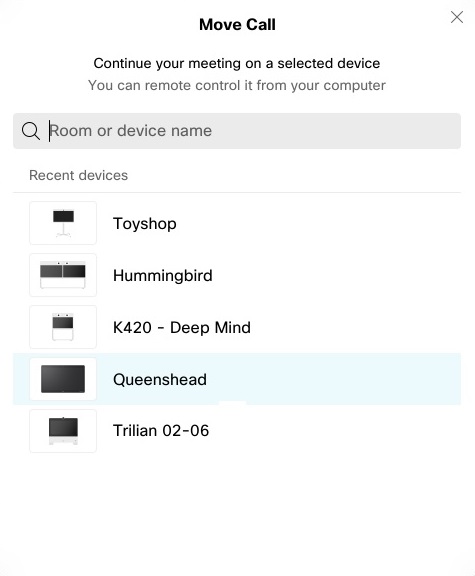 |
| 3 |
Cuando el PIN aparezca en el dispositivo, simplemente introdúzcalo en la aplicación Webex y seleccione Mover.
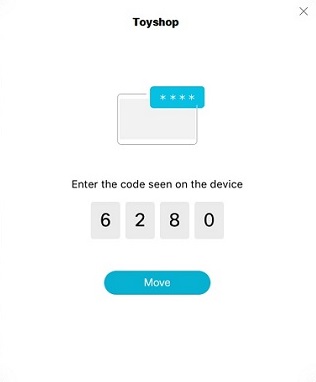 El PIN sigue siendo válido durante 5 minutos después de que se muestra por primera vez. Por lo tanto, si logra una conexión exitosa, no se le solicitará el PIN en ningún intento fallido adicional durante ese período de 5 minutos. Para mover la llamada de vuelta a tu aplicación, selecciona |


