
Hvala na povratnim informacijama.
Aplikacija | Vebek - Premestite poziv iz aplikacije na Vebek uređaj
 Povratne informacije?
Vaš administrator može konfigurisati uređaje na vašoj mreži na različite načine. Možete imati lokalne uređaje ili uređaje u oblaku. Ovi uređaji mogu izgledati isto, ali možete koristiti uređaje na različite načine.
Za lokalne uređaje i uređaje u oblaku, nakon što omogućite ultrazvuk, možete se automatski povezati sa uređajem čim uđete u istu sobu i premestite poziv na Vebek uređaj.
Za više informacija pogledajte Izaberite Vebek uređaj koji će koristiti sa Vebek aplikacijom.
|
Proverite da li imate ultrazvuk i automatski povežite opcije omogućene u podešavanjima u vašoj Vebek aplikaciji. Zatim, tokom poziva, pređite na lokaciju u blizini Vebek uređaja. Kada se povežete sa uređajem, izaberite Nakon što premestite poziv na Vebek uređaj, i dalje možete koristiti aplikaciju kao daljinski upravljač da biste se isključili, prilagodili jačinu zvuka poziva ili prekinuli poziv. |
 , a zatim izaberite
 Vaš administrator može konfigurisati uređaje na vašoj mreži na različite načine. Možete imati lokalne uređaje ili uređaje u oblaku. Ovi uređaji mogu izgledati isto, ali možete koristiti uređaje na različite načine.
Za uređaje u oblaku, možete se automatski povezati pomoću ultrazvuka i premestiti poziv na Vebek uređaj.
Za više informacija pogledajte Izaberite Vebek uređaj koji će koristiti sa Vebek aplikacijom.
|
Uverite se da imate ultrazvuk i automatski povežite opcije omogućene u vašim podešavanjima u vašoj Vebek aplikaciji. Zatim, tokom poziva, pređite na lokaciju u blizini Vebek uređaja. Kada se povežete sa uređajem, izaberite Nakon što premestite poziv na Vebek uređaj, i dalje možete koristiti aplikaciju kao daljinski upravljač da biste se isključili, prilagodili jačinu zvuka poziva ili prekinuli poziv. |
Moraćete da se ručno povežete sa uređajem pre nego što premestite poziv jer se Vebek aplikacija za Veb ne povezuje automatski sa uređajima.
| 1 |
Tokom poziva, pređite na lokaciju u blizini Vek sobe ili stolnog uređaja ili Vebek ploče, izaberite |
| 2 |
Unesite ime uređaja ili možete izabrati sa liste nedavnih uređaja na koje ste prethodno povezani. 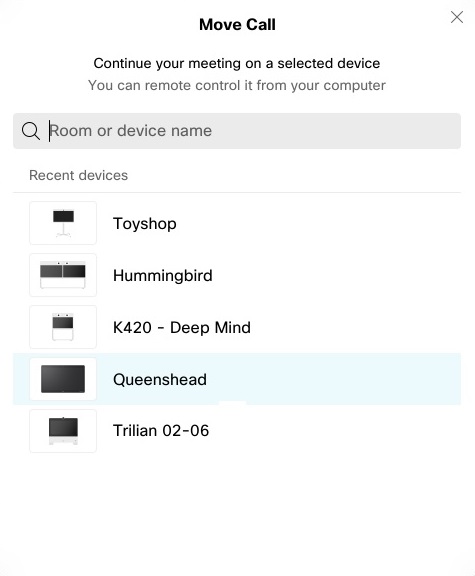 |
| 3 |
Kada se PIN prikaže na uređaju, samo ga unesite u Vebek App i izaberite Move.
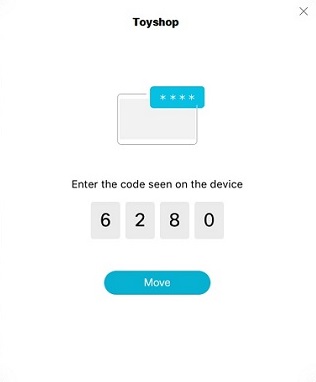 PIN ostaje na snazi 5 minuta nakon što se prvi put prikaže. Dakle, ako uspostavite uspešnu vezu, od vas se neće tražiti PIN u bilo kakvim dodatnim pokušajima u tom periodu od 5 minuta. Da biste vratili poziv u aplikaciju, izaberite |


