
شكرًا على ملاحظاتك.
قم بإزالة ضوضاء الخلفية أثناء اجتماعات Webex أو الندوات عبر الإنترنت
 هل لديك ملاحظات؟
تعمل تقنية التعلم العميق المتقدمة وعلوم الكلام ومعالجة الصوت لدينا على فصل الضوضاء عن الكلام البشري بأي لغة. سوف يسمعك زملاؤك وليس الضوضاء في مساحة العمل الخاصة بك.
تعمل هذه الميزة على إزالة ضوضاء الخلفية عند استخدام صوت الكمبيوتر فقط.
|
في أي وقت أثناء الاجتماع، يمكنك إزالة ضوضاء الخلفية من خلال القيام بما يلي:
إذا كنت ترغب في تشغيل آلة موسيقية أو أغنية، راجع وضع الموسيقى. |
 ، انقر على سهم القائمة المنسدلة أسفل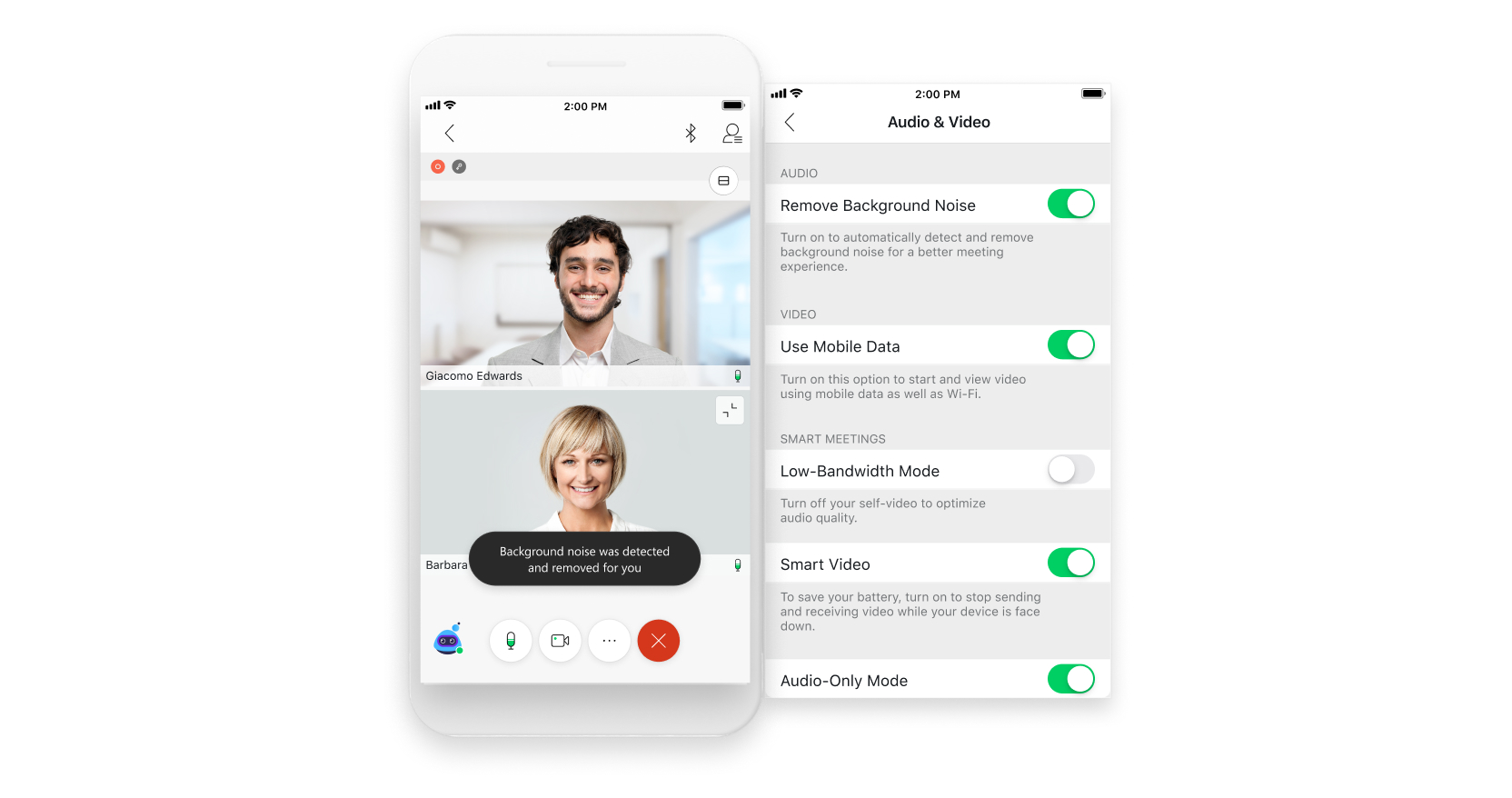
يمكنك إيقاف تشغيل إزالة الضوضاء الخلفية أو تشغيلها في أي وقت قبل الاجتماع أو أثناءه.
لا تتوفر إزالة ضوضاء الخلفية في إصدارات 32 بت من iOS.
|
لإزالة ضوضاء الخلفية أثناء الاجتماع، قم بتنفيذ أحد الإجراءات التالية:
عندما يتحول شريط التمرير إلى اللون الأخضر لنظام iOS أو الأزرق لنظام Android، يتم تشغيل إزالة ضوضاء الخلفية.
|

قبل أن تبدأ
هذه الميزة هي الميزة الافتراضية في Firefox و Chrome و Edge.
لاستخدام هذه الميزة في Safari والإصدارات القديمة من Chrome و Edge، يجب تمكينها حسب الطلب.
| 1 |
في أي وقت في الاجتماع، انقر فوق سهم القائمة المنسدلة بواسطة |
| 2 |
انقر فوق صوت Webex الذكي وحدد إزالة الضوضاء. إذا كنت ترغب في تشغيل آلة موسيقية أو أغنية، راجع وضع الموسيقى. |


