
Благодарим за обратната връзка.
Премахване на фоновия шум по време на срещи или уебинари на Webex
 Обратна връзка?
Нашите усъвършенствани технологии за дълбоко обучение, наука за речта и аудио обработка отделят шума от човешката реч на всеки език. Вашите колеги ще чуят вас, а не шумовете в работното ви пространство.
Тази функция премахва фоновия шум, когато използвате само компютърно аудио.
|
По всяко време на среща можете да премахнете фоновия шум, като направите следното:
Ако искате да свирите на инструмент или песен, вижте музикален режим. |
 , щракнете върху падащата стрелка под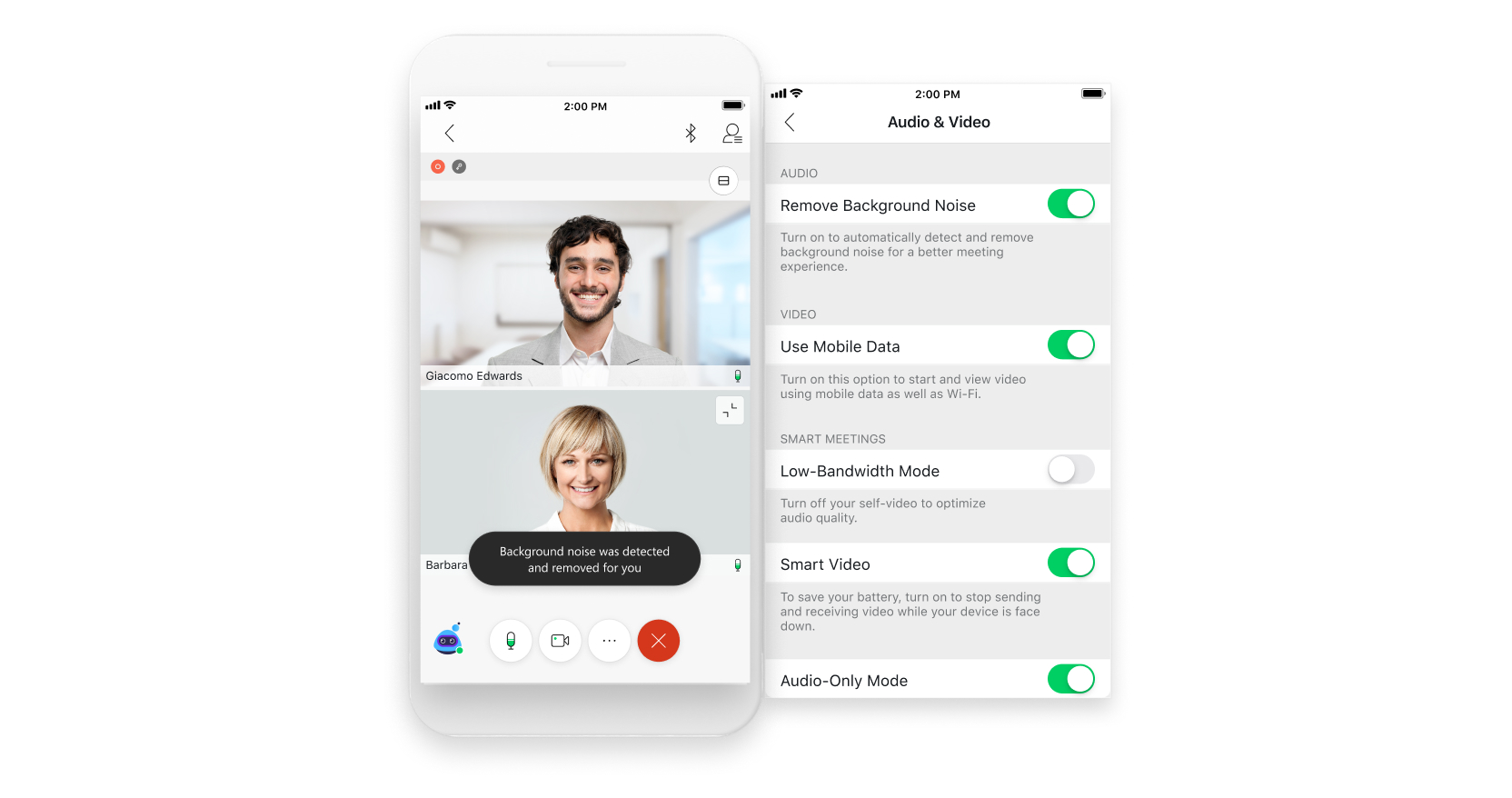
Можете да изключите или включите Премахване на фоновия шум по всяко време преди или по време на среща.
Премахването на фоновия шум не е налично в 32-битовите версии на iOS.
|
За да премахнете фоновия шум по време на среща, направете едно от следните действия:
Когато плъзгачът стане зелен за iOS или син за Android, премахване на фоновия шум е включен.
|

Преди да започнете
Тази функция е по подразбиране във Firefox, Chrome и Edge.
За да използвате тази функция в Safari и по-стари версии на Chrome и Edge, това трябва да бъде активирано по заявка.
| 1 |
По всяко време на събрание щракнете върху падащата стрелка от |
| 2 |
Щракнете върху Webex smart audio и изберете Премахване на шу ма. Ако искате да свирите на инструмент или песен, вижте музикален режим. |


