
شكرًا على ملاحظاتك.
ابدأ مع جهاز سيسكو ديسك برو G2
 هل لديك ملاحظات؟
تم تصميم Cisco Desk Pro G2 لجعل اجتماعاتك اليومية أسهل وأكثر فعالية، سواء كنت تعمل من مكتبك الشخصي أو غرفة اجتماعات صغيرة. يستخدم تقنية ذكية لمسح الصوت تلقائيًا وضبط الفيديو الخاص بك، مما يسمح لك بالتركيز على المحادثة دون القلق بشأن الإعداد الخاص بك.
يتميز الجهاز بنظام كاميرا عالي الجودة يعمل بشكل جيد للمكالمات الفردية والمناقشات الجماعية الصغيرة لما يصل إلى خمسة أشخاص. إنه سهل الإعداد ويوفر تجربة متسقة وموثوقة تظل كما هي أثناء التنقل بين مساحات العمل المختلفة طوال اليوم. من خلال الجمع بين الأداء الاحترافي والتصميم سهل الاستخدام، يساعدك Desk Pro G2 على البقاء على اتصال وتعاون في أي بيئة.
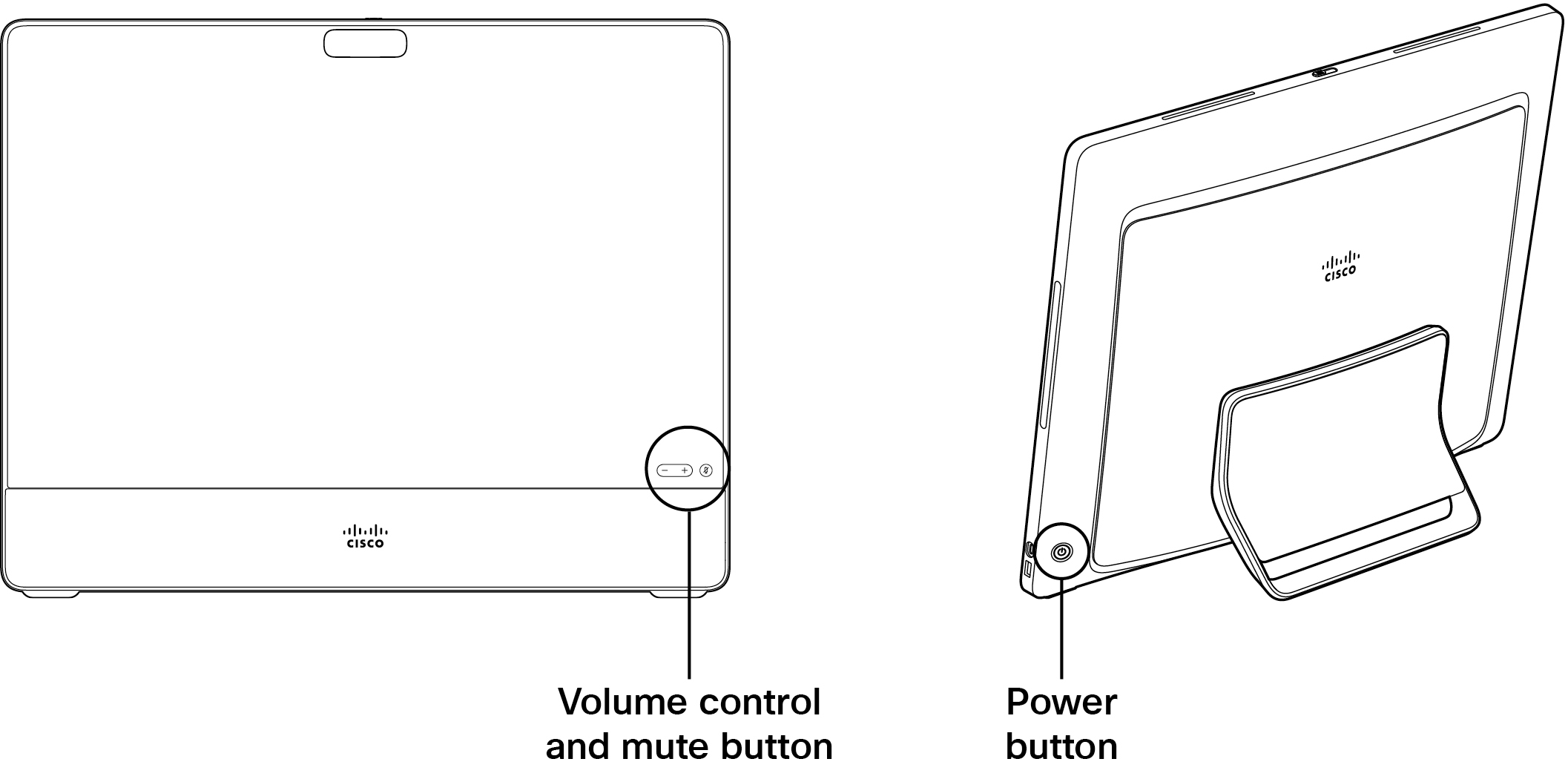
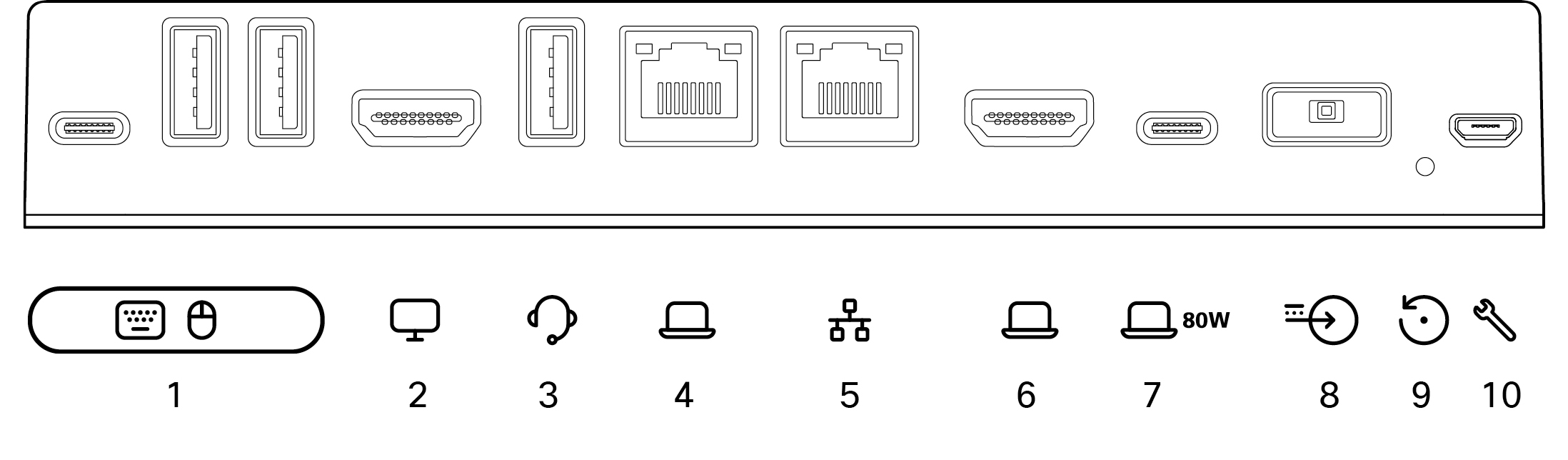
يتميز Desk Pro G2 بمنافذ متعددة لإعدادات محطة الإرساء الموسعة. يمكنك العثور على لوحة الموصل الخلفية أسفل الغطاء ولوحة الموصل الجانبية على الجانب الأيمن من الجهاز.
لوحة الموصل الخلفية
|
رقم الموصل |
نوع الموصل |
|---|---|
|
1 |
1 × USB-C، 2 × USB-A: أجهزة نسخ منافذ الكمبيوتر المحمول لتوصيل الأجهزة الطرفية للكمبيوتر المحمول، مثل لوحة المفاتيح والماوس ومحرك الأقراص المحمول. |
|
2 |
مخرج HDMI: شاشة خارجية |
|
3 |
USB-A: أجهزة الفيديو الطرفية، مثل سماعة الرأس أو كاميرا المستندات |
|
4 |
Ethernet: إعادة توجيه الشبكة إلى الكمبيوتر المحمول |
|
5 |
إيثرنت: شبكة |
|
6 |
مدخل HDMI: لأجهزة الكمبيوتر المحمول |
|
7 |
USB-C: للكمبيوتر المحمول، الشحن (80 واط) |
|
8 |
محول طاقة |
|
9 |
ثقب إعادة ضبط المصنع |
|
10 |
ميكرو يو اس بي: منفذ الصيانة |
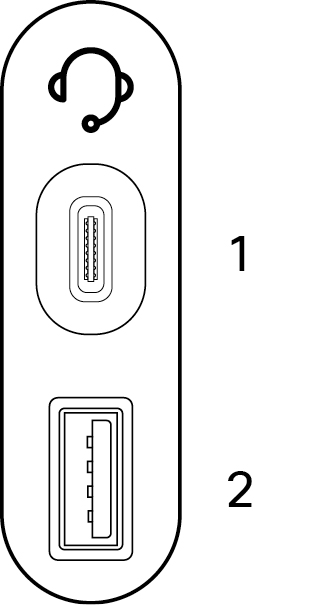
لوحة موصل جانبية لسماعة الرأس وكاميرا المستندات
|
رقم الموصل |
نوع الموصل |
|---|---|
|
1 |
يو اس بي سي، قابل للشحن (15 واط) |
|
2 |
يو اس بي - أي، الشحن (7.5 واط) |
هل تبحث عن مزيد من المعلومات؟
-
ابحث عن المزيد من مقالات المساعدة للمستخدمين النهائيين والمسؤولين على صفحة البدء في Desk Series.
-
ابحث عن دليل تثبيت Desk Pro G2 ووثائق السلامة والامتثال هنا.
موصول بالكهرباء؟ ثم ابدأ! في المرة الأولى التي تقوم فيها بتشغيل جهازك، ستحتاج إلى رمز فريد لتنشيط الجهاز وتسجيله. يمكنك إنشاء هذا الرمز بنفسك من User Hub أو تطبيق Webex. إذا انتقلت إلى شيء آخر قبل أن تحصل على فرصة لتنشيط جهازك وفقدان رمز التفعيل، يمكنك إنشاء رمز جديد في أي وقت.
الخطوات أدناه لإعداد جهازك في الوضع الشخصي. إذا كنت مسؤولًا وتقوم بإعداد أجهزة ليستخدمها أشخاص آخرون، فاقرأ هذه المقالات حول بدء استخدام Control Hub وإضافة أجهزة إلى مساحات العمل.
قم بإنشاء رمز من User Hub
-
انتقل إلى مركز المستخدم.
-
حدد أجهزتي ثم انقر فوق إنشاء رمز التنشيط. ستحصل على رمز على شاشتك ورمز QR، وسيتم إرسال نفس الرمز إلى بريدك الإلكتروني.
-
عند بدء تشغيل جهازك لأول مرة، اتصل بالإنترنت. اتبع معالج الإعداد على الشاشة. عندما تصل إلى اختيار التكوين، حدد Cisco Webex رمز التنشيط واكتبه.
-
اتبع خطوات التنشيط وسيكون جهازك جاهزًا للاستخدام.
قم بإنشاء رمز التفعيل من تطبيق Webex
-
افتح تطبيق Webex على جهاز الكمبيوتر أو الجهاز المحمول.
-
انتقل إلى صورة ملف التعريف الخاص بك وحدد الإعدادات > الأجهزة.
على Mac، حدد التفضيلات > الأجهزة.
-
ضمن أجهزتي، انقر فوق إنشاء رمز التنشيط.
على جهاز كمبيوتر شخصي أو Mac، قم بتدوين الرمز وانقر فوق موافق.
-
عند بدء تشغيل جهازك لأول مرة، اتصل بالإنترنت. اتبع معالج الإعداد على الشاشة. عندما تصل إلى اختيار التكوين، حدد Cisco Webex رمز التنشيط واكتبه.
-
اتبع خطوات التنشيط وسيكون جهازك جاهزًا للاستخدام.
استخدم جهازك للالتقاء والاتصال ومشاركة المحتوى من الكمبيوتر المحمول والتعاون والبقاء على اتصال مع زملائك في العمل.
إجراء مكالمات
يمكنك بدء المكالمات على شاشة اللمس أو من تطبيق Webex المتصل. للاتصال من جهازك، انقر فوق زر الاتصال على الشاشة الرئيسية. يمكنك إما البحث عن جهات الاتصال في الدليل الخاص بك، أو استخدام عنوان فيديو لإجراء مكالمة. اضغط على زر إنهاء المكالمة لإنهاء المكالمة.
لمزيد من التفاصيل، راجع هذه المقالة حول الاتصال من أجهزة Desk Series.
اتصل بتطبيق Webex
عندما تكون في نفس الغرفة مع جهازك، يمكن لتطبيق Webex الاتصال بها تلقائيًا. يظهر اسم الجهاز في الجزء العلوي من التطبيق عندما يكون متصلاً. يمكنك استخدام التطبيق لبدء المكالمات على Desk Mini ومشاركة شاشتك لاسلكيًا.
عندما تقوم بإيقاف تشغيل التطبيق أو مغادرة الغرفة، يتم فصل التطبيق الخاص بك عن الجهاز.
لمزيد من التفاصيل، راجع هذه المقالة حول إجراء مكالمات من جهاز Desk Series باستخدام تطبيق Webex.
مشاركة المحتوى
لمضاعفة مساحة الشاشة، قم بتوصيل الكمبيوتر المحمول بجهازك باستخدام كابل USB-C. تأكد من تشغيل الكمبيوتر المحمول، وسترى شاشتك تلقائيًا. اقرأ هذه المقالة حول معاينة المحتوى على الشاشة ومشاركته في مكالمة مع الآخرين.
عند اقتران جهازك بتطبيق Webex، يمكنك مشاركة المحتوى لاسلكيًا. اقرأ هذه المقالات للتعرف على مشاركة المحتوى لاسلكيًا في مكالمة أو المشاركة لاسلكيًا خارج المكالمة.
إعدادات الكاميرا
قبل الاتصال بشخص ما، يمكنك التحقق من وجهة نظرك الذاتية لمعرفة مظهرك. اسحب من الجانب الأيمن من الشاشة لفتح لوحة التحكم. طالما كانت الكاميرا مفتوحة، سترى العرض الذاتي الخاص بك في الأعلى. انقر فوق إعدادات الكاميرا لضبط العرض.
راجع هذه المقالة حول العرض الذاتي وإعدادات الكاميرا الأخرى، لمزيد من المعلومات.
كن مبدعًا
يمكنك تبادل الأفكار والتصميم والإبداع وإضافة تعليقات توضيحية على السبورة البيضاء الخاصة بالجهاز - بنفسك وفي الاجتماعات. استخدم السبورة البيضاء على Board and Desk Series تعمل تمامًا كما تفعل على أجهزة Desk Series الأخرى.
ويمكنك إضافة تطبيقات الويب المفضلة لديك والاحتفاظ بها بنقرة واحدة على الشاشة الرئيسية.


