
Dziękujemy za opinię.
Rozpocznij pracę z urządzeniem Cisco Desk Pro G2
 Opinia?
Cisco Desk Pro G2 został zaprojektowany tak, aby codzienne spotkania były łatwiejsze i bardziej efektywne, niezależnie od tego, czy pracujesz na biurku osobistym, czy w małej sali konferencyjnej. Wykorzystuje inteligentną technologię do automatycznego czyszczenia dźwięku i dostosowywania wideo, pozwalając skupić się na rozmowie bez martwienia się o konfigurację.
Urządzenie posiada wysokiej jakości system kamer, który sprawdza się zarówno przy indywidualnych rozmowach, jak i dyskusjach w małych grupach do pięciu osób. Jest prosty w konfiguracji i zapewnia spójne, niezawodne wrażenia, które pozostają takie same, gdy poruszasz się między różnymi obszarami roboczymi przez cały dzień. Łącząc profesjonalną wydajność z przyjazną dla użytkownika konstrukcją, Desk Pro G2 pomaga pozostać w kontakcie i współpracę w każdym środowisku.
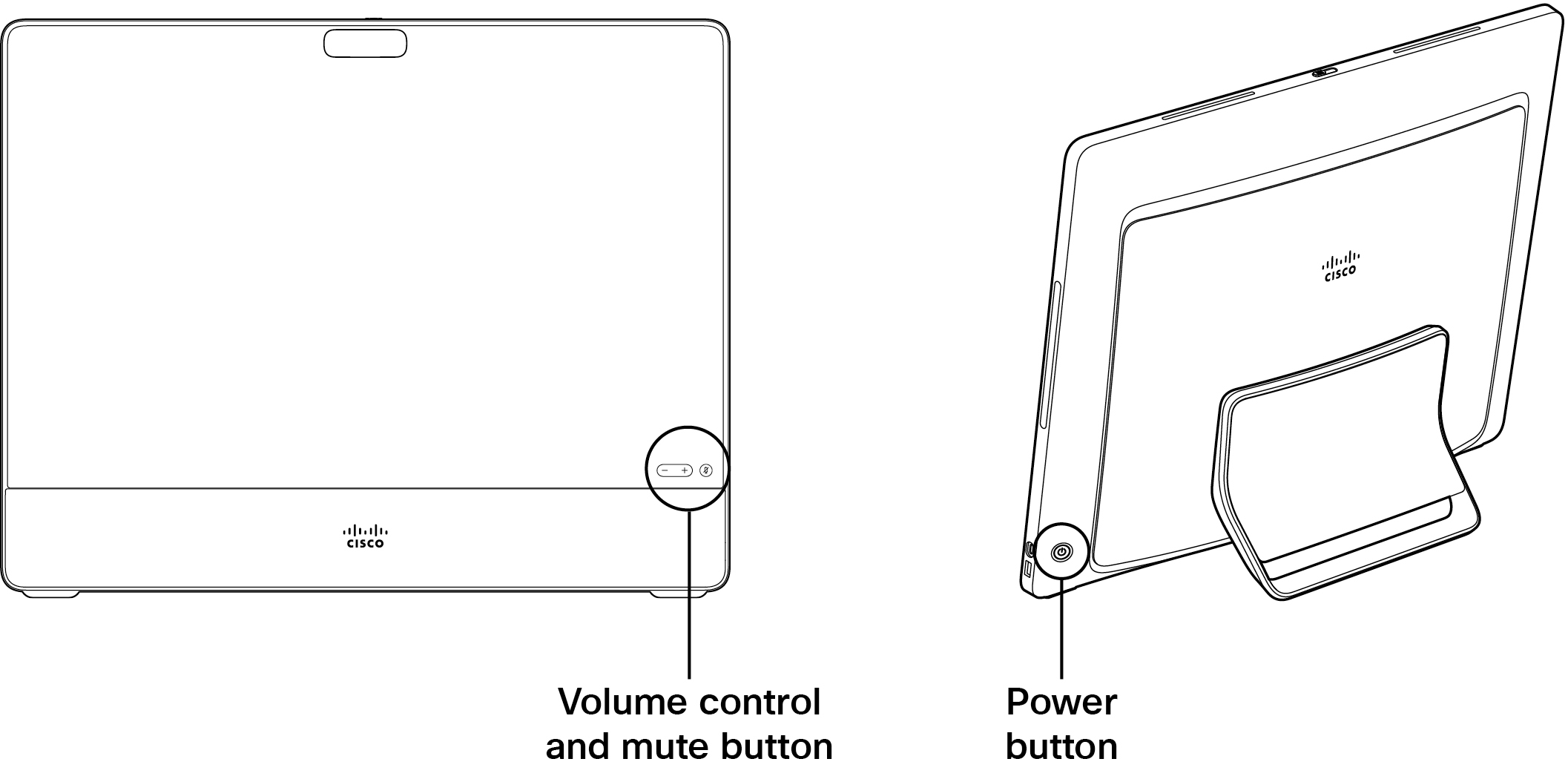
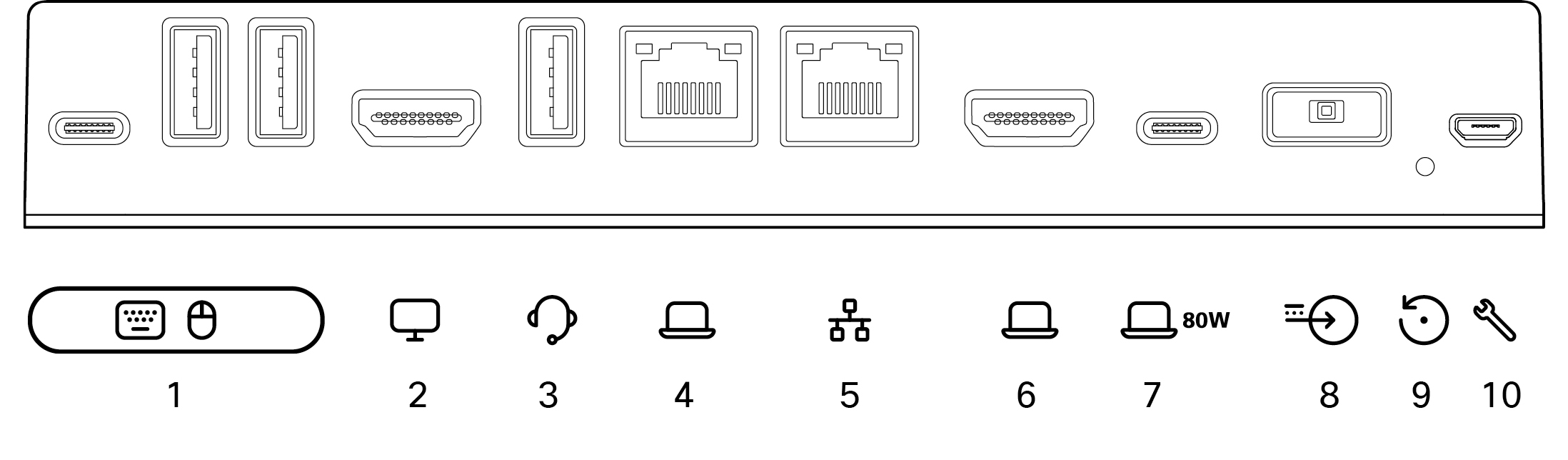
Desk Pro G2 ma wiele portów do rozszerzonych konfiguracji stacji dokującej. Tylny panel złącza można znaleźć pod pokrywą, a boczny panel złącza po prawej stronie urządzenia.
Panel złącza tylnego
|
Numer złącza |
Typ złącza |
|---|---|
|
1 |
1 × USB-C, 2 × USB-A: Replikatory portów laptopa do podłączania urządzeń peryferyjnych laptopów, takich jak klawiatura, mysz, napęd flash. |
|
2 |
Wyjście HDMI: Wyświetlacz zewnętrzny |
|
3 |
USB-A: urządzenia peryferyjne wideo, takie jak zestaw słuchawkowy lub kamera do dokumentów |
|
4 |
Ethernet: Przekazywanie sieci do laptopa |
|
5 |
Ethernet: Sieć |
|
6 |
Wejście HDMI: Do laptopa |
|
7 |
USB-C: Do laptopa, ładowanie (80 W) |
|
8 |
Zasilacz |
|
9 |
Otwór z resetowaniem fabrycznym |
|
10 |
Micro-USB: port konserwacyjny |
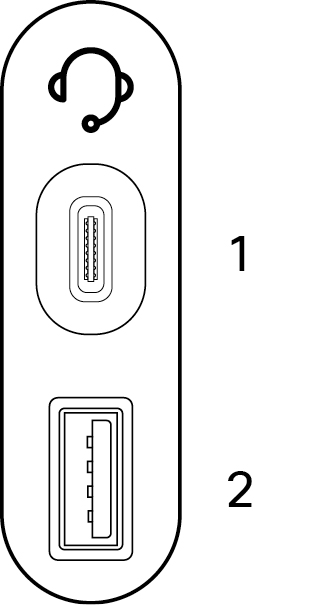
Panel złącza bocznego do zestawu słuchawkowego i kamery dokumentacyjnej
|
Numer złącza |
Typ złącza |
|---|---|
|
1 |
USB-C, ładowanie (15 W) |
|
2 |
USB-A, ładowanie (7,5 W) |
Szukasz więcej informacji?
-
Więcej artykułów pomocy dla użytkowników końcowych i administratorów można znaleźć na stronie Start serii Desk.
-
Przewodnik instalacji Desk Pro G2 oraz dokumentację dotyczącą bezpieczeństwa i zgodności można znaleźć tutaj.
Podłączony? Więc zacznij! Przy pierwszym uruchomieniu urządzenia potrzebujesz unikalnego kodu, aby aktywować i zarejestrować urządzenie. Możesz wygenerować ten kod samodzielnie z User Hub lub aplikacji Webex. Jeśli przejdziesz do czegoś innego, zanim będziesz miał szansę na aktywację urządzenia i stracisz ślad za kodem aktywacyjnym, możesz wygenerować nowy kod w dowolnym momencie.
Poniższe kroki dotyczą konfiguracji urządzenia w trybie osobistym. Jeśli jesteś administratorem i konfigurujesz urządzenia dla innych użytkowników, przeczytaj te artykuły na temat Rozpo częcie pracy z Centrum sterowania i Dod awanie urządzeń do obszarów roboczych.
Wygeneruj kod z User Hub
-
Przejdź do User Hub.
-
Wybierz opcję Moje urządzenia, a następnie kliknij opcję Generuj kod aktywacyjny. Otrzymasz kod na ekranie i kod QR, a ten sam kod zostanie wysłany na Twój e-mail.
-
Po pierwszym uruchomieniu urządzenia połącz się z Internetem. Postępuj zgodnie z kreatorem konfiguracji na ekranie. Po osiągnięciu opcji Wybierz konfigurację wybierz Cisco Webex i wpisz kod aktywacyjny.
-
Postępuj zgodnie z instrukcjami aktywacji, a urządzenie będzie gotowe do użycia.
Wygeneruj kod aktywacyjny z aplikacji Webex
-
Otwórz aplikację Webex na swoim komputerze lub urządzeniu mobilnym.
-
Przejdź do swojego zdjęcia profilowego i wybierz Ustawienia > Urządzenia.
Na komputerze Mac wybierz Preferencje > Urządzenia.
-
W obszarze Moje urządzenia kliknij opcję Generuj kod aktywacyjny.
Na komputerze PC lub Mac zwróć uwagę na kod i kliknij OK.
-
Po pierwszym uruchomieniu urządzenia połącz się z Internetem. Postępuj zgodnie z kreatorem konfiguracji na ekranie. Po osiągnięciu opcji Wybierz konfigurację wybierz Cisco Webex i wpisz kod aktywacyjny.
-
Postępuj zgodnie z instrukcjami aktywacji, a urządzenie będzie gotowe do użycia.
Korzystaj z urządzenia, aby spotkać się i dzwonić, udostępniać treści z laptopa, współpracować i pozostawać w kontakcie ze współpracownikami.
Nawiązywanie połączeń
Możesz rozpoczynać połączenia na ekranie dotykowym lub z podłączonej aplikacji Webex. Aby zadzwonić z urządzenia, dotknij przycisku Zadz woń na ekranie głównym. Możesz wyszukać kontakty w swoim katalogu lub użyć adresu wideo do nawiązania połączenia. Stukni j przycisk Zakończ połączenie, aby się rozłączyć.
Aby uzyskać więcej informacji, zobacz ten artykuł na temat połączeń z urządzeń z serii Desk.
Połącz się z aplikacją Webex
Gdy przebywasz w tym samym pomieszczeniu co urządzenie, aplikacja Webex może się z nim automatycznie łączyć. Nazwa urządzenia pojawia się u góry aplikacji, gdy jest połączone. Możesz użyć aplikacji, aby rozpoczynać połączenia na Desk Mini i bezprzewodowo udostępniać ekran.
Po wyłączeniu aplikacji lub wyjściu z pokoju aplikacja zostanie odłączona od urządzenia.
Aby uzyskać więcej informacji, zobacz ten artykuł na temat wykonywania połączeń z urządzenia z serii Desk za pomocą aplikacji Webex.
Udostępnianie treści
Aby podwoić nieruchomość na ekranie, podłącz laptopa do urządzenia za pomocą kabla USB-C. Upewnij się, że laptop jest włączony, a ekran zostanie wyświetlony automatycznie. Przeczytaj ten artykuł na temat podglądu treści na ekranie i udostępniania ich innym osobom podczas rozmowy.
Gdy urządzenie jest sparowane z aplikacją Webex, możesz udostępniać zawartość bezprzewodowo. Przeczytaj te artykuły, aby dowiedzieć się, jak udostępniać treści bezprzewodowo podczas połączenia lub udostępniać je bezprzewodow o poza połączeniem.
Ustawienia aparatu
Zanim zadzwonisz do kogoś, możesz sprawdzić swój własny widok, aby zobaczyć, jak wyglądasz. Przesuń palcem od prawej strony ekranu, aby otworzyć panel sterowania. Dopóki aparat jest otwarty, zobaczysz swój własny widok u góry. Stuknij Ustawienia aparatu, aby dostosować widok.
Zapoznaj się z tym artykułem na temat samodzielnego podglądu i innych ustawień aparatu, aby uzyskać więcej informacji.
Bądź kreatywny
Burza mózgów, projektuj, twórz i dodawaj adnotacje na tablicy urządzenia - samodzielnie i na spotkaniach. Używanie tablicy na tablicy i Desk Series działa tak jak na innych urządzeniach z serii Desk.
Możesz też dodawać swoje ulubione aplikacje internetowe i trzymać je z dala od razu na ekranie głównym.


