
피드백을 보내 주셔서 감사합니다.
시스코 데스크 프로 G2로 시작하세요
 피드백이 있습니까?
Cisco Desk Pro G2는 개인 책상에서 작업하든 소규모 회의실에서 작업하든 매일 회의를 더 쉽고 효과적으로 할 수 있도록 설계되었습니다. 스마트 기술을 사용하여 자동으로 오디오를 정리하고 비디오를 조정하기 때문에 설정에 대한 걱정 없이 대화에 집중할 수 있어요.
장치에는 개별 통화와 최대 5명이 참여하는 소그룹 토론에 모두 잘 작동하는 고품질 카메라 시스템이 있어요. 설정이 간단하고 하루 종일 다른 작업 공간을 오가더라도 동일하게 유지되는 일관되고 안정적인 경험을 제공해요. 전문적인 성능과 사용자 친화적인 디자인을 결합한 Desk Pro G2는 어떤 환경에서든 연결 상태를 유지하고 협업할 수 있게 도와줘요.
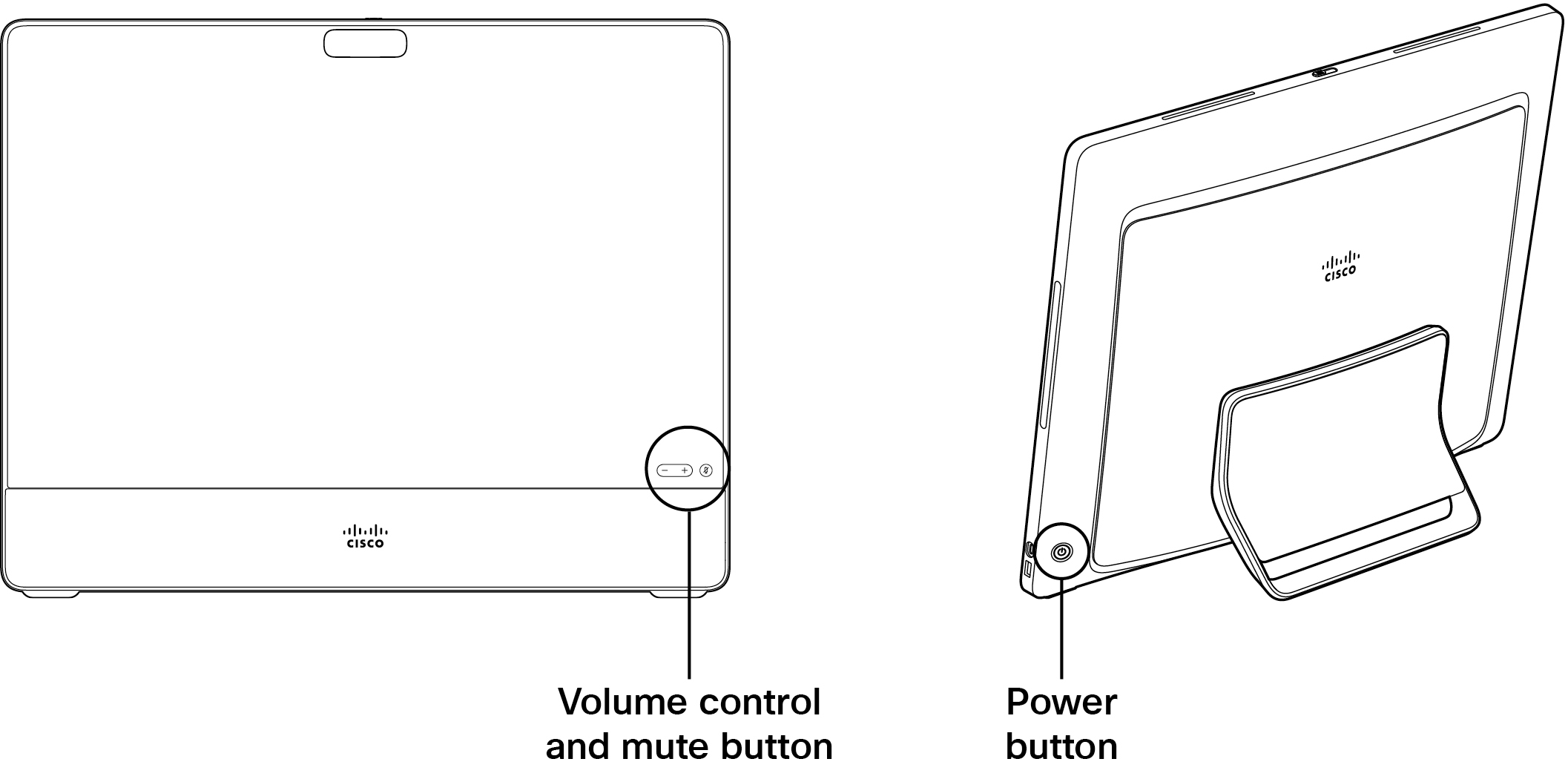
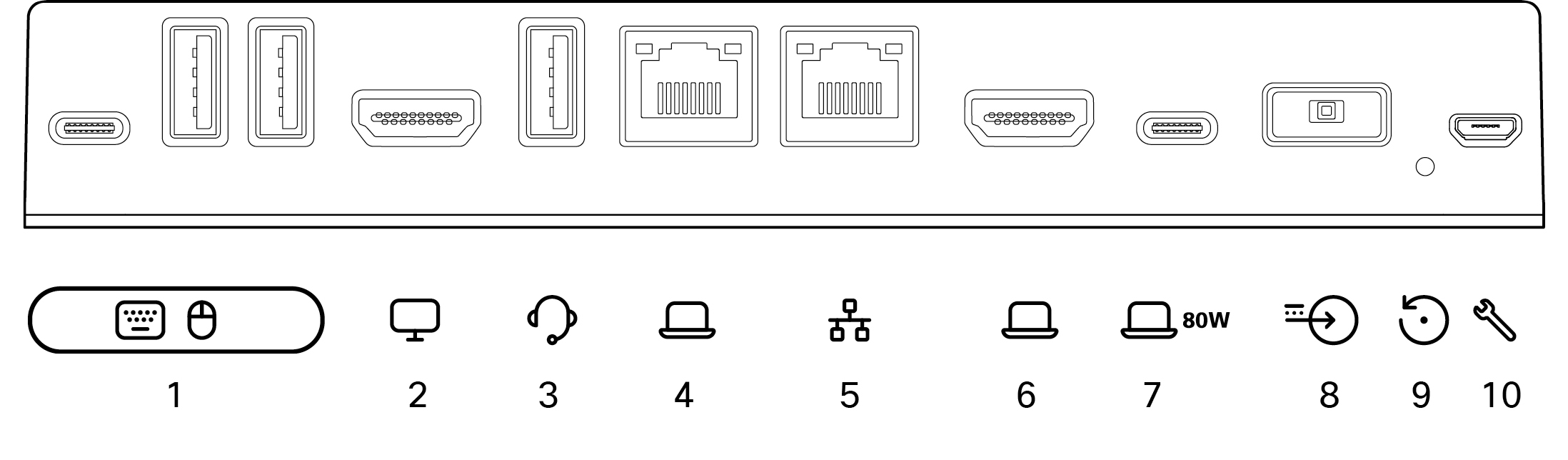
Desk Pro G2에는 확장 도킹 스테이션 설정을 위한 여러 개의 포트가 있어요. 후면 커넥터 패널은 뚜껑 아래에 있고 측면 커넥터 패널은 장치 오른쪽에 있어요.
후면 커넥터 패널
|
커넥터 번호 |
커넥터 유형 |
|---|---|
|
1 |
1 × USB-C, 2 × USB-A: 키보드, 마우스, 플래시 드라이브 같은 노트북 주변기기를 연결하는 노트북 포트 리플리케이터예요. |
|
2 |
HDMI 출력: 외장 디스플레이 |
|
3 |
USB-A: 헤드셋이나 문서 카메라 같은 비디오 주변기기 |
|
4 |
이더넷: 노트북으로 네트워크 포워딩 |
|
5 |
이더넷: 네트워크 |
|
6 |
HDMI 입력: 노트북용 |
|
7 |
USB-C: 노트북 충전 시 (80W) |
|
8 |
전원 어댑터 |
|
9 |
팩토리 리셋 핀홀이에요 |
|
10 |
마이크로 USB: 유지 관리 포트 |
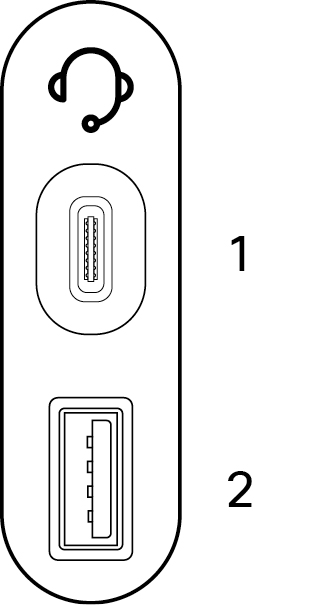
헤드셋하고 문서 카메라용 측면 커넥터 패널
|
커넥터 번호 |
커넥터 유형 |
|---|---|
|
1 |
USB-C, 충전 중 (15W) |
|
2 |
USB-A, 충전 중 (7.5W) |
더 많은 정보를 찾고 계세요?
-
데스크 시리즈 시작 페이지에서 최종 사용자와 관리자를 위한 도움말 문서를 더 찾아보세요.
-
Desk Pro G2 설치 가이드, 안전 및 규정 준수 문서를 여기서 찾아보세요.
꽂혔어요? 그럼 시작하세요! 장치를 처음 시작할 때 장치를 활성화하고 등록하려면 고유 코드가 필요해요. 이 코드는 사용자 허브 또는 웹엑스 앱에서 직접 생성할 수 있어요. 기기를 활성화하고 활성화 코드를 잊어버리기 전에 다른 것으로 넘어가면 언제든지 새 코드를 생성할 수 있어요.
아래 단계는 기기를 개인 모드로 설정하는 단계예요. 관리자이고 다른 사람들이 사용할 장치를 설정하는 경우, Control Hub 시작하기 및 작업 공간에 장치 추가에 관한 문서를 읽어보세요.
유저 허브에서 코드 생성해요
-
유저 허브로 가세요.
-
내 기기를 선택한 다음 활성화 코드 생성을 클릭하세요. 화면에 코드와 QR 코드가 표시되고 이메일로도 같은 코드가 전송돼요.
-
기기를 처음 시작할 때는 인터넷에 연결하세요. 화면의 설정 마법사를 따라해요. 구성 선택으로 이동하면 활성화 코드를 Cisco Webex 선택하고 입력하세요.
-
활성화 단계를 따라하면 기기를 사용할 준비가 됐어요.
Webex 앱에서 활성화 코드 생성하세요.
-
컴퓨터나 모바일 장치에서 Webex 앱을 여세요.
-
프로필 사진으로 가서 설정 > 장치를 선택해요.
Mac에서 환경설정 > 기기를 선택해요.
-
내 기기에서 활성화 코드 생성을 클릭해.
PC나 Mac에서 코드를 메모하고 확인 누르세요.
-
기기를 처음 시작할 때는 인터넷에 연결하세요. 화면의 설정 마법사를 따라해요. 구성 선택으로 이동하면 활성화 코드를 Cisco Webex 선택하고 입력하세요.
-
활성화 단계를 따라하면 기기를 사용할 준비가 됐어요.
디바이스로 동료들과 만나고, 전화를 걸고, 노트북에서 콘텐츠를 공유하고, 협업하고, 연결 상태를 유지하세요.
전화 걸어요
터치스크린이나 연결된 Webex 앱에서 통화를 시작할 수 있어요. 기기에서 전화를 걸려면 홈 스크린에서 통화 버튼을 탭하세요. 디렉터리에서 연락처를 검색하거나 영상 주소로 전화를 걸 수 있어요. 끊으려면 통화 종료 버튼 탭하세요.
데스크 시리즈 기기에서 전화하는 방법에 대한 자세한 내용은 이 문서를 참조하세요.
웹엑스 앱에 연결해요.
장치와 같은 방에 있으면 Webex 앱이 자동으로 연결돼요. 연결되면 앱 상단에 기기 이름이 표시돼요. 앱을 사용하여 Desk Mini에서 통화를 시작하고 화면을 무선으로 공유할 수 있어요.
앱을 끄거나 방을 나가면 앱과 기기 연결이 끊어져요.
자세한 내용은 Webex 앱으로 데스크 시리즈 장치에서 전화 걸기에 관한 이 문서를 참조하십시오.
콘텐츠 공유하기
화면 공간을 두 배로 늘리려면 USB-C 케이블을 사용하여 노트북을 장치에 연결하세요. 노트북 전원이 켜져 있는지 확인하세요. 그러면 화면이 자동으로 보여요. 화면 콘텐츠 미리보기와 통화에서 공유하는 방법에 대한 이 기사 읽어보세요.
장치가 Webex 앱과 페어링되면 콘텐츠를 무선으로 공유할 수 있어요. 통화 중 무선으로 콘텐츠를 공유하거나 통화 외부에서 무선으로 공유하는 방법에 대해 알아보려면 이 기사를 읽어보세요.
카메라 설정
누군가에게 전화하기 전에 자기 진단서를 보고 어떻게 보이는지 볼 수 있어요. 화면 오른쪽에서 살짝 밀어 제어판을 여세요. 카메라가 열려 있는 한 맨 위에 셀프 뷰가 보여요. 카메라 설정을 탭해서 보기를 조정해요.
자세한 내용은 셀프 뷰 및 기타 카메라 설정에 대한 이 문서를 참조하세요.
창의력을 발휘하세요
혼자서든 회의에서든 디바이스 화이트보드에 브레인스토밍하고, 디자인하고, 만들고, 주석을 달 수 있어요.보드에서 화이트보드를 사용하면 데스크 시리즈도 다른 데스크 시리즈 장치에서처럼 작동해요.
그리고 좋아하는 웹앱을 추가하고 홈 스크린에서 탭 한 번으로 유지할 수 있어요.


