- الرئيسية
- /
- المقال

شكرًا على ملاحظاتك.

إدارة التسجيلات باستخدام إدارة موقع Cisco Webex
 في هذه المقالة
 هل لديك ملاحظات؟
يمكنك إدارة التسجيلات المجمعة لموقعك، للمساعدة في تحسين التخزين المتاح. على سبيل المثال، يمكنك البحث عن التسجيلات التي تستوفي معايير محددة وحذفها. يمكنك أيضًا إعادة تعيين التسجيلات، وهو أمر مفيد إذا غادر المالك مؤسستك.
ابحث عن تسجيلات لإدارتها
استخدم خيارات البحث لتحديد موقع التسجيلات - حتى التسجيلات التي تم نقلها إلى سلة المهملات.
| 1 |
قم بتسجيل الدخول إلى إدارة موقع Webex وحدد . |
| 2 |
قم بتصفية موقع التسجيل عن طريق اختيار التسجيلات أو سلة المهملات. |
| 3 |
استخدم خيارات البحث لتحديد معايير البحث. يمكنك البحث عن التسجيلات حسب الاسم أو حجم الملف أو المالك. بالنسبة للتسجيلات غير الموجودة في سلة المهملات، يمكنك أيضًا البحث حسب تاريخ الإنشاء أو تاريخ آخر وصول إلى الملف. 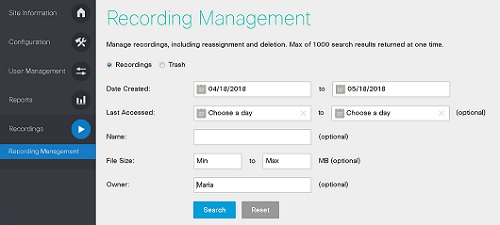
|
| 4 |
انقر فوق البحث. |
حذف التسجيلات
التسجيل الذي تم نقله إلى سلة المهملات متاح للاستعادة لمدة تصل إلى 30 يومًا. بعد 30 يومًا، يقوم النظام تلقائيًا بحذف التسجيل.
| 1 |
قم بتسجيل الدخول إلى إدارة موقع Webex وحدد . |
| 2 |
اختر التسجيلات، ثم ابحث للعثور على التسجيلات التي تريد حذفها. |
| 3 |
حدد خانات الاختيار المقابلة للتسجيلات التي تريد حذفها. |
| 4 |
حدد الانتقال إلى سلة المهملات. |
استعادة التسجيلات
التسجيل الذي تم نقله إلى سلة المهملات متاح للاستعادة لمدة تصل إلى 30 يومًا. بعد 30 يومًا، يقوم النظام تلقائيًا بحذف التسجيل.
| 1 |
قم بتسجيل الدخول إلى إدارة موقع Webex وحدد . |
| 2 |
اختر سلة المهملات، ثم ابحث للعثور على التسجيلات التي تريد استعادتها. |
| 3 |
حدد خانات الاختيار المقابلة للتسجيلات التي تريد استعادتها. |
| 4 |
حدد الاستعادة. |
حذف التسجيلات نهائيًا
يمكنك حذف التسجيلات المحددة نهائيًا من سلة المهملات، أو إفراغ سلة المهملات لحذفها جميعًا.
| 1 |
قم بتسجيل الدخول إلى إدارة موقع Webex وحدد . |
| 2 |
حدد سلة المهملات، ثم ابحث للعثور على التسجيلات التي تريد حذفها نهائيًا. |
| 3 |
حدد خانات الاختيار المقابلة للتسجيلات التي تريد حذفها نهائيًا. |
| 4 |
انقر فوق حذف. لحذف جميع التسجيلات نهائيًا، انقر فوق إفراغ سلة المهملات. |
إعادة تعيين التسجيلات
يمكنك إعادة تعيين التسجيلات التي أنشأها مستخدم إلى مستخدم آخر.
| 1 |
قم بتسجيل الدخول إلى إدارة موقع Webex وحدد . |
| 2 |
حدد التسجيلات ، ثم ابحث للعثور على التسجيلات التي تريد إعادة تعيينها. |
| 3 |
حدد خانات الاختيار المقابلة للتسجيلات التي تريد إعادة تعيينها، ثم انقر فوق إعادة التعيين. |
| 4 |
ابحث عن مستخدم آخر تريد تخصيص التسجيلات له. |
| 5 |
حدد المستخدم الذي تريد تعيين التسجيلات له، ثم انقر فوق موافق . |


