- Domů
- /
- Článek

Děkujeme za vaši zpětnou vazbu.

Spravujte nahrávky pomocí Cisco Webex Správa webu
 V tomto článku
 Zpětná vazba?
Můžete hromadně spravovat nahrávky pro svůj web, což pomáhá optimalizovat dostupné úložiště. Můžete například vyhledávat a odstraňovat nahrávky, které splňují určitá kritéria. Můžete také znovu přiřadit nahrávky, což je užitečné, pokud vlastník opustí vaši organizaci.
Vyhledejte nahrávky ke správě
Pomocí možností vyhledávání můžete vyhledat záznamy — dokonce i nahrávky přesunuté do koše.
| 1 |
Přihlaste se do Webex Site Administration a vyberte Záznamy . |
| 2 |
Umístění záznamu můžete filtrovat výběrem možnosti Nah rá vání nebo Koš. |
| 3 |
Pomocí možností vyhledávání zadejte kritéria pro vyhledávání. Můžete vyhledávat nahrávky podle názvu, velikosti souboru nebo vlastníka. U záznamů, které nejsou v ko ši, můžete také vyhledávat podle data vytvoření nebo data posledního přístupu k souboru. 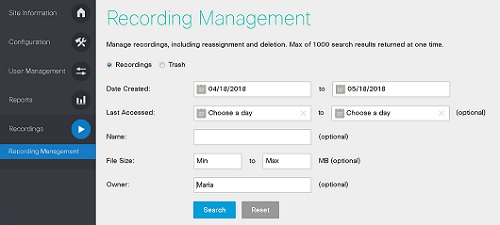
|
| 4 |
Klikněte na Hledat. |
Odstranit nahrávky
Záznam přesunutý do koše je k dispozici pro obnovení po dobu až 30 dnů. Po 30 dnech systém záznam automaticky odstraní.
| 1 |
Přihlaste se do Webex Site Administration a vyberte Záznamy . |
| 2 |
Z vol te Záznamy a poté vyhledejte nahrávky, které chcete smazat. |
| 3 |
Zaškrtněte příslušná zaškrtávací políčka pro nahrávky, které chcete odstranit. |
| 4 |
Vyberte Přesunout do koše. |
Obnovit nahrávky
Záznam přesunutý do koše je k dispozici pro obnovení po dobu až 30 dnů. Po 30 dnech systém záznam automaticky odstraní.
| 1 |
Přihlaste se do Webex Site Administration a vyberte Záznamy . |
| 2 |
Vyberte Ko š a potom vyhledejte nahrávky, které chcete obnovit. |
| 3 |
Zaškrtněte příslušná zaškrtávací políčka pro nahrávky, které chcete obnovit. |
| 4 |
Vyberte možnost Obnov it. |
Trvale smazat nahrávky
Vybrané nahrávky můžete trvale odstranit z ko še nebo vyprázdnit koš a odstranit je všechny.
| 1 |
Přihlaste se do Webex Site Administration a vyberte Záznamy . |
| 2 |
Vyberte Ko š a potom vyhledejte nahrávky, které chcete trvale odstranit. |
| 3 |
Zaškrtněte příslušná políčka pro nahrávky, které chcete trvale odstranit. |
| 4 |
Klepněte na tlačítko Odstran it. Chcete-li trvale odstranit všechny nahrávky, klikněte na Vy prázdnit koš. |
Znovu přiřadit nahrávky
Záznamy vytvořené jedním uživatelem můžete znovu přiřadit jinému uživateli.
| 1 |
Přihlaste se do Webex Site Administration a vyberte Záznamy . |
| 2 |
Vyberte Záz namy a poté vyhledejte nahrávky, které chcete znovu přiřadit. |
| 3 |
Zaškrtněte příslušná zaškrtávací políčka pro nahrávky, které chcete znovu přiřadit, a potom klepněte na tlačítko Znovu přiřadit . |
| 4 |
Vyhledejte jiného uživatele, kterému chcete nahrávky přiřadit. |
| 5 |
Vyberte uživatele, kterému chcete nahrávky přiřadit, a klepněte na tlačítko OK . |


