- Главная
- /
- Статья

Благодарим вас за обратную связь.

Управляйте записями с помощью администрирования сайта Cisco Webex
 В этой статье
 Отправить обратную связь?
Вы можете массово управлять записями на своем сайте, чтобы оптимизировать доступное хранилище. Например, можно искать и удалять записи, отвечающие определенным критериям. Можно также переназначить записи, что удобно, если владелец покидает вашу организацию.
Ищите записи для управления
Используйте параметры поиска, чтобы найти записи, даже те записи, которые были перемещены в корзину.
| 1 |
|
| 2 |
Отфильтруйте местоположение записи, выбрав «Записи» или «Корзина». |
| 3 |
Используйте параметры поиска, чтобы указать критерии поиска. Можно искать записи по имени, размеру файла или владельцу. Записи, которых нет в корзине, можно также искать по дате создания или дате последнего доступа к файлу. 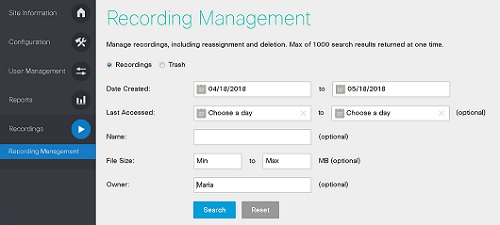
|
| 4 |
Нажмите кнопку «Поиск». |
Удалить записи
Запись, перемещенная в корзину, доступна для восстановления на срок до 30 дней. Через 30 дней система автоматически удалит запись.
| 1 |
|
| 2 |
Выберите «Записи», а затем выполните поиск записей, которые нужно удалить. |
| 3 |
Отметьте соответствующие флажки для записей, которые вы хотите удалить. |
| 4 |
Выберите «Переместить в корзину». |
Восстановите записи
Запись, перемещенная в корзину, доступна для восстановления на срок до 30 дней. Через 30 дней система автоматически удалит запись.
| 1 |
|
| 2 |
Выберите «Корзина», а затем выполните поиск записей, которые вы хотите восстановить. |
| 3 |
Отметьте соответствующие флажки для записей, которые вы хотите восстановить. |
| 4 |
Выберите «Восстановить». |
Безвозвратно удалить записи
Вы можете навсегда удалить выбранные записи из корзины или очистить корзину, чтобы удалить их все.
| 1 |
|
| 2 |
Выберите «Корзина», а затем выполните поиск записей, которые вы хотите удалить навсегда. |
| 3 |
Отметьте соответствующие флажки для записей, которые вы хотите удалить навсегда. |
| 4 |
Нажмите кнопку «Удалить». Чтобы окончательно удалить все записи, нажмите «Очистить корзину». |
Переназначьте записи
Можно переназначить записи, созданные одним пользователем, другому пользователю.
| 1 |
Войдите в систему администрирования сайта Webex и выберите . |
| 2 |
Выберите « Записи» , а затем выполните поиск записей, которые вы хотите переназначить. |
| 3 |
Отметьте соответствующие флажки для записей, которые вы хотите переназначить, а затем нажмите Переназначить. |
| 4 |
Найдите другого пользователя, которому вы хотите присвоить записи. |
| 5 |
Выберите пользователя, которому вы хотите присвоить записи, и нажмите кнопку ОК . |


