- الرئيسية
- /
- المقال

شكرًا على ملاحظاتك.


 في هذه المقالة
 هل لديك ملاحظات؟
يتيح لك تطبيق Vidcast Desktop الوصول بسهولة إلى تسجيلات Vidcast من شريط التطبيقات ، مع تحسين تجربة التسجيل من خلال عناصر تحكم إضافية في تخطيط فقاعة الكاميرا .
هل تفضل مشاهدة عرض توضيحي بالفيديو؟ انقر على الصورة المصغرة أدناه!
تطبيق Vidcast Desktop متوفر حاليًا لأجهزة MacOS فقط. يجري العمل على إصدار ويندوز وسيكون متاحاً قريباً.
التنزيل والتثبيت
-
لتنزيل التطبيق، انقر على صورة ملفك الشخصي في الزاوية العلوية اليمنى، ثم اختر تنزيل تطبيق Vidcast من القائمة.
-
ستجد أحدث إصدار في صفحة التنزيل. انقر على زر "تنزيل لنظام macOS" لتنزيل التطبيق على جهازك.

- بعد تنزيل الملف، افتحه وسيُطلب منك الانتقال إلى تطبيقاتك.
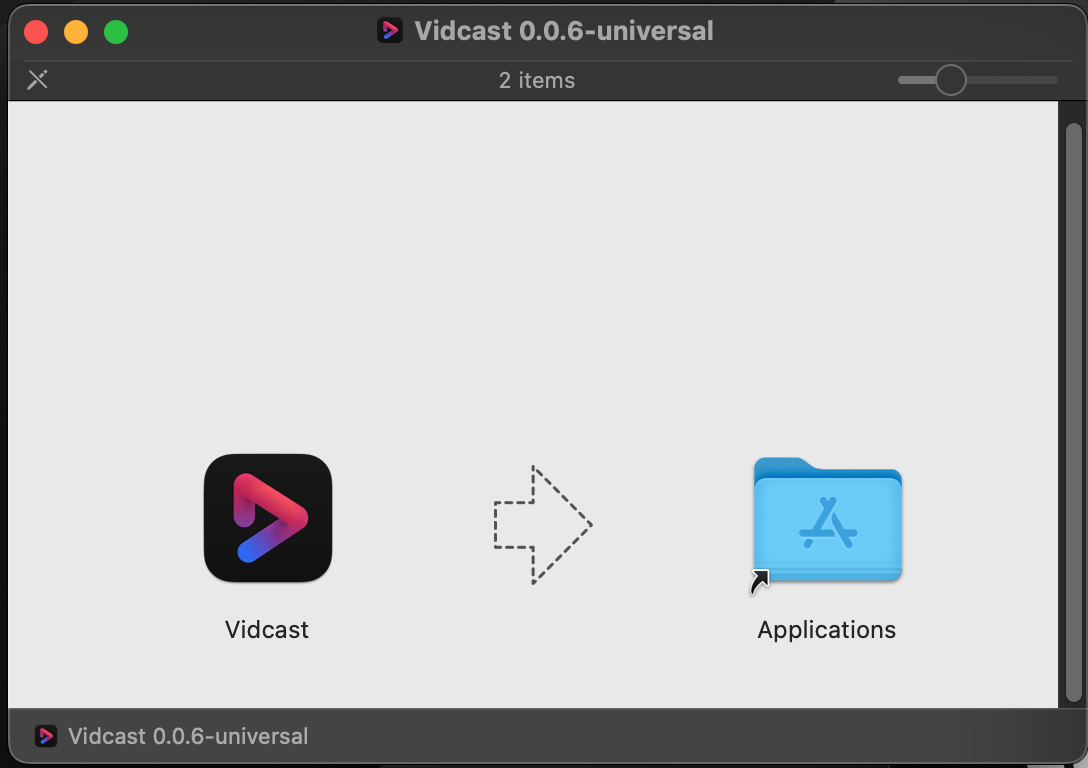
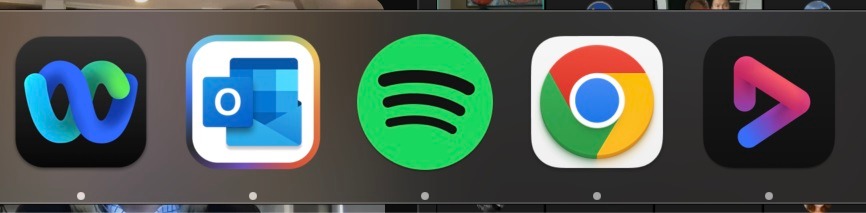
- من تلك النقطة، سيكون تطبيق Vidcast Desktop متاحًا من شريط التطبيقات الخاص بك.
إعداد التسجيل الخاص بك
سيؤدي فتح تطبيق Vidcast Desktop من شريط التطبيقات الخاص بك إلى فتح نافذة إعداد التسجيل المألوفة مع معاينة الكاميرا على الفور، حيث يمكنك enable/disable مدخل الصوت الخاص بك، enable/disable اختر كاميرتك، ثم حدد الشاشة لمشاركتها وتغيير الإعداداتالمختلفة .
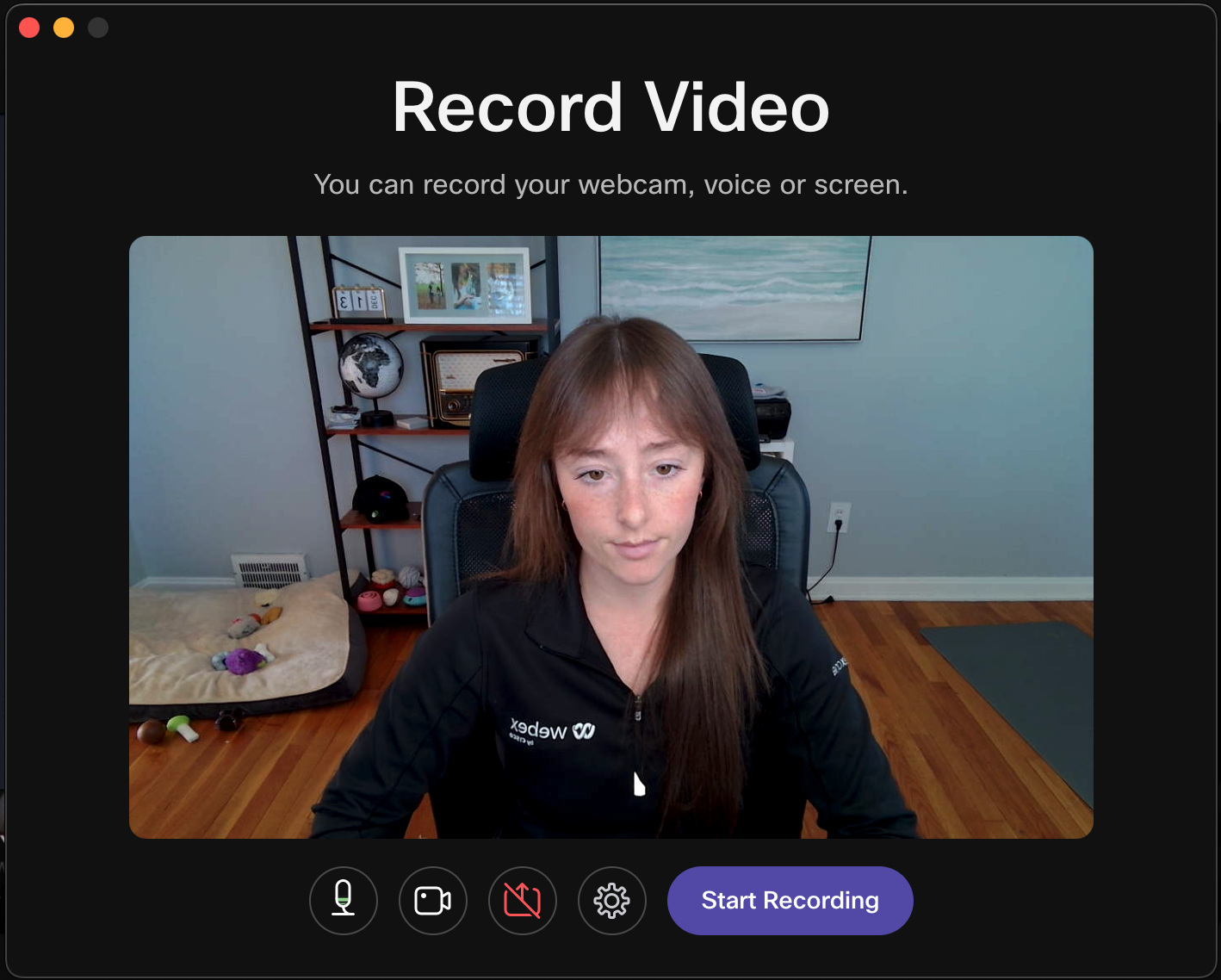
ستتيح لك إعدادات مشاركة الشاشة اختيارالشاشة التي تريد مشاركتها.
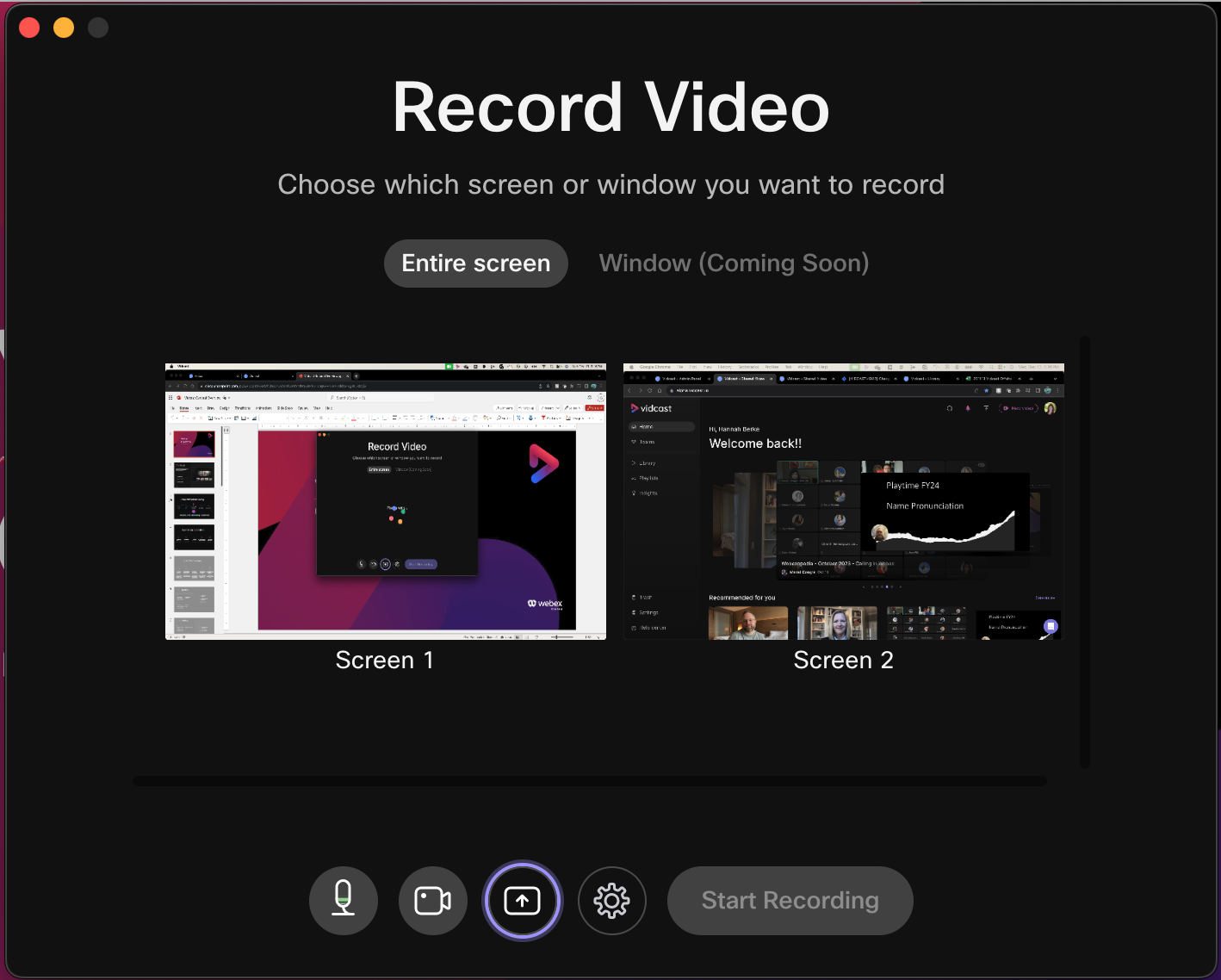
سيتم قريباً إضافة ميزة تسجيل نوافذ محددة فقط.
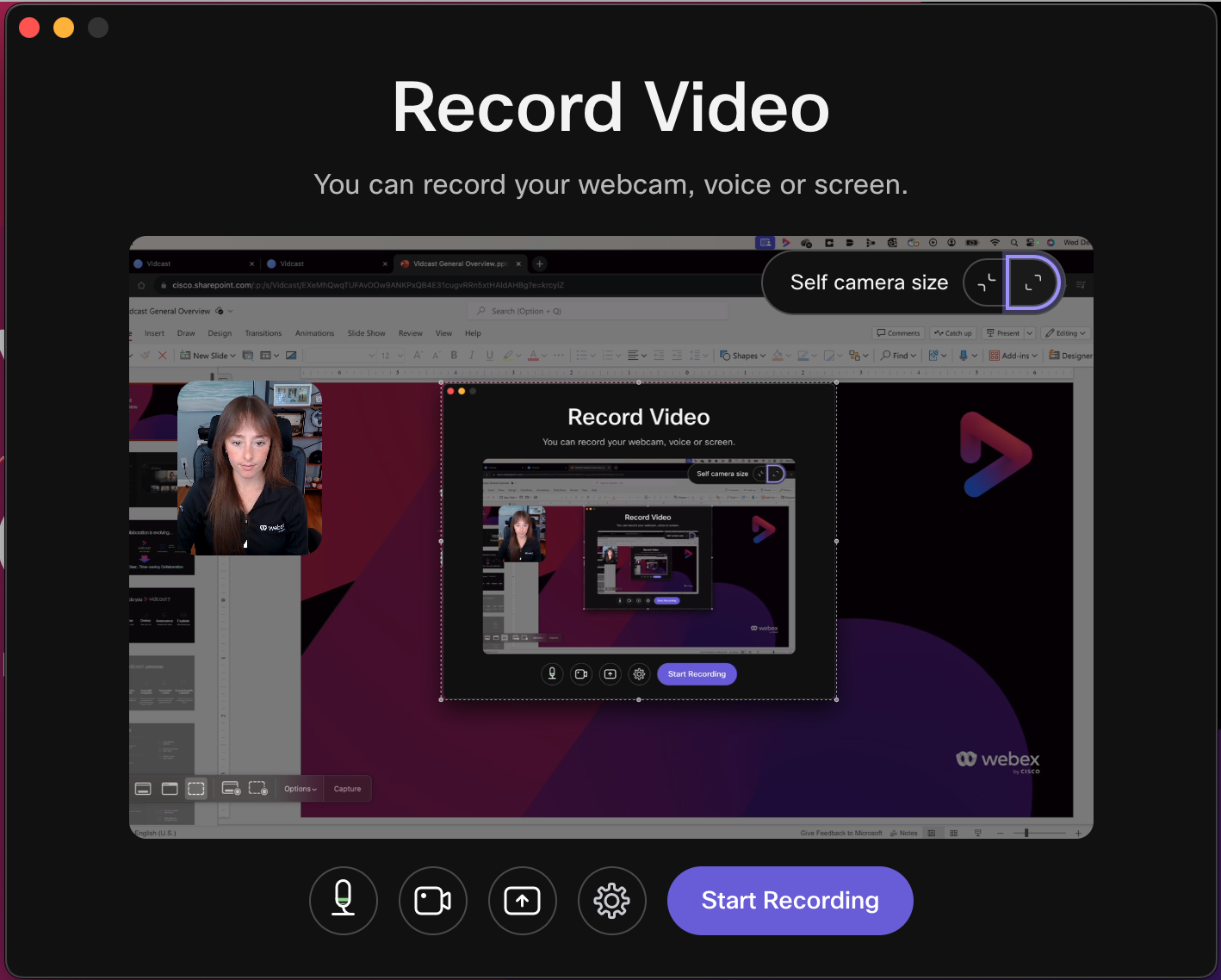
عند مشاركة الشاشة ، يمكنك تغيير حجم فقاعة الكاميرا في الزاوية العلوية اليمنى من نافذة المعاينة (لا تقلق، يمكنك دائمًا تغيير التخطيط أثناء التسجيل أثناء استخدام تطبيق Vidcast Desktop).
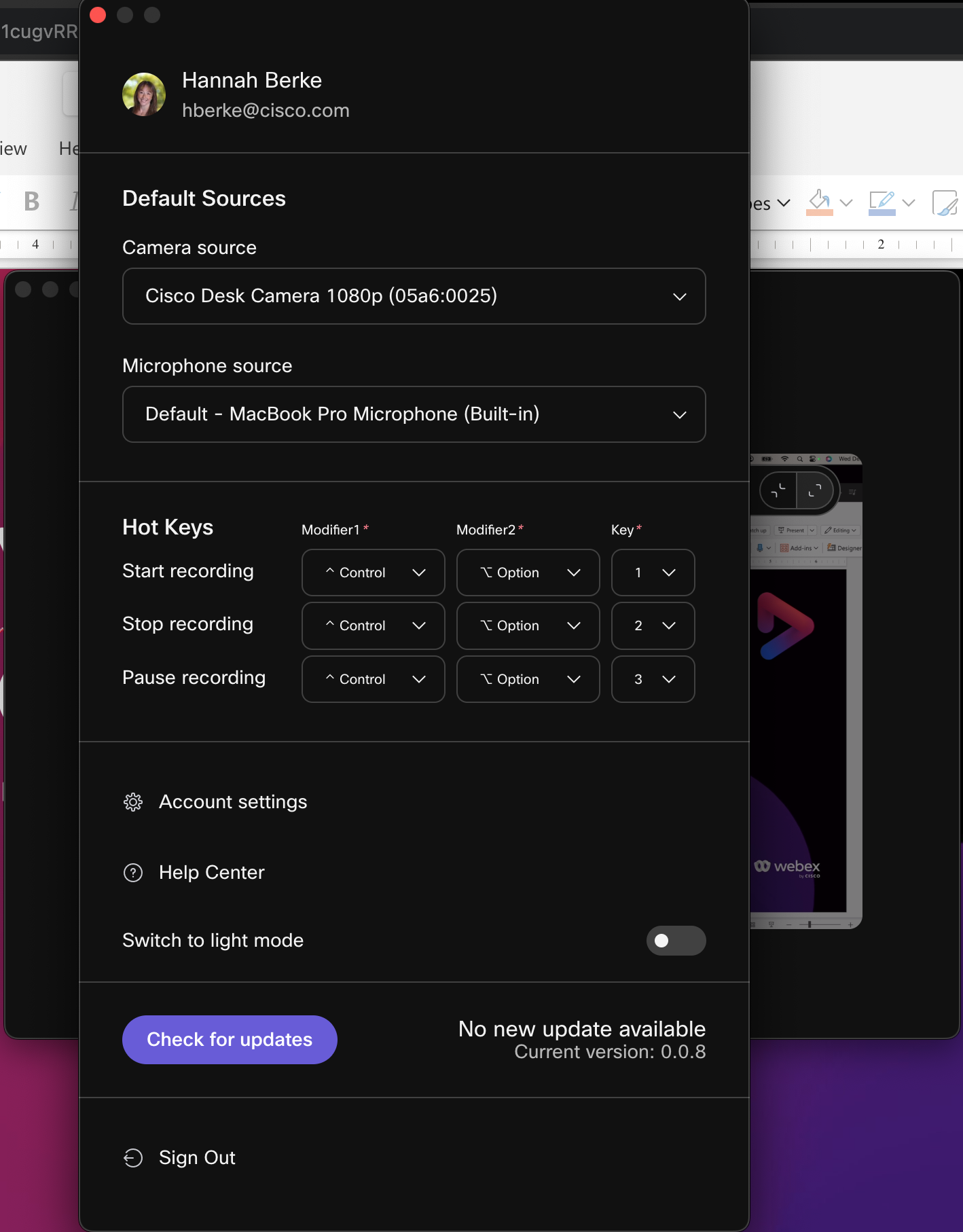
وأخيرًا، سيؤدي النقر على رمز الترس إلى نقلك إلى إعدادات التطبيق. هناك يمكنك تغيير مدخلات الميكروفون والكاميرا ، وتحديد مفاتيح الاختصار لبدء التسجيل أو إيقافه أو إيقافه مؤقتًا لتسهيل التحكم، والتبديل إلى light/dark الوضع و التحقق من وجود تحديثات. إعدادات الحساب و مركز المساعدة ستعيد توجيهك إلى الأقسام ذات الصلة في موقعنا الإلكتروني.
بمجرد ضبط كل شيء حسب رغبتك، اضغط على زر بدء التسجيل لإنشاء الفيديو الخاص بك!
أدوات التحكم في التسجيل
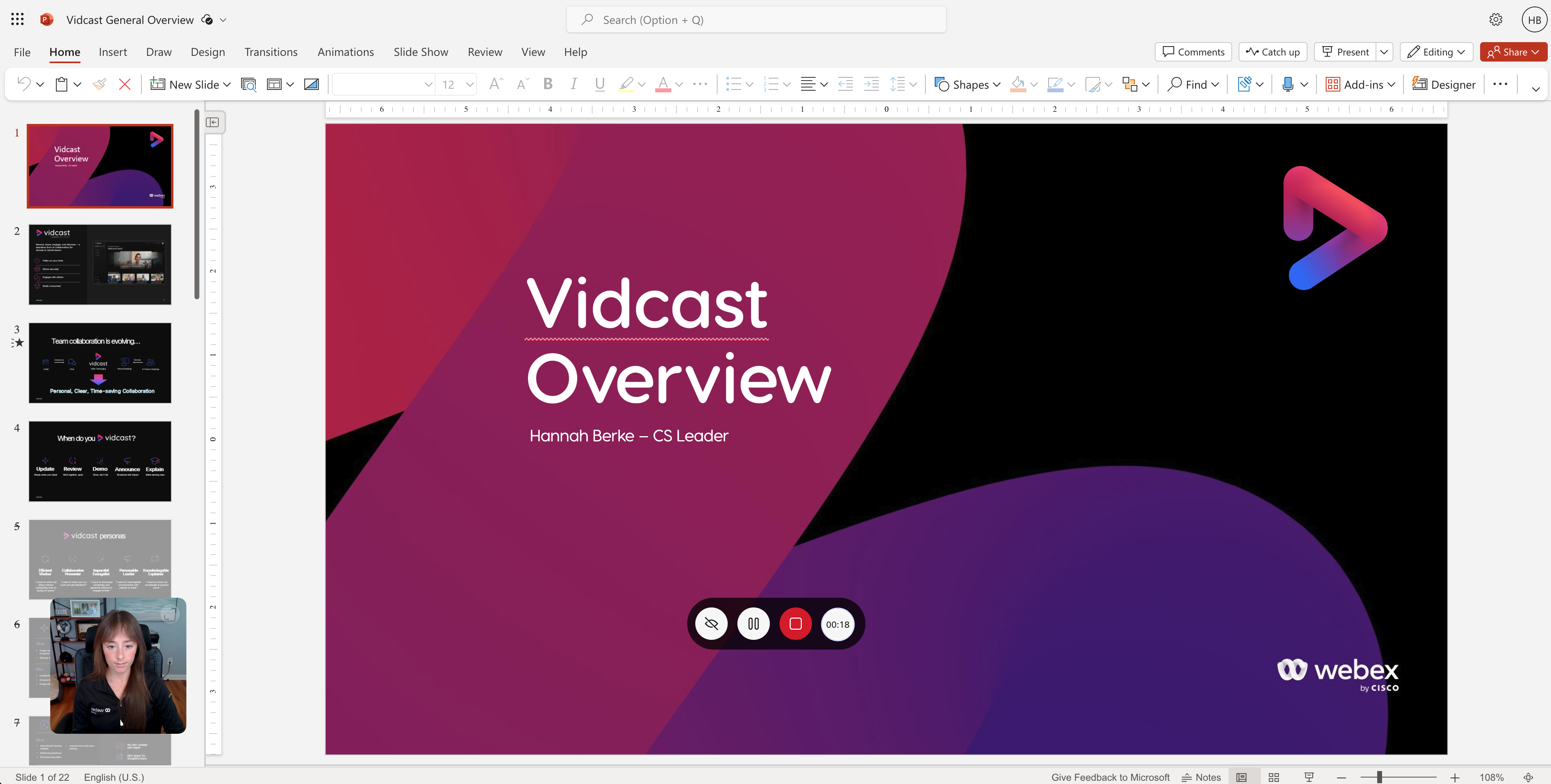
بمجرد بدء التسجيل، ستظهر لك عناصر التحكم في التسجيل على شاشتك. سيحتوي على عناصر تحكم مألوفة مثل pause/start و إنهاء التسجيل، بالإضافة إلى مؤقت المدة. يمكنك سحب وإفلات الشريط الذي يحتوي على عناصر التحكم إلى أي موضع تفضله على الشاشة ، أو يمكنك إخفاؤه بشكل سري في الزاوية اليمنى السفلية من شاشتك بالنقر على أيقونةالعين .
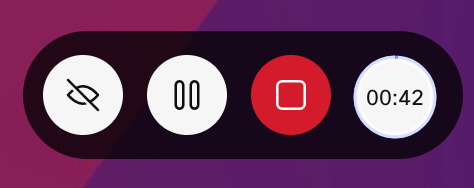
يرجى ملاحظة أنه في وضع ملء الشاشة، نقوم بتسجيل كل شيء على الشاشة، بما في ذلك عناصر التحكم في التسجيل. إذا قمت بإخفائها بالنقر على أيقونة العين، يمكنك أيضًا استخدام مفاتيح الاختصار للتحكم في التسجيل.
إحدى مزايا استخدام تطبيق Vidcast Desktop هي أن لديك تحكمًا كاملاً في مكان وجود فقاعة الكاميراوحجمها . يمكنك تغيير موضعها بسلاسة عن طريق سحب الفقاعة إلى الموضع المفضل، ويمكنك أيضًا تغيير حجمها عن طريق النقر والسحب من إحدى الزوايا.
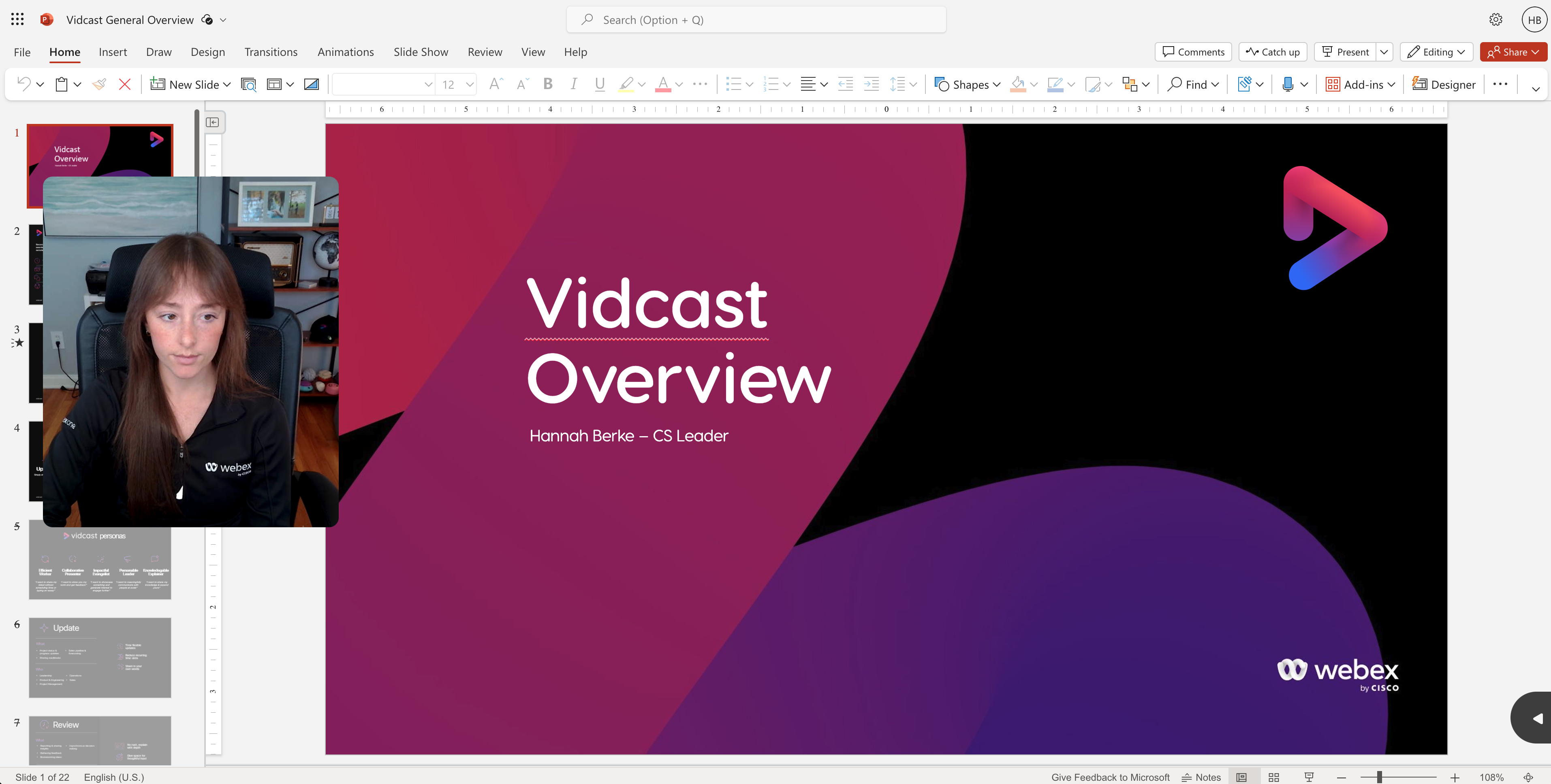
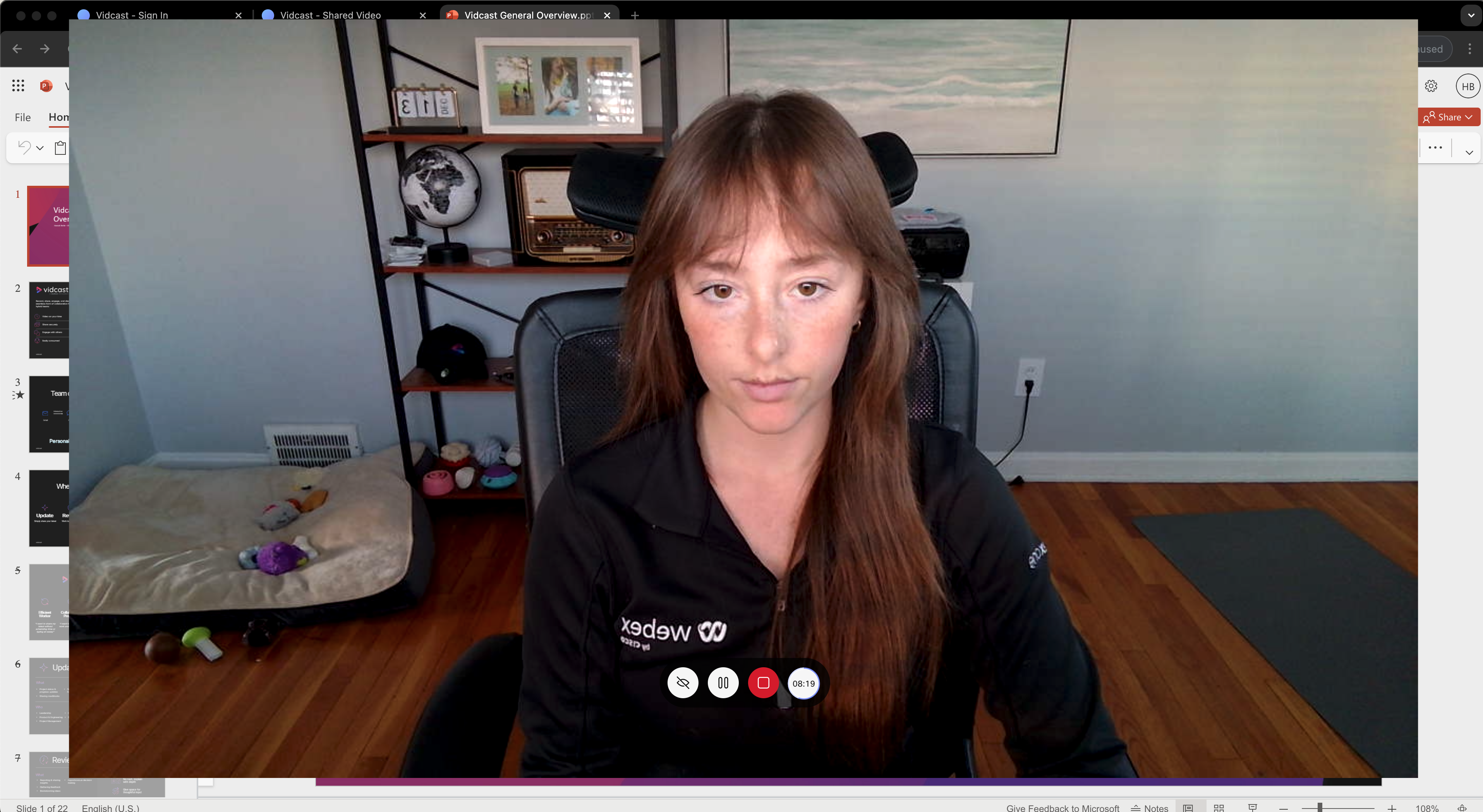
يمكنك أيضًا التبديل بسلاسة إلى وضع ملء الشاشة في نافذة الكاميرا عن طريق تحريك مؤشر الماوس فوق نافذة الكاميرا حيث ستجد عناصر تحكم إضافية.
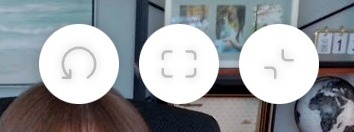
بالانتقال من اليسار إلى اليمين ، سيؤدي زر التراجع إلى إعادة آخر تغيير تم إجراؤه على تخطيط فقاعة الكاميرا. سيسمح لك الزرالأوسط بتشغيل وضع ملء الشاشة للكاميرا.
وأخيرًا، سيسمح لك الزر الموجود في أقصى اليمين بإعادة وضع فقاعة الكاميرا إلى الزاوية السفليةاليسرى الافتراضية.
بعد التسجيل
بمجرد إنهاء التسجيل بالنقر على زر إيقاف التسجيل، أو بتفعيل مفتاح الاختصار المناسب، ستتمكن من معاينة النتيجة النهائية لعملك، قص بداية ونهاية الفيديو، و اختيار عنوان لعملك الفني.

بمجرد النقر على زر الحفظ، ستتم إعادة توجيهك إلى موقع Vidcast الإلكتروني، حيث يمكنك عرض الفيديو وتعديله وتعيين أذونات المشاركة حسب الحاجة.
استكشاف الأخطاء وإصلاحها
لا يمكن لتطبيق سطح المكتب مشاركة الشاشة.
إذا واجهت سيناريو نادرًا حيث لم يعد تطبيق سطح المكتب قادرًا على مشاركة الشاشة (حتى لو كان قادرًا على ذلك من قبل)، فمن المرجح أن يكون ذلك بسبب تحديث تطبيق سطح المكتب وأن نظامك لديه أذونات مفعلة فقط للإصدار القديم.
لحل هذه المشكلة، اتبع الخطوات التالية:
| 1 |
افتح إعدادات النظام وانتقل إلى الخصوصية. & علامة تبويب الأمان |
| 2 |
حدد تسجيل الشاشة وتسجيل صوت النظام (تسجيل الشاشة في الإصدارات القديمة من نظام التشغيل MacOS) |
| 3 |
حدد Vidcast وقم بإزالتهبالنقر على زر الطرح الموجود أسفل القائمة (قد تحتاج إلى إعادة إدخال كلمة مرور النظام الخاصة بك) |
| 4 |
انقر على زر علامة الجمع وابحث عن Vidcast . حدده في القائمة وانقر على افتح. |
| 5 |
سيُطلب منك إعادة تشغيل تطبيقVidcast لسطح المكتب. بمجرد إعادة التشغيل، ستتمكن من مشاركة الشاشة مرة أخرى. |
التصرف التالي
أو يمكنك مشاهدة هذا الفيديو الذي سيشرح لك عملية الإصلاح خطوة بخطوة: