- Strona główna
- /
- Artykuł

Dziękujemy za opinię.


 W tym artykule
 Opinia?
Aplikacja Vidcast Desktop umożliwia łatwy dostęp do nagrań Vidcast z Docku, a jednocześnie wzbogaca nagrywanie o dodatkowe elementy sterujące układem dymka kamery .
Czy wolisz obejrzeć wersję demonstracyjną wideo? Kliknij na miniaturę poniżej!
Aplikacja Vidcast Desktop jest obecnie dostępna tylko na urządzeniach MacOS. Trwają prace nad wersją dla systemu Windows, która będzie wkrótce dostępna.
Pobieranie i instalacja
-
Aby pobrać aplikację, kliknij swój awatar profilu w prawym górnym rogu i wybierz z menu opcję Pobierz aplikację Vidcast.
-
Najnowszą wersję zobaczysz na stronie pobierania. Kliknij przycisk Pobierz dla systemu MacOS, aby pobrać aplikację na swoje urządzenie.

- Po pobraniu pliku otwórz go, a zostaniesz poproszony o przejście do Aplikacji.
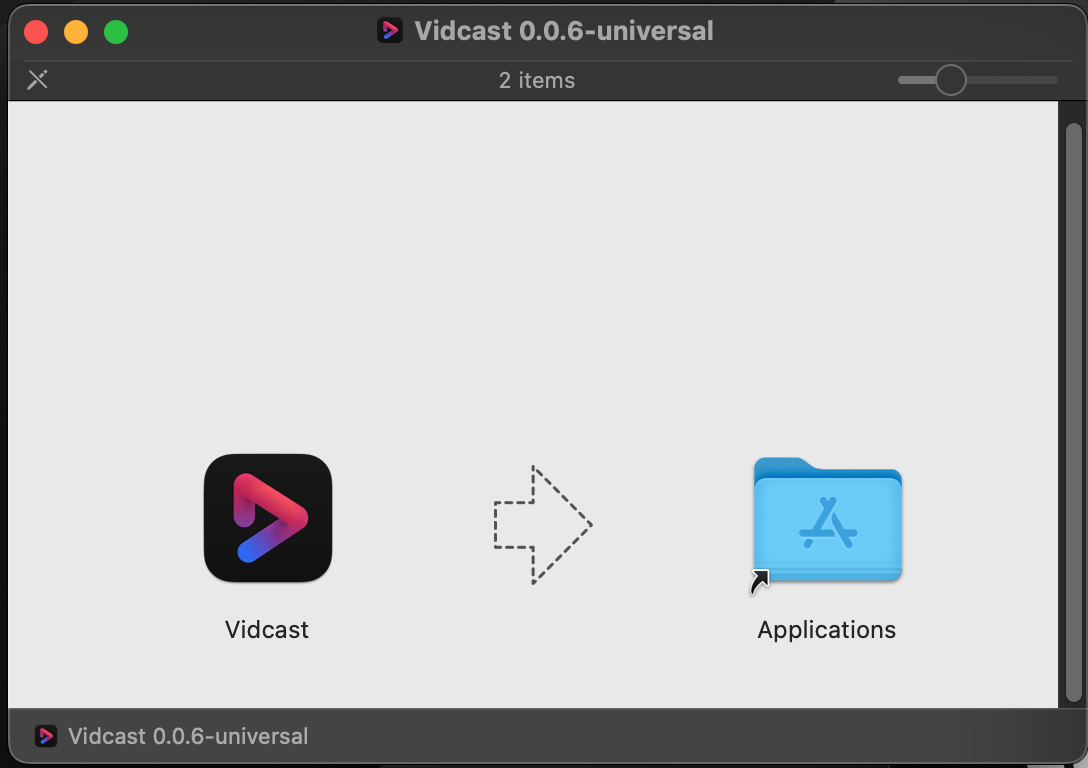
- Od tego momentu aplikacja Vidcast Desktop będzie dostępna w Twoim Docku.
Konfigurowanie nagrywania
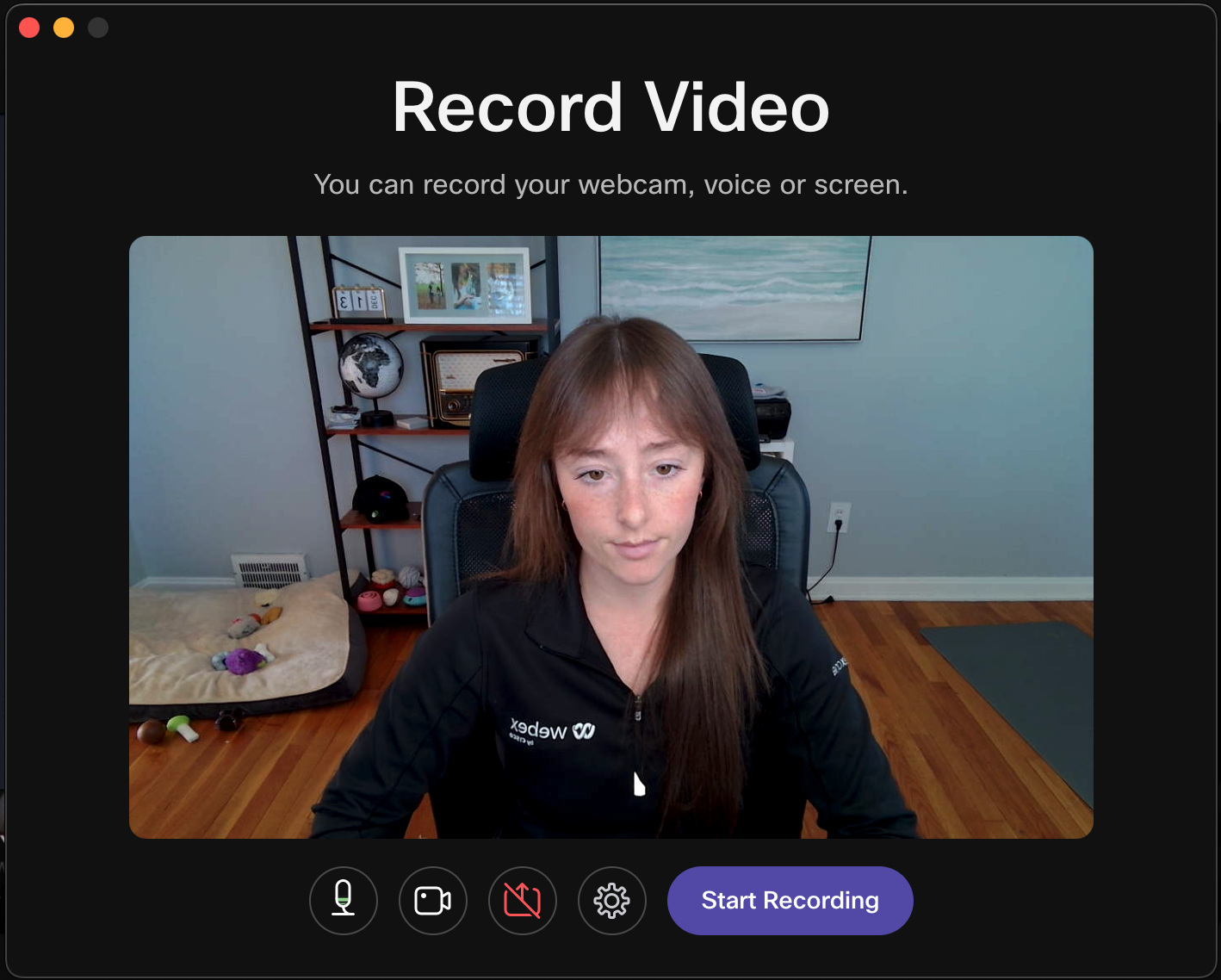
Otwarcie aplikacji Vidcast Desktop z poziomu Docka spowoduje natychmiastowe otwarcie znanego okna konfiguracji nagrywania z podglądem kamery, w którym można enable/disable Twoje wejście audio, enable/disable swój aparat, wybierz ekran, który chcesz udostępnić i zmień różne ustawienia.
Ustawienia udostępniania ekranu pozwolą Ci wybrać ekran, który chcesz udostępnić.
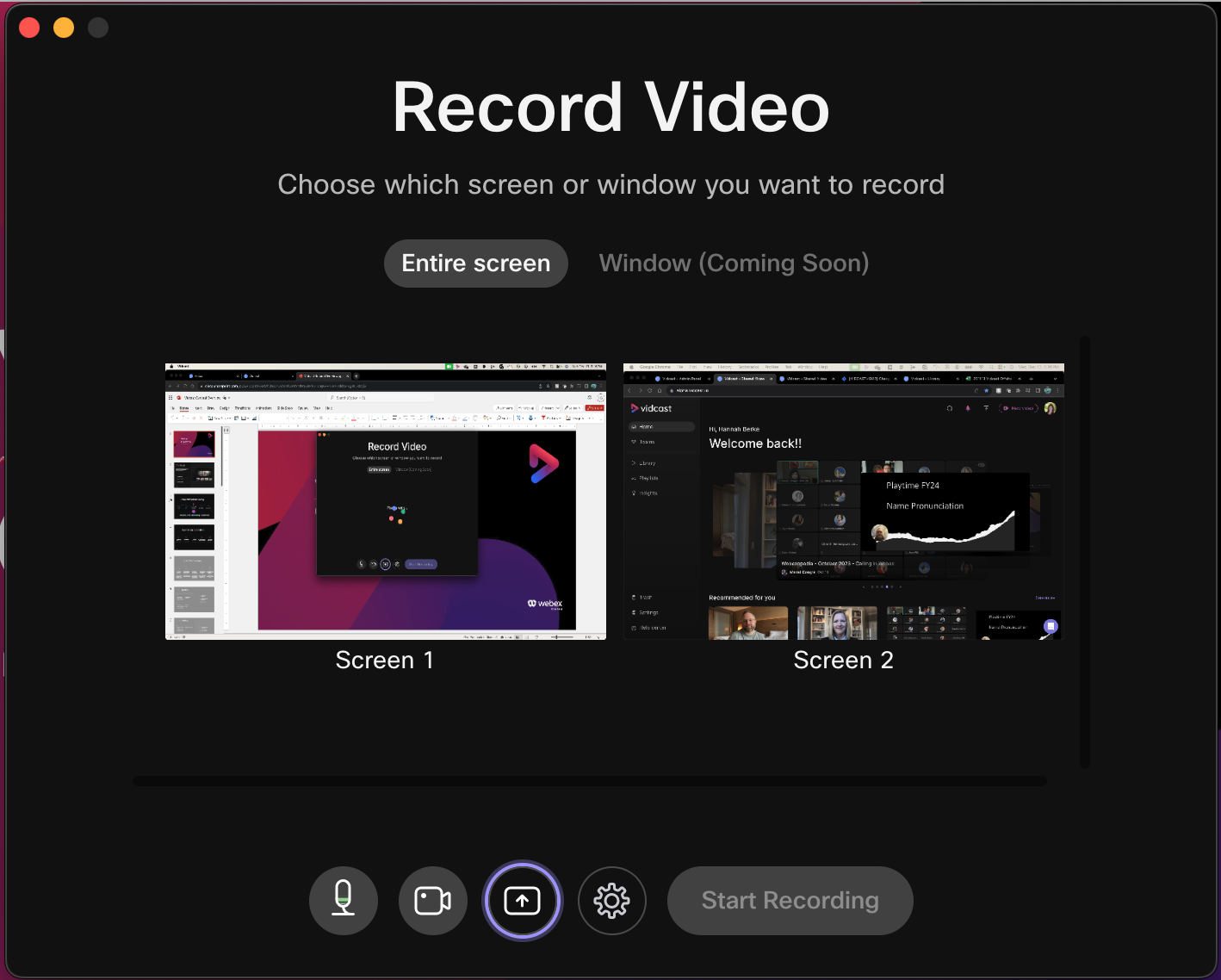
Już wkrótce możliwe będzie nagrywanie tylko wybranych okien.
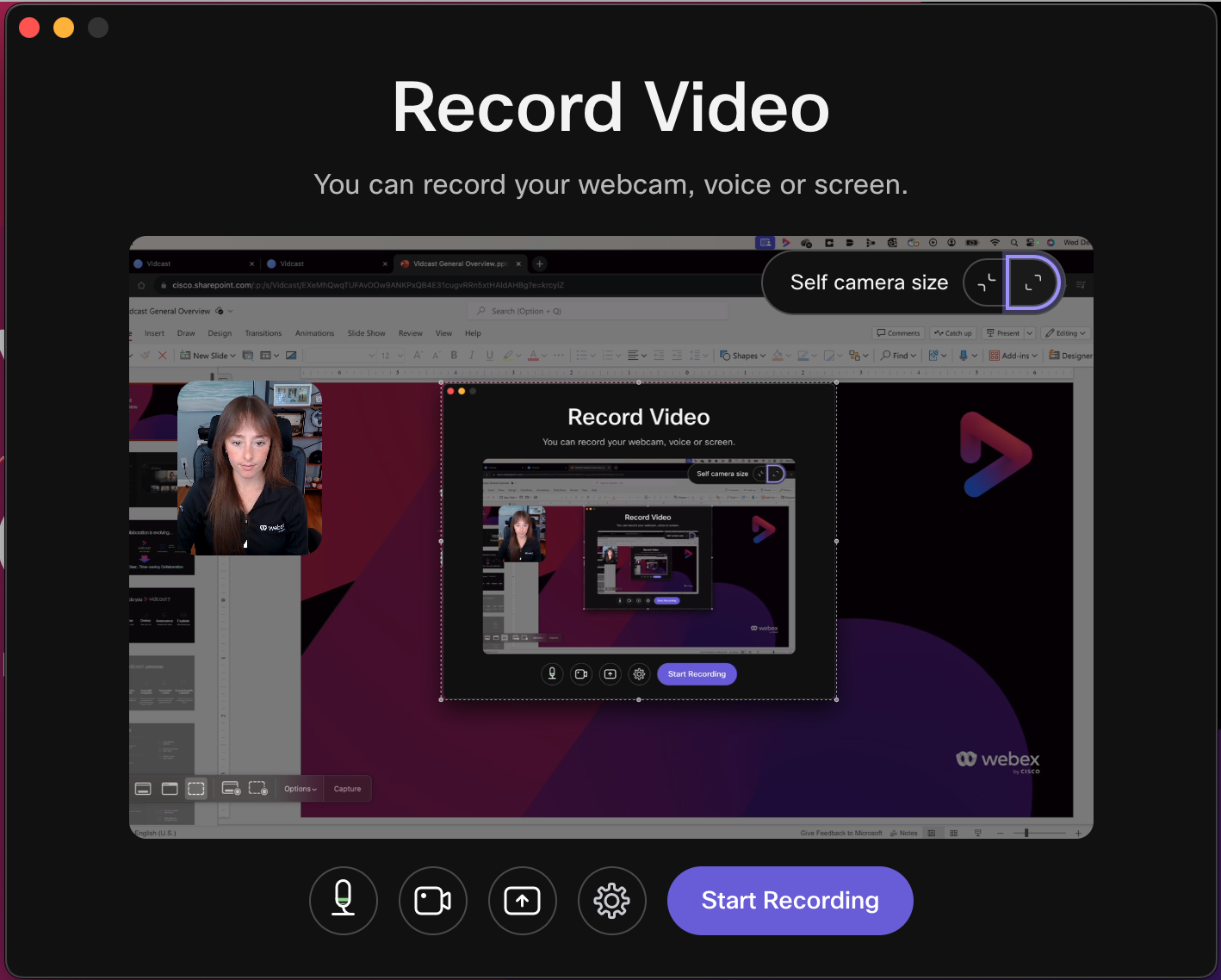
Podczas udostępniania ekranu możesz zmienić rozmiar ikony kamery w prawym górnym rogu okna podglądu (nie martw się, zawsze możesz zmienić układ podczas nagrywania, korzystając z aplikacji Vidcast Desktop).
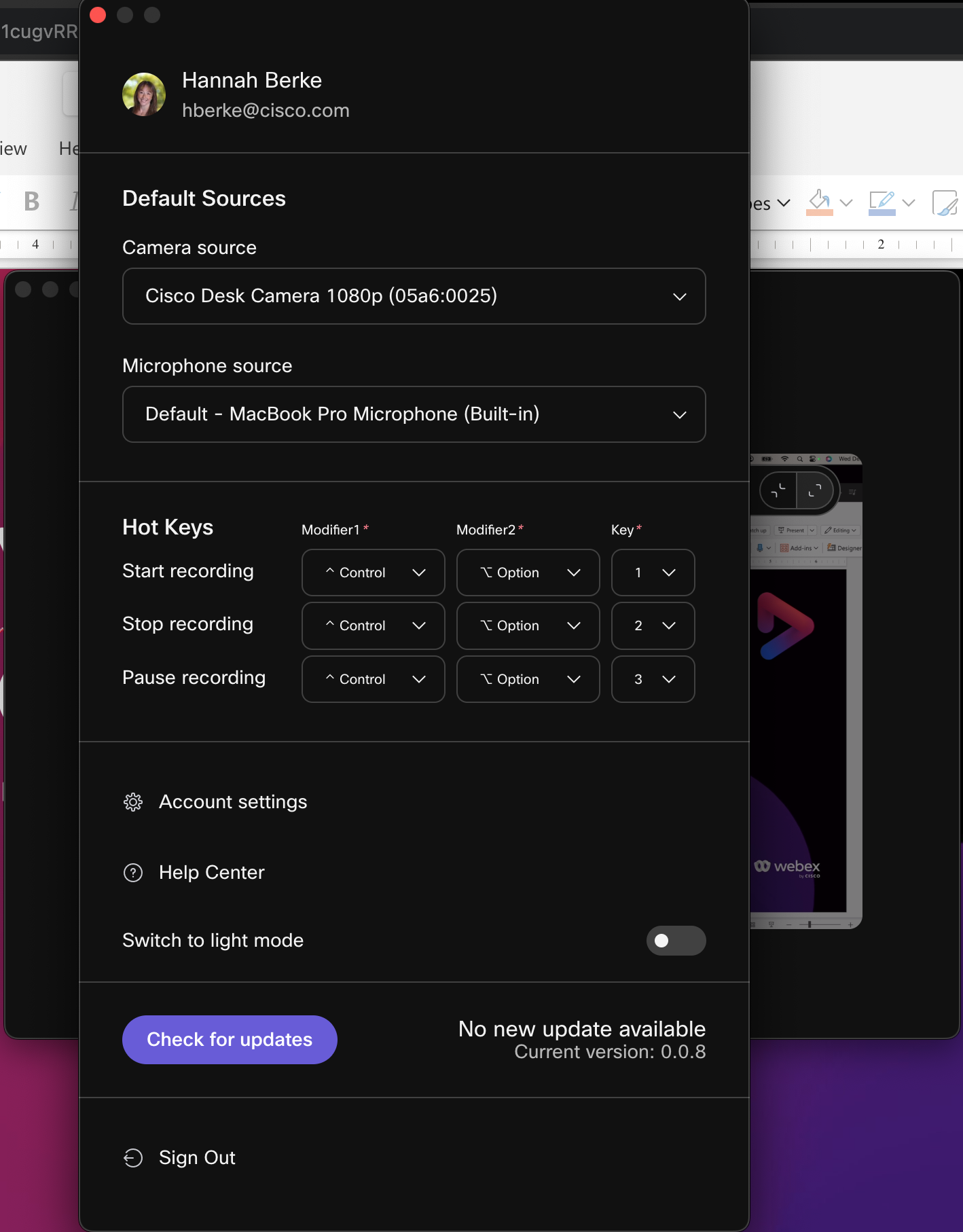
Na koniec, po kliknięciu koła zębatego, zostaniesz przeniesiony do ustawień aplikacji. Tutaj możesz zmienić wejścia mikrofonu i kamery, wybrać klawisze skrótu do rozpoczęcia, zatrzymania lub wstrzymania nagrywania dla łatwiejszej kontroli, przełączyć się na light/dark tryb i sprawdź aktualizacje. Ustawienia konta i Centrum pomocy przekierują Cię do odpowiednich obszarów naszej witryny.
Gdy już wszystko ustawisz według własnych upodobań, kliknij przycisk Rozpocznij nagrywanie, aby utworzyć film!
Sterowanie nagrywaniem
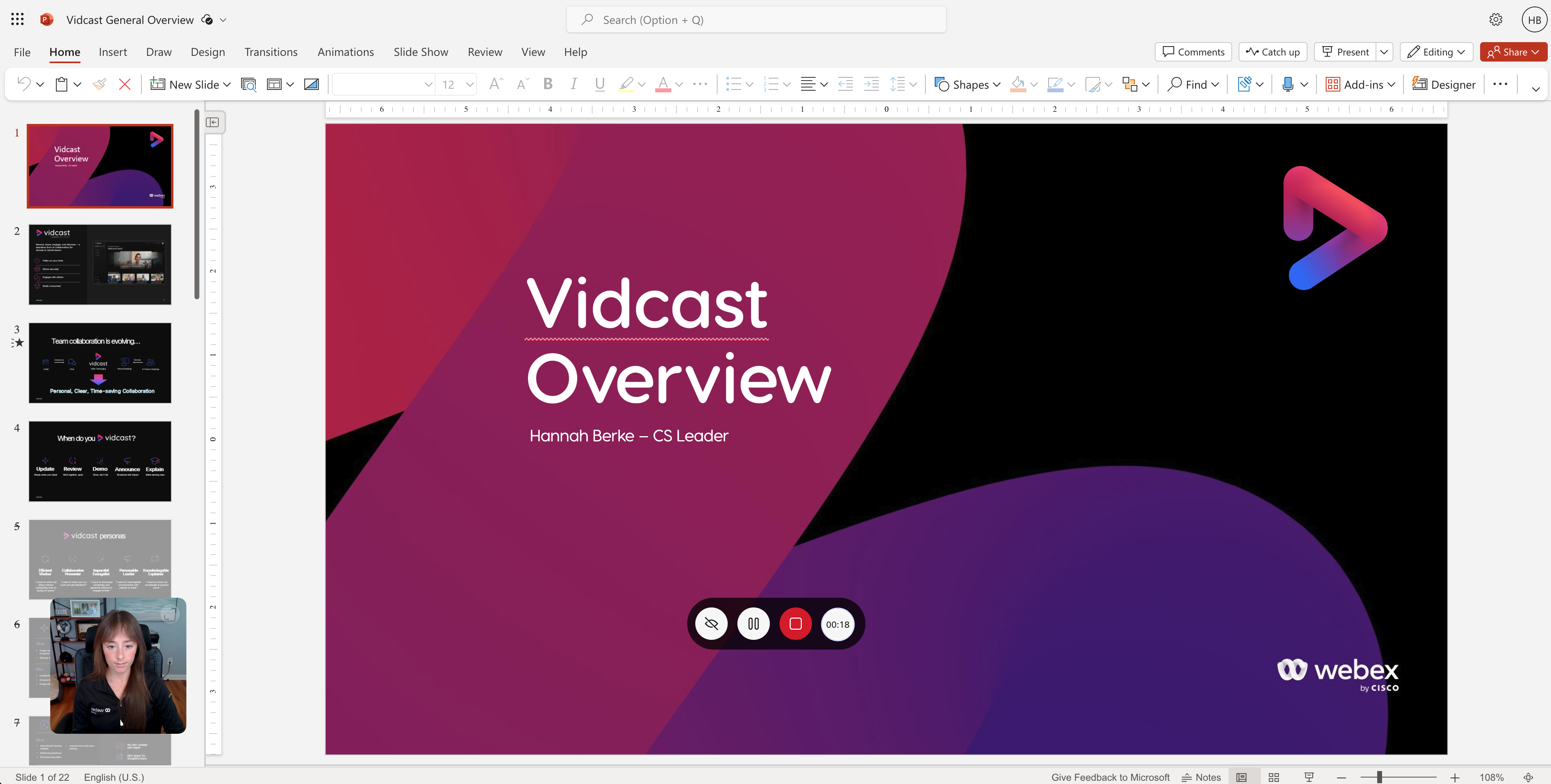
Po rozpoczęciu nagrywania na ekranie pojawią się przyciski sterujące nagrywaniem. Będą w nim obecne znane elementy sterujące, takie jak pause/start i zakończ nagrywanie wraz z licznikiem czasu trwania. Możesz przeciągać i upuszczać pasek z elementami sterującymi w dowolne miejsce na ekranie lub możesz go dyskretnie ukryć w prawym dolnym rogu ekranu klikając ikonę oka.
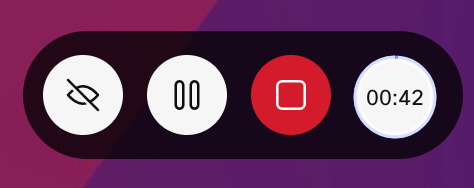
Należy pamiętać, że w trybie pełnoekranowym nagrywamy wszystko, co znajduje się na ekranie, łącznie z elementami sterującymi nagrywaniem. Jeśli je ukryjesz, klikając ikonę oka, możesz także wykorzystać klawisze skrótu do sterowania nagrywaniem.
Jedną z zalet korzystania z aplikacji Vidcast Desktop jest to, że masz pełną kontrolę nad położeniem i rozmiarem obszaru kamery. Możesz bezproblemowo zmienić jego położenie, przeciągając bąbelek do preferowanej pozycji, a także zmienić jego rozmiar, klikając i przeciągając jeden z rogów.
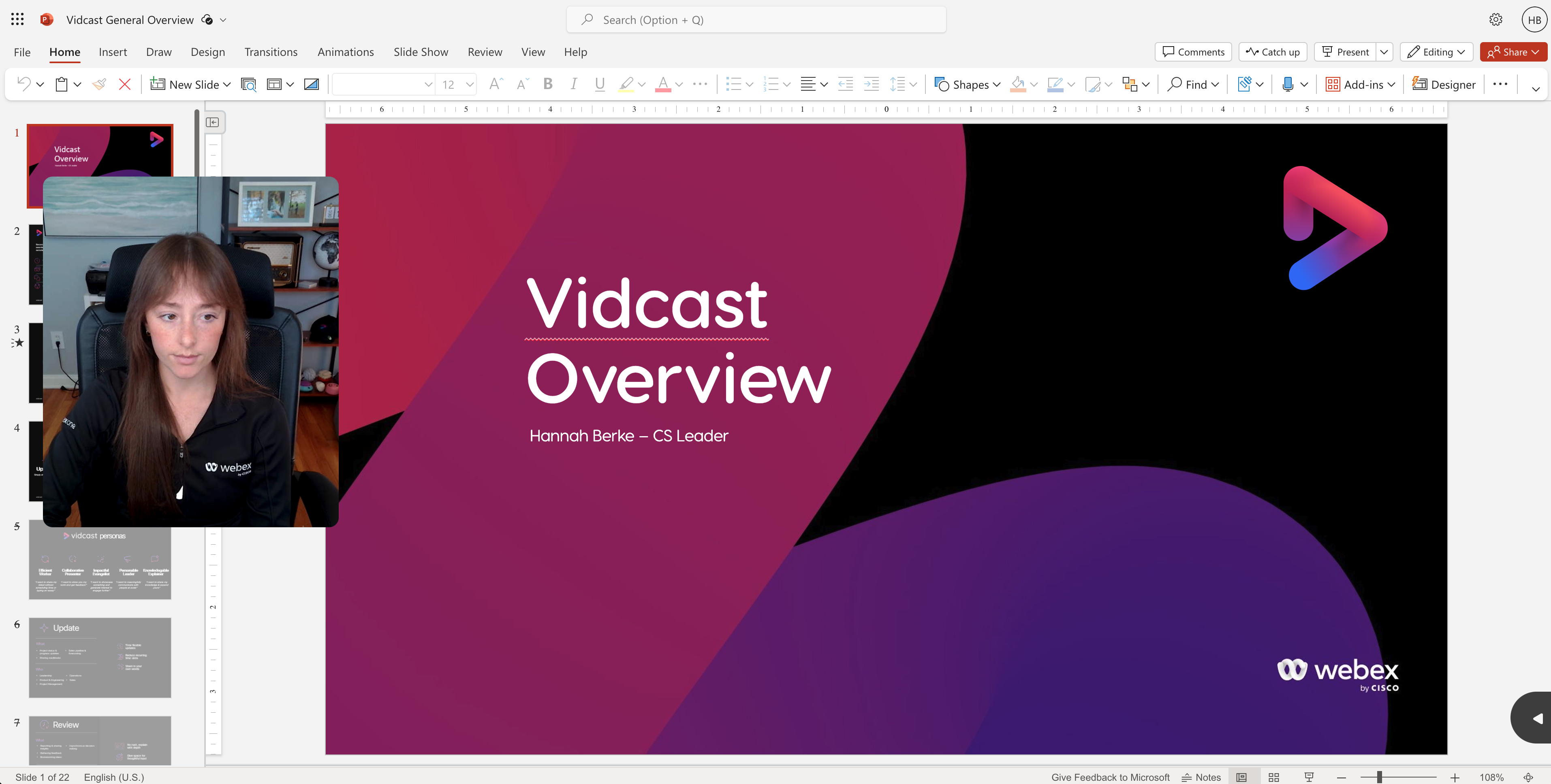
Możesz również bezproblemowo przełączyć dymek kamery na tryb pełnoekranowy, najeżdżając kursorem na dymek kamery. Znajdziesz tam dodatkowe elementy sterujące.
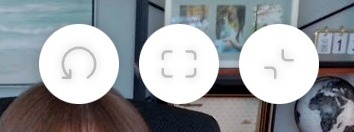
Przechodząc od lewej do prawej, naciśnięcie przycisku Cofnij spowoduje przywrócenie ostatniej zmiany w układzie ikony kamery. Środkowy przycisk umożliwia włączenietrybu pełnoekranowego aparatu.
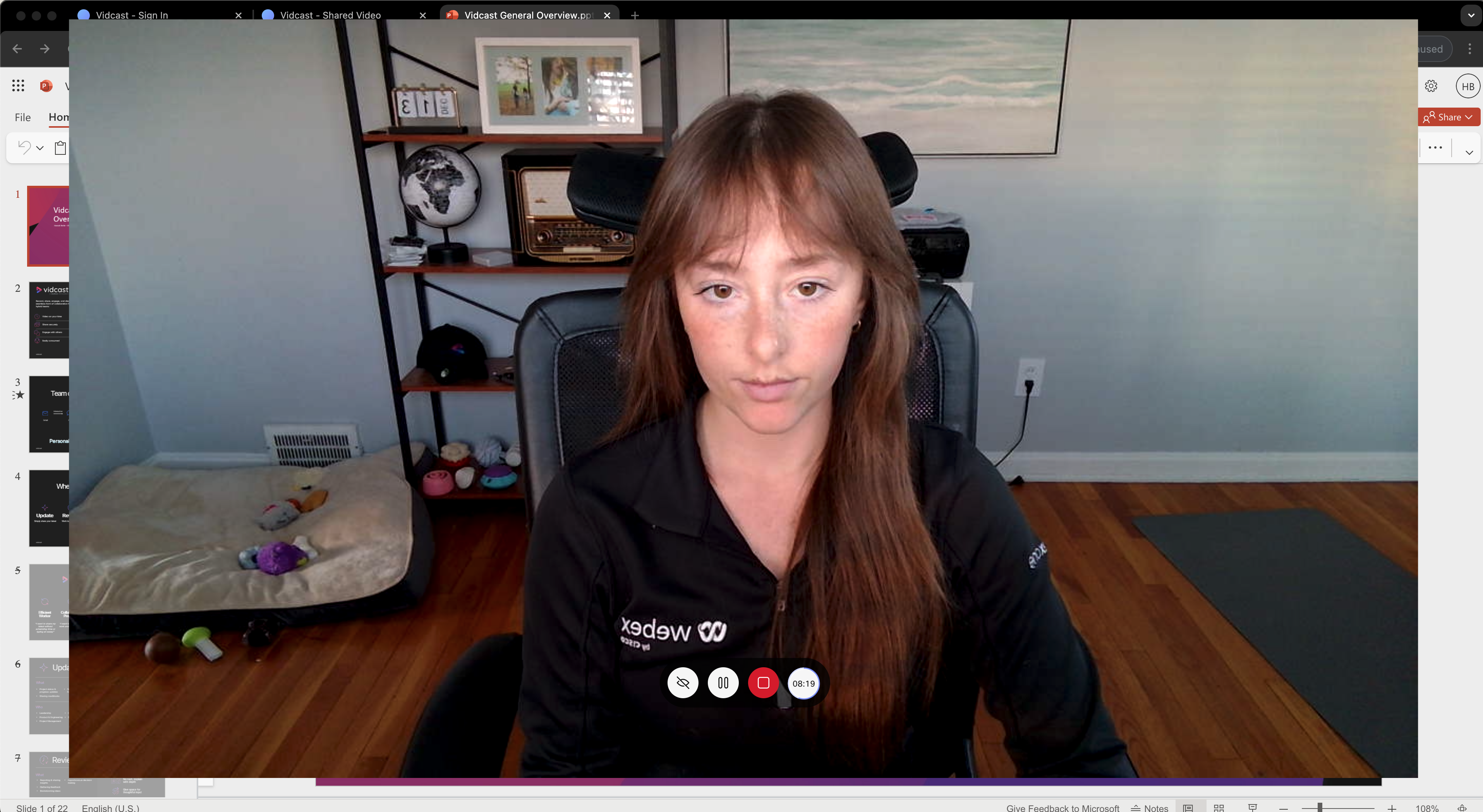
A na koniec, przycisk znajdujący się najdalej po prawej stronie umożliwia przywrócenie domyślnego położenia bańki kamery w lewym dolnym rogu.
Po nagraniu
Po zakończeniu nagrywania poprzez kliknięcie przycisku „Zatrzymaj nagrywanie” lub przełączenie na odpowiedni klawisz skrótu, będziesz mógł wyświetlić podgląd końcowego efektu swojej pracy, przyciąć początek i koniec filmu oraz wybrać tytuł swojego dzieła.

Po kliknięciu przycisku Zapisz zostaniesz przekierowany na stronę Vidcast, gdzie możesz obejrzeć film, edytować go i w razie potrzeby przypisać uprawnienia udostępniania.
Rozwiązywanie problemów
Aplikacja na komputerze stacjonarnym nie umożliwia udostępniania ekranu.
Jeśli zdarzy się rzadki przypadek, w którym aplikacja komputerowa nie może już udostępniać ekranu (nawet jeśli wcześniej to robiła), najprawdopodobniej dzieje się tak dlatego, że aplikacja komputerowa została zaktualizowana, a w systemie włączono uprawnienia wyłącznie dla starej wersji.
Aby to naprawić, wykonaj następujące kroki:
| 1 |
Otwórz Ustawienia systemu i przejdź do Prywatność & Karta Zabezpieczenia |
| 2 |
Wybierz Nagrywanie dźwięku ekranu i systemu (Nagrywanie ekranu w starszych wersjach systemu MacOS) |
| 3 |
Wybierz Vidcast i usuń go klikając na przycisk minus poniżej listy (może być konieczne ponowne wprowadzenie hasła systemowego) |
| 4 |
Kliknij przycisk plusi wyszukaj Vidcast. Wybierz go z listy i kliknij Otwórz. |
| 5 |
Zostaniesz poproszony o ponowne uruchomienie aplikacji Vidcast na komputerze. Po ponownym uruchomieniu ponownie będziesz mieć możliwość udostępniania ekranu. |
Co zrobić dalej
Możesz też obejrzeć ten film, który krok po kroku przeprowadzi Cię przez proces naprawy: