- Startseite
- /
- Artikel

Danke für Ihr Feedback.


 In diesem Artikel
 Feedback?
Mit der Vidcast Desktop-Anwendung können Sie bequem vom Dock aus auf die Vidcast-Aufnahme zugreifen und gleichzeitig das Aufnahmeerlebnis durch zusätzliche Steuerelemente für das Layout der Kamerablase verbessern.
Möchten Sie sich lieber eine Videodemonstration ansehen? Klicken Sie auf das Vorschaubild unten!
Die Vidcast Desktop-Anwendung ist derzeit nur für MacOS-Geräte verfügbar. Die Windows-Version ist in Arbeit und wird in Kürze verfügbar sein.
Herunterladen und Installieren
-
Um die Anwendung herunterzuladen, klicken Sie auf Ihr Profilbild oben rechts und wählen Sie im Menü „ Vidcast-Anwendung herunterladen “ aus.
-
Die aktuellste Version finden Sie auf der Downloadseite. Klicken Sie auf die Schaltfläche „Für macOS herunterladen“, um die Anwendung auf Ihr Gerät herunterzuladen.

- Sobald die Datei heruntergeladen ist, öffnen Sie sie. Sie werden dann aufgefordert, sie in Ihren Anwendungsordner zu verschieben.
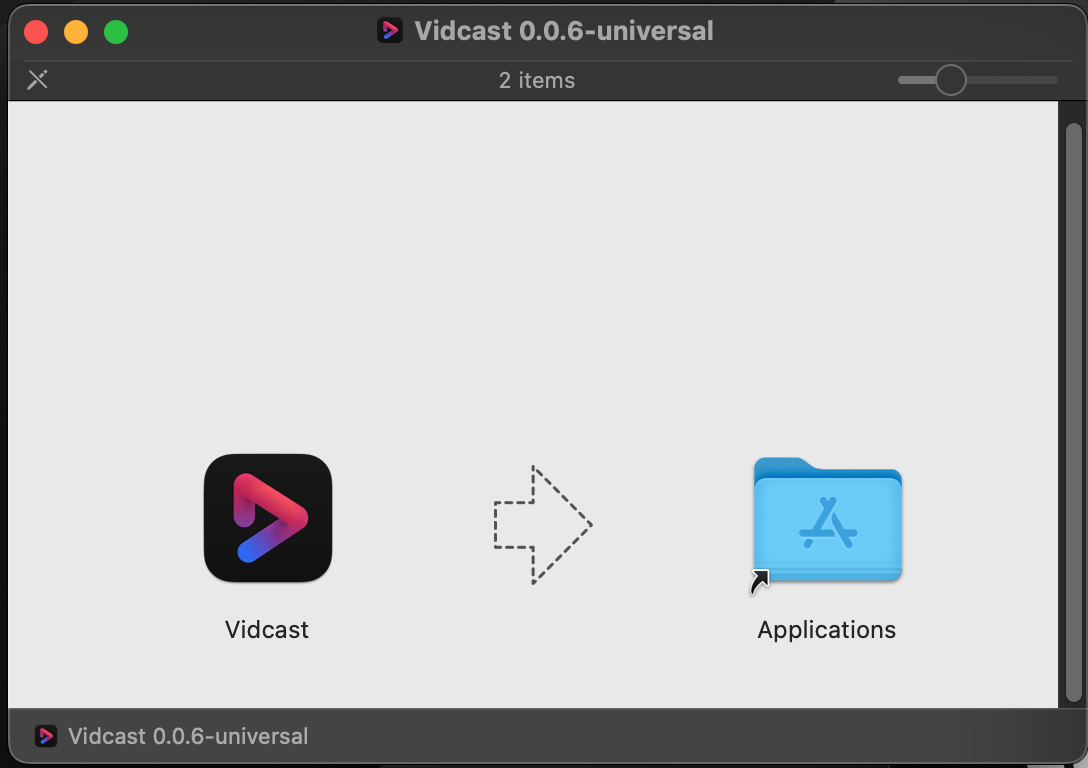
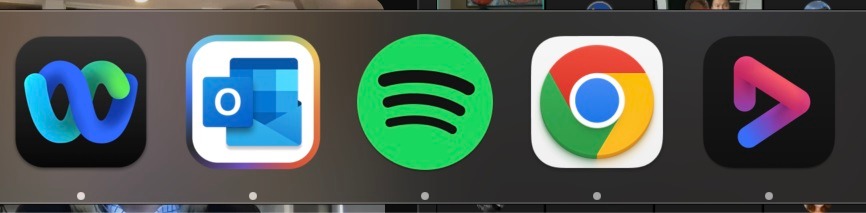
- Ab diesem Zeitpunkt ist die Vidcast Desktop-Anwendung über Ihr Dock verfügbar.
Einrichten Ihrer Aufnahme
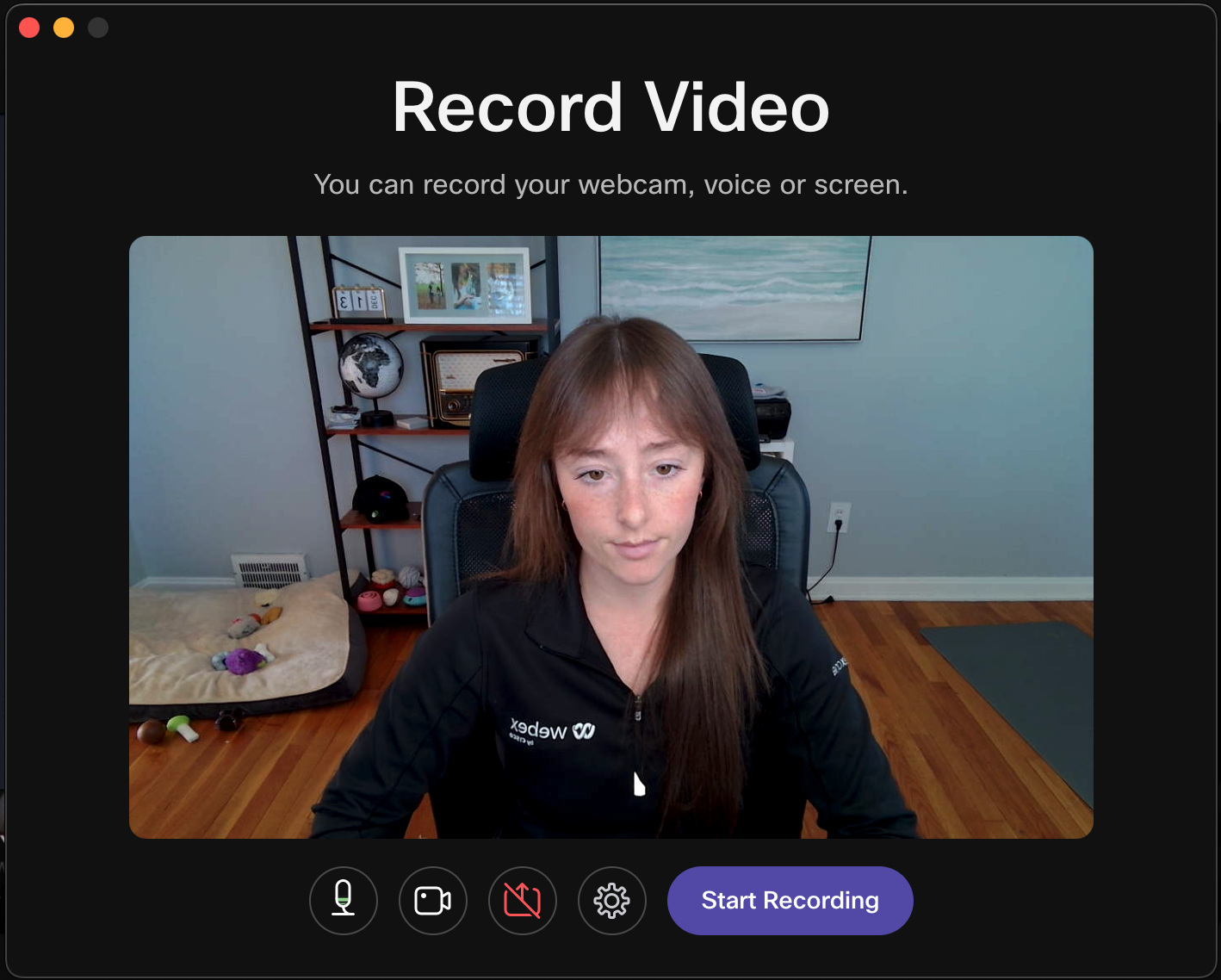
Wenn Sie die Vidcast Desktop-Anwendung über Ihr Dock öffnen, wird sofort das gewohnte Aufnahmeeinstellungsfenster mit einer Kameravorschau angezeigt, in dem Sie enable/disable Ihr Audioeingang, enable/disable Wählen Sie Ihre Kamera aus, wählen Sie den Bildschirm zum Teilen aus und ändern Sie verschiedene Einstellungen.
Die Einstellungen für die Bildschirmfreigabe ermöglichen es Ihnen, den Bildschirm auszuwählen , den Siefreigeben möchten.
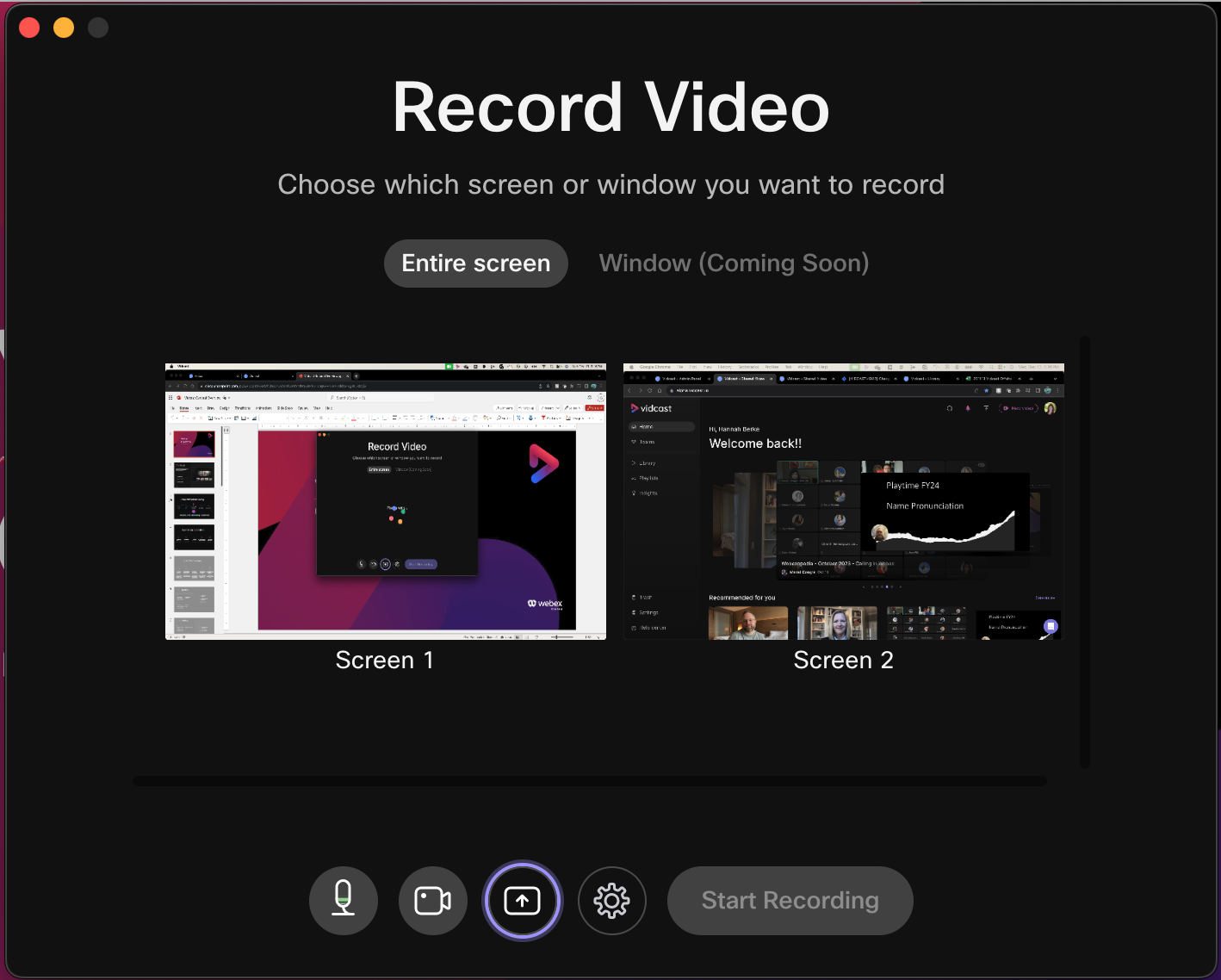
Die Möglichkeit, nur bestimmte Fenster aufzuzeichnen, wird demnächst verfügbar sein.
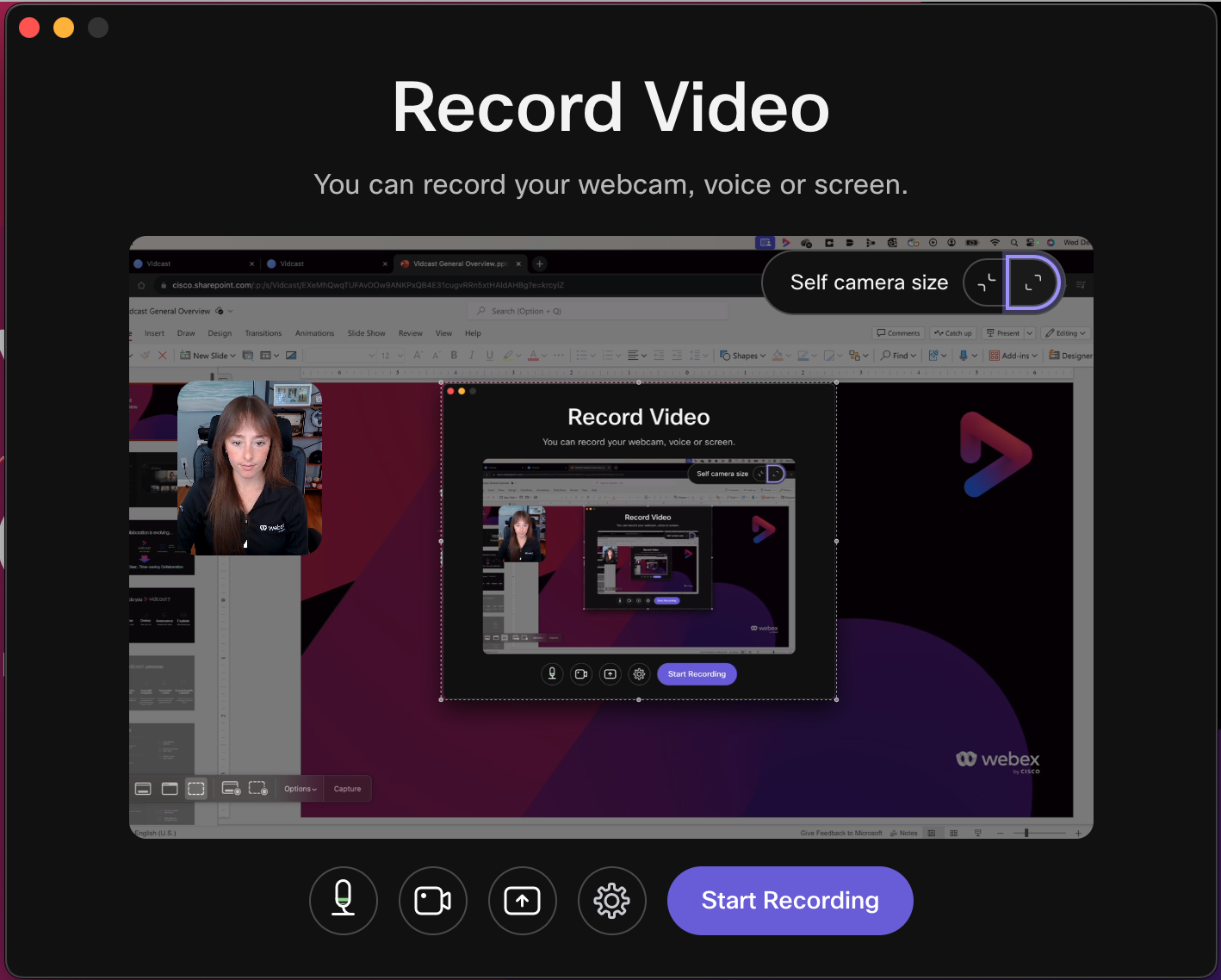
Beim Bildschirmteilen können Sie die Größe Ihrer Kamerablase in der oberen rechten Ecke des Vorschaufensters ändern ( keine Sorge, Sie können das Layout jederzeit während der Aufnahme mit der Vidcast Desktop - App ändern).
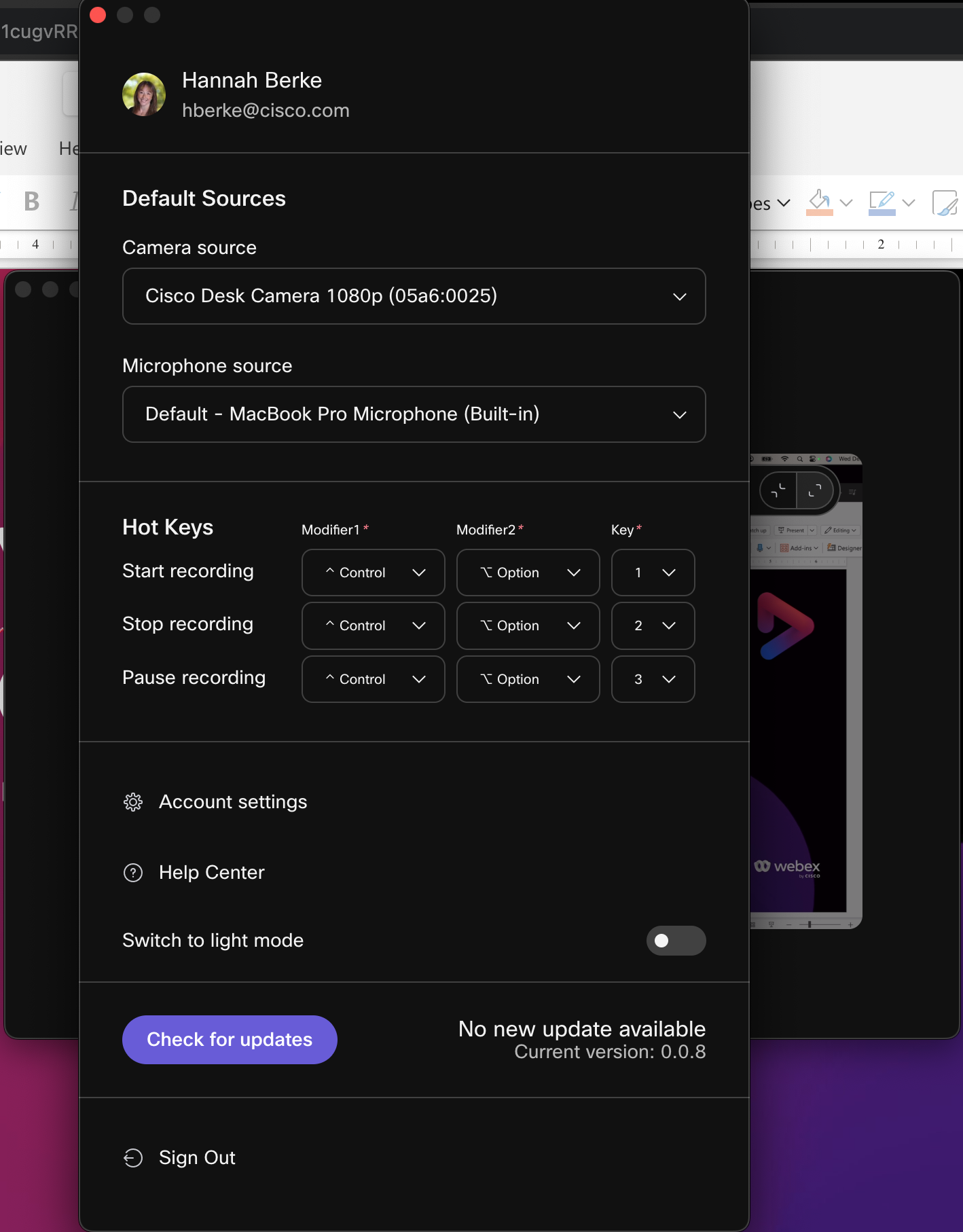
Und schließlich gelangen Sie durch Klicken auf das Zahnrad zu den Einstellungen der Anwendung. Dort können Sie Ihre Mikrofon- und Kameraeingänge ändern,Hotkeys zum Starten, Stoppen oder Pausieren der Aufnahme auswählen, für eine einfachere Steuerung, umschalten zu light/dark Modus und prüfen auf Aktualisierungen. Kontoeinstellungen und Hilfezentrum leiten Sie zu den entsprechenden Bereichen unserer Website weiter.
Sobald alles nach Ihren Wünschen eingerichtet ist, klicken Sie auf die Schaltfläche Aufnahme starten, um Ihr Video zu erstellen!
Aufnahmesteuerung
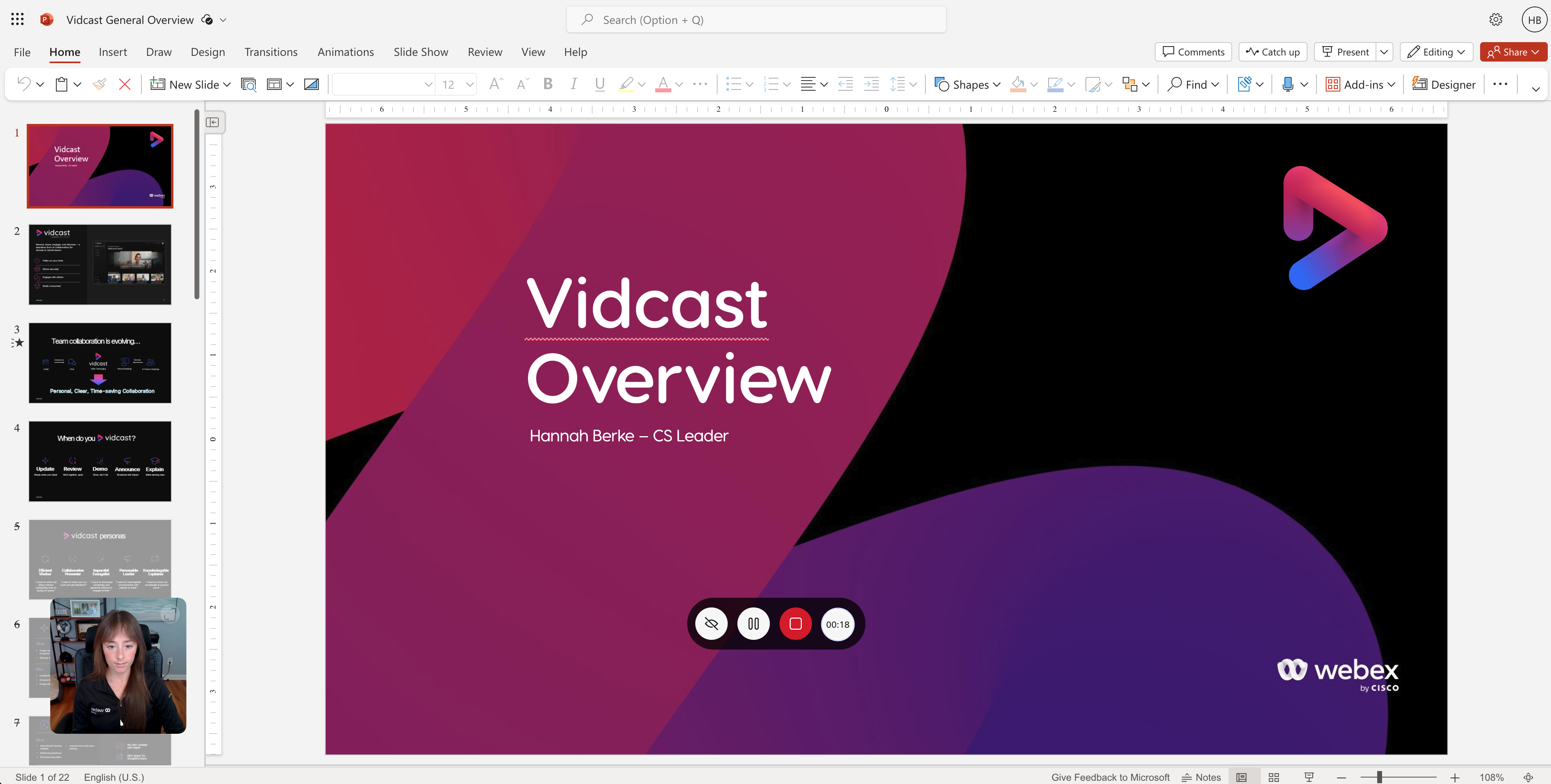
Sobald Sie mit der Aufnahme beginnen, werden die Aufnahmesteuerungselemente auf Ihrem Bildschirm angezeigt. Es wird über bekannte Bedienelemente wie verfügen. pause/start und beenden die Aufnahme zusammen mit dem Dauertimer. Sie können die Leiste mit den Steuerelementen per Drag & Drop an eine beliebige Position auf dem Bildschirm verschieben oder sie diskret in der unteren rechten Ecke Ihres Bildschirms ausblenden , indem Sie auf dasAugensymbol klicken.
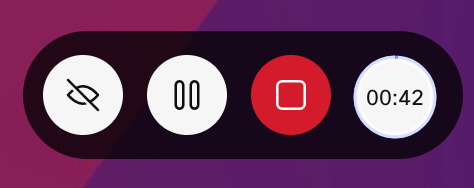
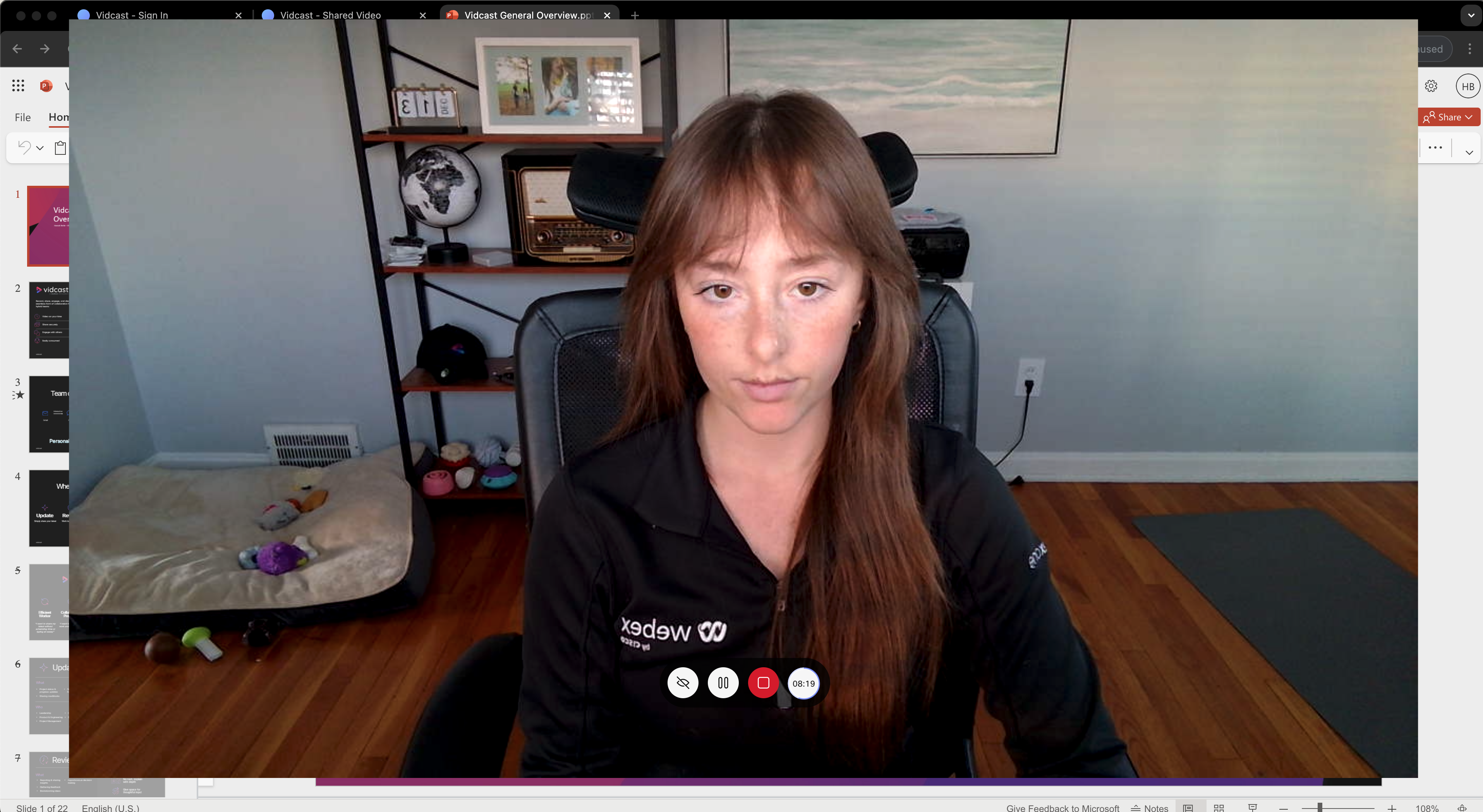
Bitte beachten Sie, dass wir im Vollbildmodus alles aufzeichnen, was auf dem Bildschirm zu sehen ist, einschließlich der Aufnahmesteuerung. Wenn Sie sie durch Anklicken des Augensymbols ausblenden, können Sie die Aufnahme auch über Hotkeys steuern.
Einer der Vorteile der Vidcast Desktop-App ist, dass Sie die vollständige Kontrolle darüber haben, wo sich Ihre Kamerablase befindet und wie großsie ist. Sie können die Position der Sprechblase stufenlos ändern, indem Sie sie an die gewünschte Position ziehen, und Sie können ihre Größe auch ändern, indem Sie auf eine der Ecken klicken und sie ziehen.
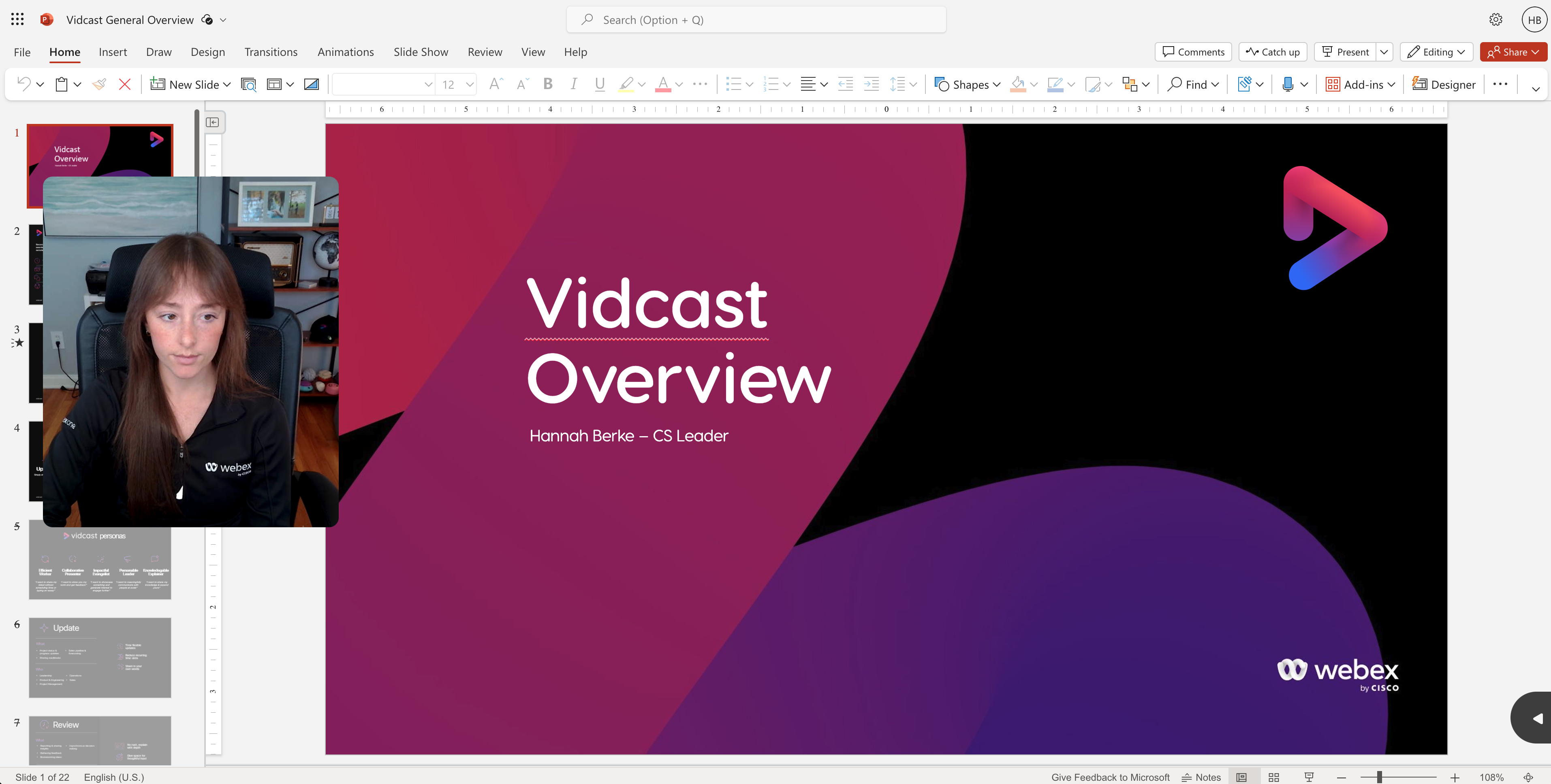
Sie können die Kamerablase auch nahtlos in den Vollbildmodus umschalten, indem Sie mit dem Mauszeiger über die Kamerablase fahren. Dort finden Sie zusätzliche Steuerelemente.
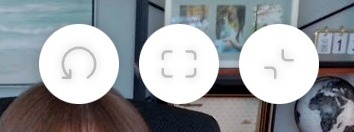
Mit der Schaltfläche „ Rückgängig “ von links nach rechts wird die letzte Änderung am Layout Ihrer Kamerablase rückgängig gemacht. Mit der mittleren Taste können Sie den Vollbildmodus für Ihre Kamera aktivieren.
Und schließlich können Sie mit der Schaltfläche ganz rechts die Kamerablase wieder in die standardmäßige Position untenlinks zurücksetzen.
Nach der Aufnahme
Sobald Sie die Aufnahme durch Klicken auf die Schaltfläche „Aufnahme stoppen“ oder durch Aktivieren der entsprechenden Tastenkombination beenden, können Sie eine Vorschau des Endergebnisses Ihrer Arbeit anzeigen, sowohl den Anfang als auch das Ende des Videos kürzen undeinen Titel für Ihr Meisterwerk auswählen.

Sobald Sie auf die Schaltfläche „Speichern“ klicken, werden Sie zur Vidcast-Website weitergeleitet, wo Sie das Video ansehen, bearbeiten und nach Bedarf Freigabeberechtigungen zuweisen können.
Fehlerbehebung
Die Desktop-Anwendung kann den Bildschirm nicht freigeben.
Sollten Sie einmal auf das seltene Szenario stoßen, dass die Desktop-Anwendung nicht mehr in der Lage ist, den Bildschirm freizugeben (auch wenn dies vorher noch möglich war), liegt dies höchstwahrscheinlich daran, dass die Desktop-Anwendung aktualisiert wurde und Ihr System nur über Berechtigungen für die alte Version verfügt.
Um dieses Problem zu beheben, befolgen Sie diese Schritte:
| 1 |
Öffnen Sie Ihre Systemeinstellungen und navigieren Sie zu Datenschutz & Registerkarte Sicherheit |
| 2 |
Wählen Sie Bildschirm- und Systemaudioaufnahme (Bildschirmaufnahme in älteren Versionen von MacOS) |
| 3 |
Wählen Sie Vidcast aus und entfernen Sie es durch Klicken auf die Schaltfläche - unter der Liste (möglicherweise müssen Sie Ihr Systempasswort erneut eingeben). |
| 4 |
Klicken Sie auf die Schaltfläche plus und suchen Sie nach Vidcast. Wählen Sie es in der Liste aus und klicken Sie auf Öffnen . |
| 5 |
Sie werden aufgefordert, die Vidcast -Desktopanwendung neu zu starten. Sobald der Neustart erfolgt ist, können Sie Ihren Bildschirm wieder freigeben. |
Nächste Schritte
Alternativ können Sie sich dieses Video ansehen, das Sie Schritt für Schritt durch die Lösung führt: