- الرئيسية
- /
- المقال

شكرًا على ملاحظاتك.


بحث عن الأجهزة في مؤسستك
 في هذه المقالة
 هل لديك ملاحظات؟
يمكنك البحث عن الأجهزة في مركز التحكم. استخدم حقل البحث التفاعلي أو المخطط الدائري أو وسيلة إيضاح المخطط الدائري لتحسين النتائج. يمكن أن يكون البحث المحسن مفيدا إذا كان لديك الكثير من الأجهزة في مؤسستك.
النقر حول هو أفضل طريقة لفهم كيفية عمل وظيفة البحث. يمكنك استخدام الأقواس في البحث للعثور على الأجهزة التي تحتوي على مصطلح أو آخر. على سبيل المثال، إذا كنت تريد العثور على الأجهزة التي تحمل العلامة third floor أو Fourth floor، فيمكنك كتابة Tags=(third floor or fourth floor). وبالمثل، يمكنك استبدال الأقواس بعلامات اقتباس للبحث عن مصطلح دقيق.
|
من طريقة عرض العميل في https://admin.webex.com، انتقل إلى الأجهزة، ثم قم بتضييق نطاق النتائج باستخدام عوامل التصفية التالية حسب الحاجة:
|
عمليات البحث المحفوظة
بإمكانك استخدام عمليات البحث المحفوظة للبحث بسرعة عن الأجهزة التي تهمك.
تتوفر خيارات البحث المحفوظة بجوار حقل البحث في صفحة الأجهزة في مركز التحكم.
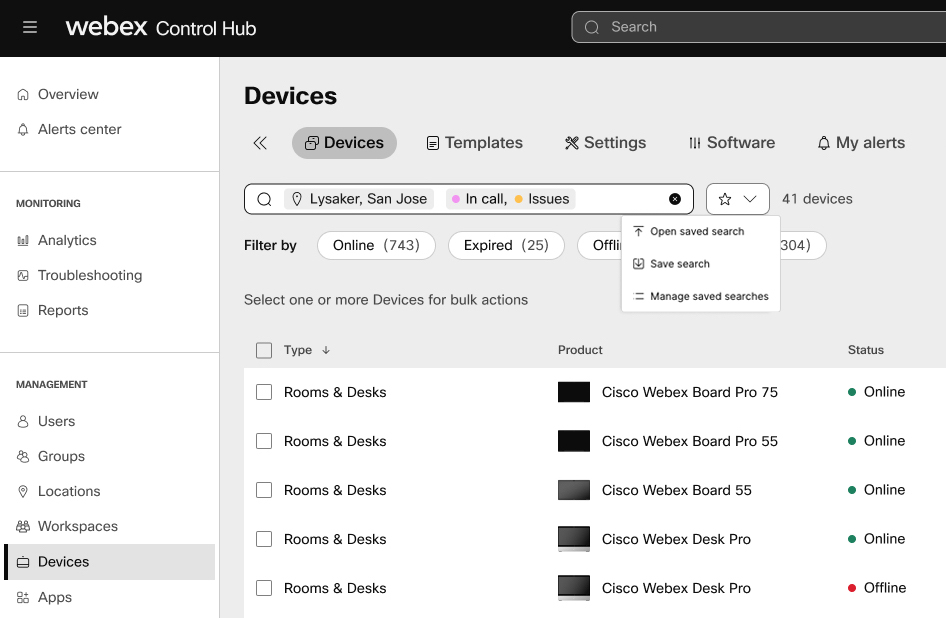
يمكنك:
-
احفظ البحث الحالي الذي تستخدمه.
-
افتح بحثًا من عمليات البحث المحفوظة.
-
إدارة عمليات البحث المحفوظة.
حفظ البحث
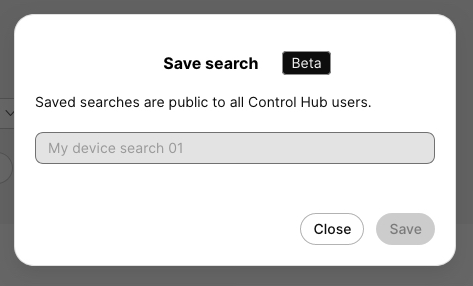
لحفظ البحث الذي استخدمته في حقل البحث، انقر فوق رمز النجمة وحدد حفظ البحث . أدخل اسمًا للبحث وانقر على حفظ .
استخدم بحثًا محفوظًا
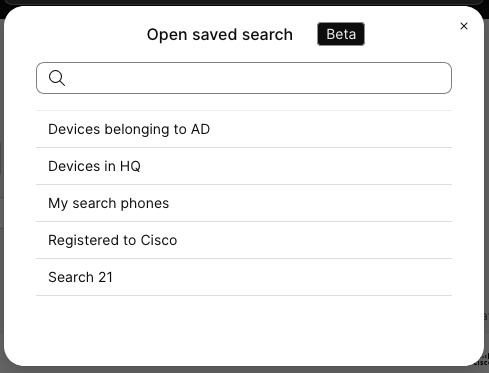
لاستخدام بحث محفوظ لتصفية قائمة الأجهزة الخاصة بك، انقر فوق رمز النجمة وحدد فتح البحث المحفوظ . حدد بحثًا من القائمة. يمكنك البحث من القائمة.
إدارة عمليات البحث المحفوظة
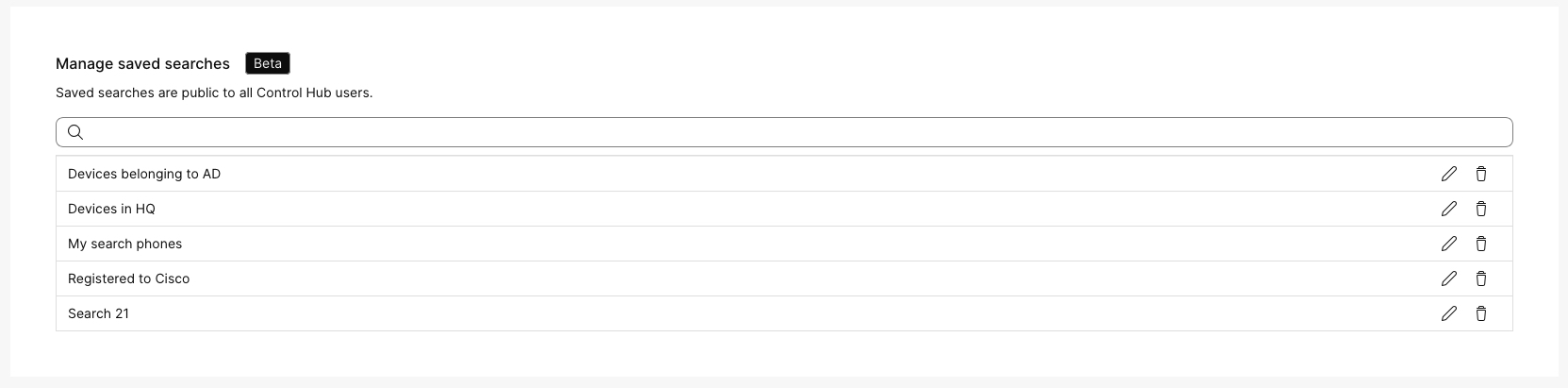
لإدارة عمليات البحث المحفوظة، انقر فوق رمز النجمة وحدد إدارة عمليات البحث . يمكنك إعادة تسمية عمليات البحث المدرجة أو حذفها. انقر فوق إغلاق عند الانتهاء.