- ホーム
- /
- 投稿記事

コメントありがとうございます。


組織のデバイスを検索する
 この記事の内容
 フィードバックがある場合
Control Hub でデバイスを検索できます。対話型検索フィールドや円グラフの凡例を使用して、結果を絞り込みます。組織のデバイスがたくさんある場合、検索結果の絞り込みが役立ちます。
あちこちをクリックすることが、検索機能がどのように動作するか理解する最適な方法です。検索で括弧を使用して、1 個以上の単語を含むデバイスを検索できます。たとえば、 3 階 または 4 階というタグが付いたデバイスを検索する場合は、 Tags=(third floor or fourth floor)と入力します。同様に、括弧をかぎかっこに置き換えて、正確な単語を検索できます。
|
https://admin.webex.com の顧客ビューから、[デバイス] に進み、必要に応じてこれらのフィルターを使用して、検索結果を絞り込みます。
|
保存された検索
保存した検索を使用すると、興味のあるデバイスをすばやく検索できます。
保存した検索オプションは、Control Hub のデバイス ページの検索フィールドの横にあります。
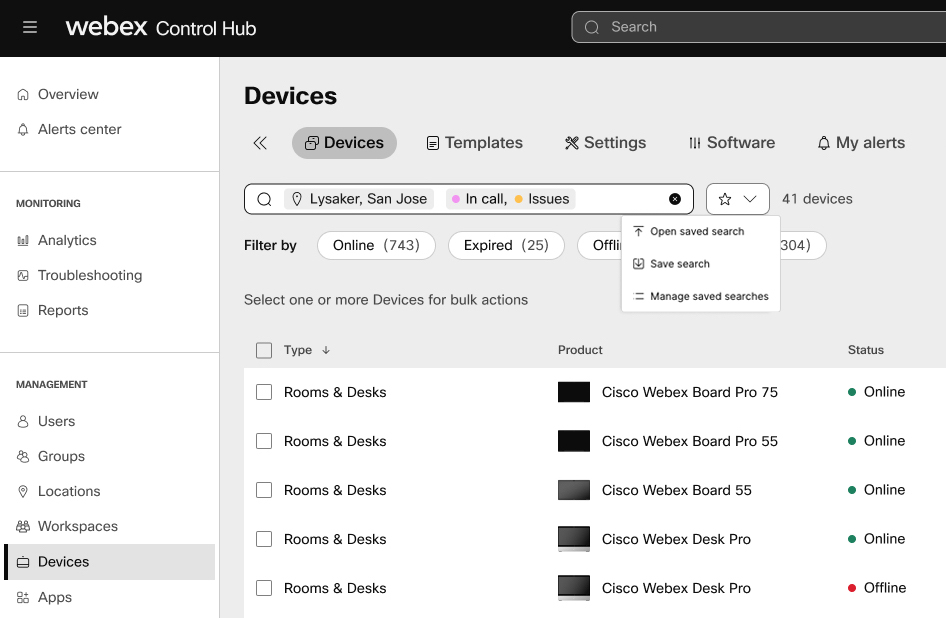
次の操作を実行できます。
-
現在使用している検索を保存します。
-
保存した検索から検索を開きます。
-
保存した検索を管理します。
検索を保存
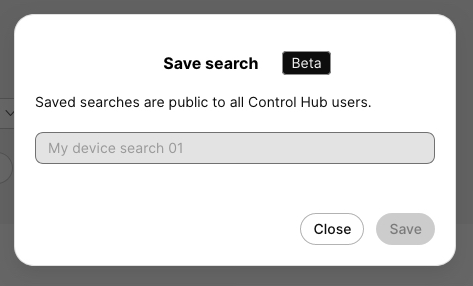
検索フィールドで使用した検索を保存するには、星アイコンをクリックし、 検索を保存 を選択します。検索の名前を入力し、 [保存]をクリックします。
保存した検索を使用する
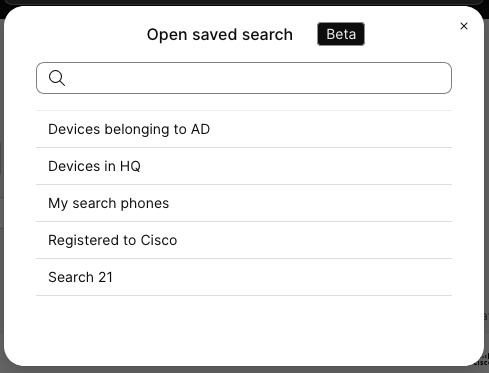
保存した検索を使用してデバイス リストをフィルターするには、星のアイコンをクリックし、 保存した検索を開く を選択します。リストから検索を選択します。リストから検索ができます。
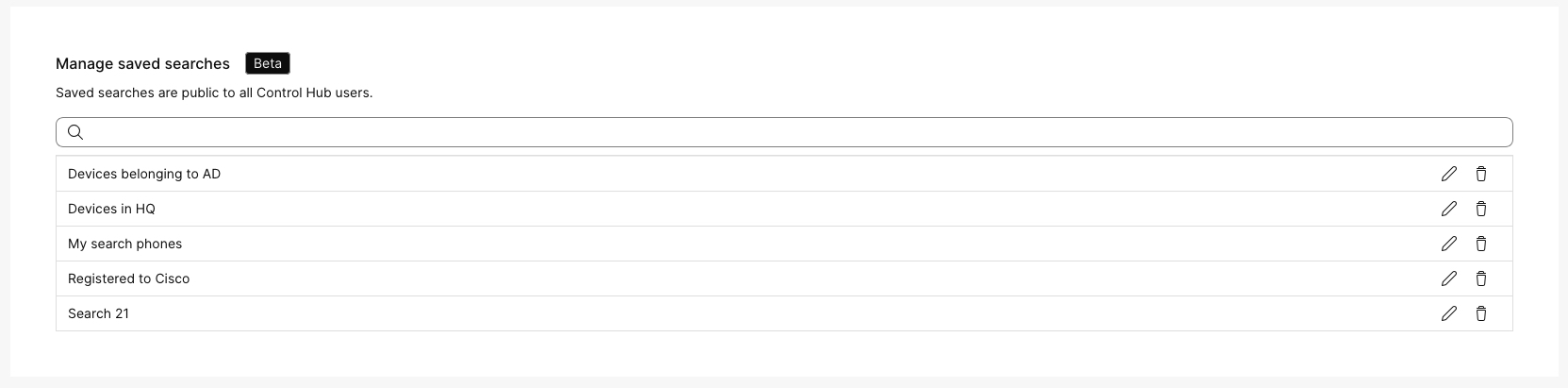
保存された検索を管理
保存した検索を管理するには、星のアイコンをクリックし、 検索を管理 を選択します。リストされた検索の名前を変更したり、削除したりできます。完了したら、 閉じる をクリックします。