- 홈
- /
- 문서

피드백을 보내 주셔서 감사합니다.


조직에서 장치 검색
 이 문서에서
 피드백이 있습니까?
Control Hub에서 장치를 검색할 수 있습니다. 대화형 검색 필드, 원형 차트 또는 원형 차트 범례를 사용하여 결과를 세분화하십시오. 조직에 여러 장치를 갖고 있을 때 세분화된 검색이 유용할 수 있습니다.
검색 기능이 어떻게 작동하는지 이해할 수 있는 최고의 방법은 여기 저기 클릭해 보는 것입니다. 검색에 괄호를 사용하여 특정 용어를 포함하는 장치를 찾을 수 있습니다. 예를 들어, third floor 또는 fourth floor태그가 있는 장치를 찾으려면 Tags=(third floor or fourth floor)를 입력하면 됩니다. 마찬가지로, 정확히 일치하는 단어를 검색하기 위해 괄호를 물음표로 대신할 수도 있습니다.
|
https://admin.webex.com의 고객 보기에서 장치로 이동한 후 필요에 따라 다음 필터를 사용하여 결과를 좁힙니다.
|
검색 저장됨
저장된 검색을 사용하면 관심 있는 기기를 빠르게 찾을 수 있습니다.
저장된 검색 옵션은 Control Hub의 장치 페이지에 있는 검색 필드 옆에서 사용할 수 있습니다.
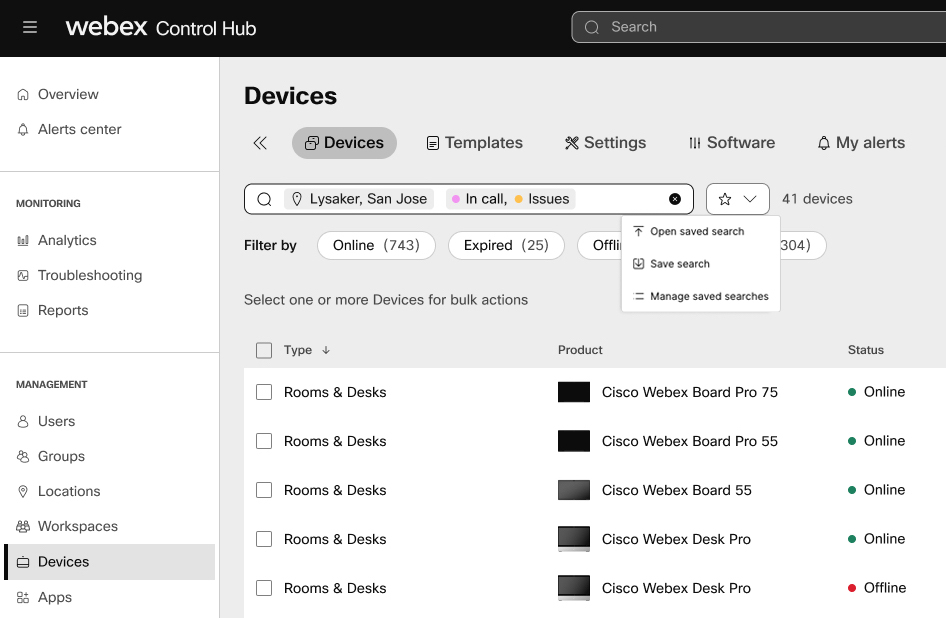
수행할 수 있는 작업:
-
현재 사용 중인 검색을 저장합니다.
-
저장된 검색에서 검색을 엽니다.
-
저장된 검색을 관리합니다.
검색 저장
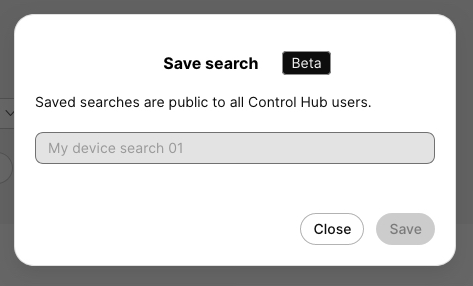
검색 필드에서 사용한 검색을 저장하려면 별 아이콘을 클릭하고 검색 저장 을 선택하세요. 검색 이름을 입력하고 저장 을 클릭하세요.
저장된 검색을 사용하세요
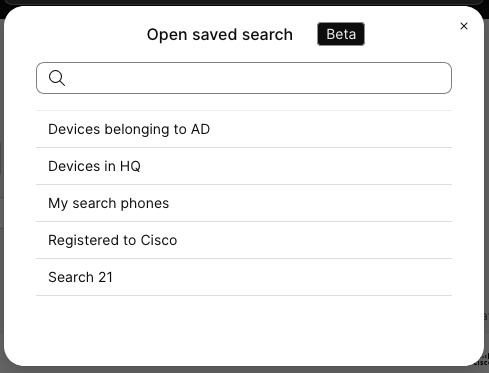
저장된 검색을 사용하여 장치 목록을 필터링하려면 별 아이콘을 클릭하고 저장된 검색 열기 를 선택하세요. 목록에서 검색을 선택하세요. 목록에서 검색할 수 있습니다.
저장된 검색 관리
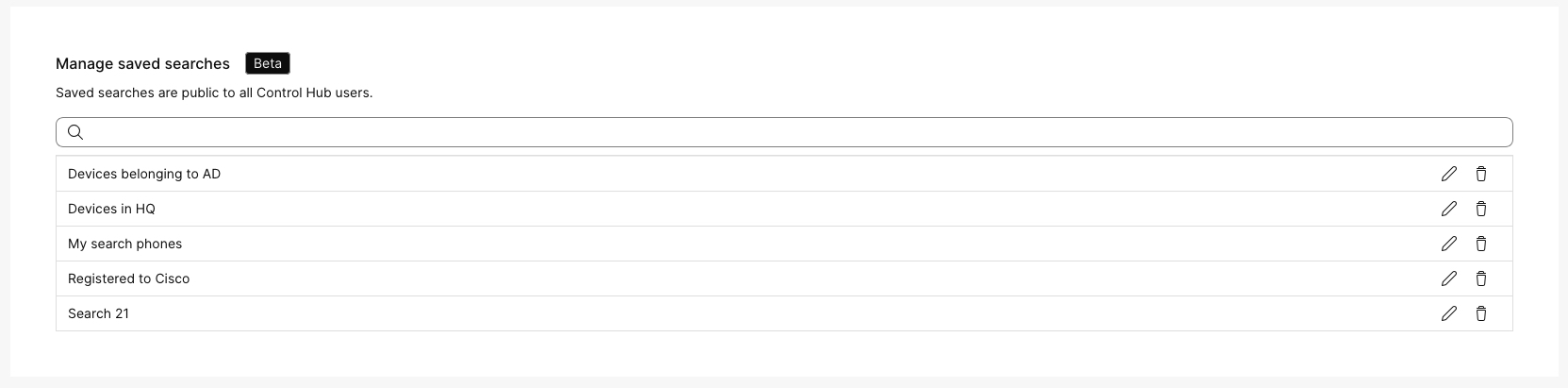
저장된 검색을 관리하려면 별 아이콘을 클릭하고 검색 관리 를 선택하세요. 나열된 검색의 이름을 바꾸거나 삭제할 수 있습니다. 완료되면 닫기 를 클릭하세요.