
شكرًا على ملاحظاتك.
احصل على إشعارات البريد الإلكتروني للمكالمات ورسائل البريد الصوتي
 هل لديك ملاحظات؟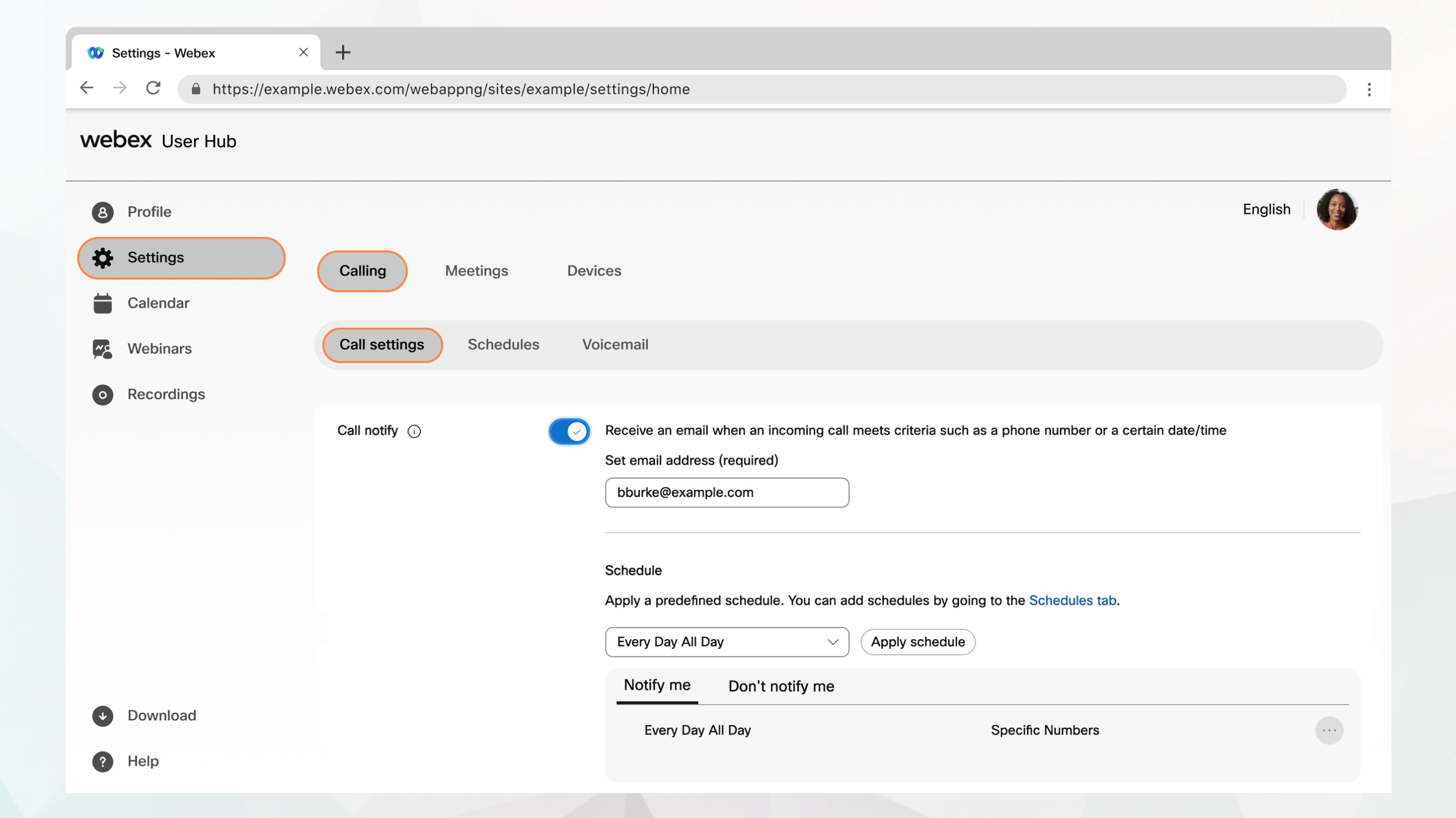
قبل أن تبدأ
-
يجب أن يكون المسؤول قد قام بتمكين هذه الميزة حتى تتمكن من الوصول إليها وتكوينها. إذا كنت لا ترى هذا الإعداد، تحقق مع المسؤول.
-
يمكنك تكوين جميع إعدادات المكالمات من User Hub بالانتقال إلى .
يتوفر خيار الاتصال فقط للمستخدمين الذين لديهم Webex Calling الترخيص. إذا كنت لا ترى خيار الاتصال، فهذا يعني أنك لا تملك Webex Calling الترخيص.
إذا كنت ترغب في معرفة خدمة الاتصال التي قمت بالإعداد بها، فيمكنك التحقق من تطبيق Webex. لمزيد من التفاصيل، راجع معرفة خدمة الاتصال المتوفرة لديك.
| 1 |
قم بتسجيل الدخول إلى User Hub. |
| 2 |
انتقل إلى . |
| 3 |
انتقل إلى قسم إشعار المكالمات وقم بتشغيل مفتاح التبديل. |
| 4 |
أدخل عنوان بريد إلكتروني لإرسال الإشعارات. |
| 5 |
حدد جدولًا محددًا مسبقًا من القائمة المنسدلة. إذا كنت لا ترى الجدول الذي تريد استخدامه لهذا الإعداد، يمكنك إضافة جدول في علامة تبويب الجداول. لمزيد من المعلومات، راجع إنشاء جدول لتطبيقه على إعدادات المكالمات. |
| 6 |
انقر فوق تطبيق الجدول لتعيين المعلمات التالية:
|
| 7 |
انقر فوق حفظ. تمت إضافة الجدول الزمني الخاص بك إلى جدول Notify me أو جدول عدم إخطاري. يمكنك تحرير الجداول أو حذفها من الجداول، حسب الحاجة. عدم إخطاري له الأسبقية على Notify me. |


