
شكرًا على ملاحظاتك.
مشاركة المحتوى في الاجتماعات والندوات عبر الإنترنت
 هل لديك ملاحظات؟

يمكن لأي شخص في الاجتماع، بالإضافة إلى مقدم في ندوة عبر الإنترنت أو حدث، مشاركة محتوى يصل إلى 4k. إذا قمت بنقل نافذة مفتوحة فوق التطبيق المشترك، فلن يتمكن أحد من رؤيتها، ولكن يمكنك عرض فيديو الكاميرا عبر التطبيق المشترك.
يمكن توسيع نافذة مشاركة المحتوى أو تصغيرها إلى أي حجم لأغراض عرض أكبر عدد تريده من التطبيقات. عند النقر فوق مشاركة لفتح نافذة مشاركة المحتوى، مرر مؤشر الماوس فوق حافة النافذة ثم انقر واسحب إلى الحجم المفضل لديك.
شارك شاشتك
عند مشاركة الشاشة، يمكن للجميع رؤية ما تراه. إذا كان لديك مستند Word أو شريحة PowerPoint، أو حتى موقع ويب أو نافذة دردشة مفتوحة، فسيشاهدونها.
قبل الاجتماع، قم بكتم الإشعارات وإغلاق أي مستندات شخصية أو حساسة. بهذه الطريقة، لا داعي للقلق بشأن مشاركة المعلومات الخاصة أو المشتتة عن طريق الخطأ.
عند مشاركة المحتوى، يمكنك الوصول إلى شريط أدوات المشاركة عن طريق تحريك الماوس إلى حيث تقول «أنت تشارك هذه الشاشة». تعرض القائمة المنسدلة خياراتك. لإخفائه مرة أخرى، حرك الماوس بعيدًا.
|
انقر فوق مشاركة
|
 وحدد الشاشة التي تريد مشاركتها.
شارك تطبيقًا محددًا فقط
عند مشاركة تطبيق معين، لا يمكن للآخرين رؤية أي شيء بخلاف التطبيق المشترك. على سبيل المثال، إذا كان متصفحك وPowerPoint مفتوحين واخترت مشاركة PowerPoint، فلن يتمكنوا من رؤية علامات تبويب المتصفح. ولكن إذا كان لديك العديد من عروض PowerPoint التقديمية المفتوحة، فيمكنك التبديل بينها. إذا قمت بنقل تطبيق آخر أمام التطبيق الذي تشاركه، فسيظل بإمكان المشاركين رؤية التطبيق المشترك الخاص بك فقط.
إذا نقرت بطريق الخطأ على تطبيق غير مشترك، فسيظلون يشاهدون التطبيق الذي تتم مشاركته فقط.
|
مشاركة تطبيق، سواء كان مفتوحًا أم لا:
|

مشاركة تطبيقات متعددة
شارك تطبيقات متعددة من قائمة مشاركة المحتوى.
|
انقر فوق مشاركة المحتوى
|
 .
.مشاركة نافذة من شريط المهام
إذا كنت تستخدم Windows 11، فقم بمشاركة نافذة أي تطبيق مفتوح مباشرةً من شريط المهام دون الحاجة إلى تحديده من خيارات المشاركة في الاجتماع أو الندوة عبر الويب.
تتوفر هذه الميزة فقط في حالة التوفر المحدود. لتشغيل هذه الميزة، افتح علبة.
|
مرر مؤشر الماوس فوق أحد التطبيقات في شريط المهام وانقر فوق مشاركة هذه النافذة في النافذة المنبثقة من نافذة التطبيق. |
مشاركة محتوى الفيديو
تختلف مشاركة محتوى الفيديو قليلاً عن مشاركة أي نوع آخر من المحتوى. للتعامل مع هذا الاختلاف، تحتوي الاجتماعات والندوات عبر الإنترنت على مجموعة تحسين مخصصة للحركة والفيديو.
|
انقر فوق مشاركة حدد مربع مشاركة صوت الكمبيوتر بحيث يأتي صوت الفيديو مباشرة من خلال المؤتمر الصوتي. |
مشاركة ملف
تتيح لك مشاركة الملفات مشاركة ملف واحد. يمكن أن يكون أي شيء، مثل مستند أو ملف فيديو مخزن على جهاز الكمبيوتر الخاص بك.
إذا كان الملف مفتوحًا بالفعل، فقم بمشاركة الشاشة أو التطبيق. قد لا تعمل مشاركة الملفات عندما تحاول مشاركة عرض تقديمي لـ PowerPoint مع فيديو مضمن.
| 1 |
انقر فوق مشاركة المحتوى |
| 2 |
اختر الملف الذي تريد مشاركته. |
مشاركة لوحة بيضاء
لمشاركة لوح معلومات، راجع استخدام لوح المعلومات في. Webex Meetings
مشاركة الفيديو من الكاميرا
أثناء الاجتماع أو الندوة عبر الويب، شارك الكاميرا المدمجة بجهاز الكمبيوتر أو كاميرا USB خارجية تمامًا كما تشارك سطح المكتب. عند المشاركة، يمكن للمشاركين رؤية ما تراه الكاميرا. لا يزال بإمكانهم أيضًا رؤية وجهة نظرك الذاتية.
| 1 |
انقر فوق مشاركة |
| 2 |
اختر الكاميرا التي تريد مشاركتها وانقر فوق مشاركة. يظهر فيديو الكاميرا في نافذة الاجتماع.
|
| 3 |
(اختياري) إذا قمت بتحديد كاميرا خاطئة أو أردت تغيير الكاميرات، فانقر فوق تبديل الكاميرا واختر كاميرا. |
شاهد ما تشاركه
عند مشاركة المحتوى، يجب التأكد من مشاركة ما تريده فقط وأن جميع المشاركين في الاجتماع يمكنهم رؤيته. عند مشاركة الشاشة أو التطبيق، تحقق مما يراه الآخرون من خلال فتح نافذة تعرض لك ما تشاركه.
|
أثناء المشاركة، انتقل إلى علامة التبويب في شريط التحكم في الاجتماع أعلى الشاشة وانقر فوق السهم. 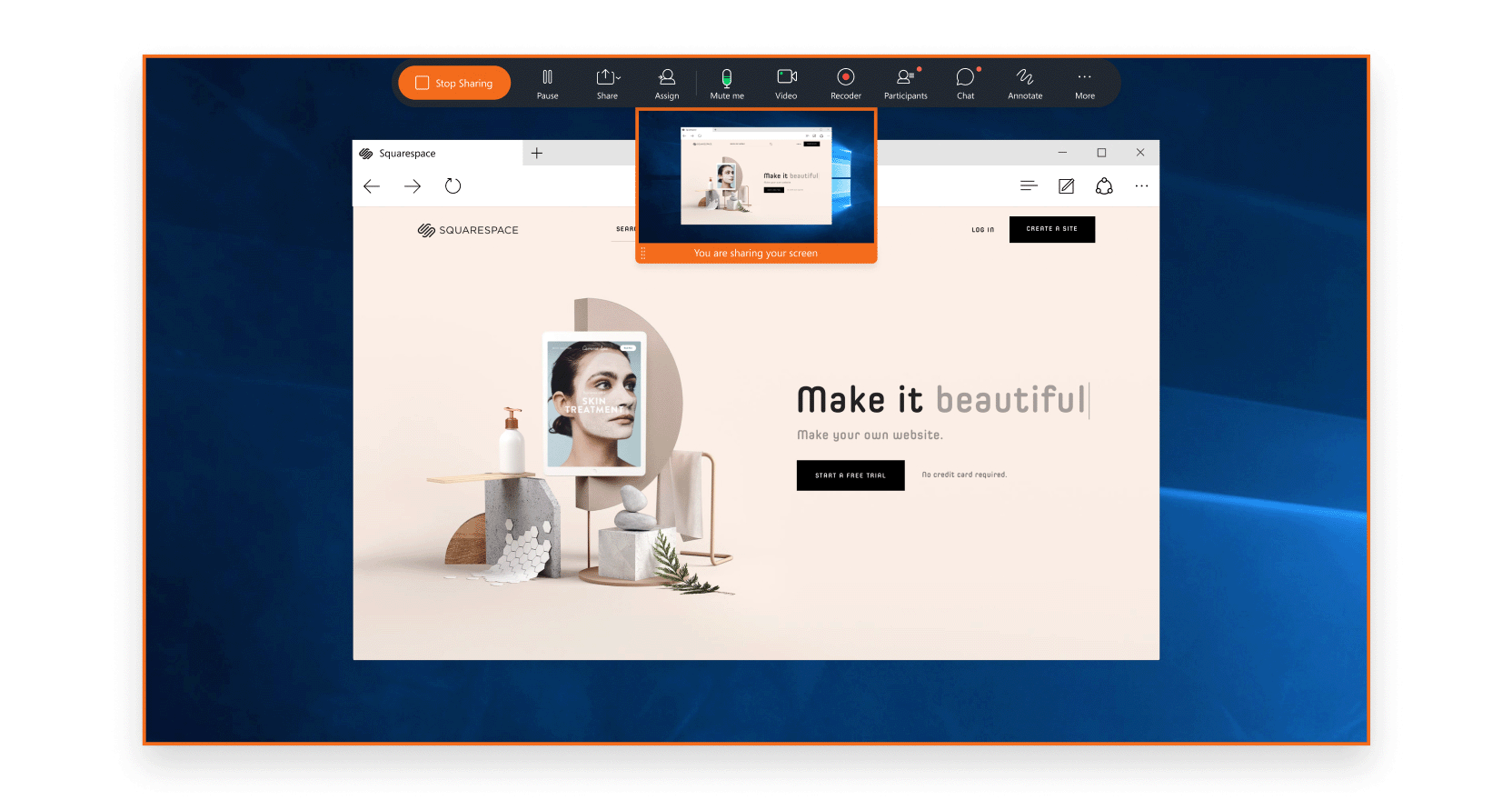 لتوسيع شريط التحكم أو تصغيره في الجزء العلوي من الشاشة، انقر فوق السهم. إذا كان شريط التحكم بالمشاركة يغطي المحتوى المشترك، يمكنك سحب الشريط إلى أي حافة أخرى من الشاشة. |


