
Tak for din feedback.
Del indhold på møder og webinarer
 Har du feedback?

Alle i et møde, såvel som en præsentator i et webinar eller begivenhed, kan dele indhold op til 4k. Hvis du flytter et åbent vindue over det delte program, kan ingen se det, men du kan vise din kameravideo over det delte program.
Vindu et Del indhold kan udvides eller formindskes til enhver størrelse med det formål at vise så mange applikationer, som du har brug for. Når du klikker på Del for at åbne vinduet Del indhold, skal du holde markøren over kanten af vinduet og derefter klikke og trække til den ønskede størrelse.
Del din skærm
Når du deler din skærm, kan alle se, hvad du ser. Hvis du har et Word-dokument eller et PowerPoint-slide eller endda et websted eller chatvindue åbent, kan de se det.
Før mødet skal du slå meddelelser fra og lukke personlige eller følsomme dokumenter. På denne måde behøver du ikke bekymre dig om ved et uheld at dele private eller distraherende oplysninger.
Når du deler indhold, kan du få adgang til delingsværktøjslinjen ved at flytte musen til det sted, hvor der står 'Du deler denne skærmbille'. En rulleliste viser dine muligheder. For at skjule det igen skal du flytte musen væk.
|
Klik på Del
|
 og vælg den skærm, du vil dele.
Del kun en bestemt applikation
Når du deler et bestemt program, kan andre ikke se andet end det delte program. Hvis du f.eks. har din browser og PowerPoint åbne, og du vælger at dele PowerPoint, kan de ikke se browserfanerne. Men hvis du har flere PowerPoint-præsentationer åbne, kan du skifte mellem dem. Hvis du flytter et andet program foran det, du deler, kan deltagerne stadig kun se dit delte program.
Hvis du ved et uheld klikker på et program, der ikke er delt, vil de stadig kun se det program, der deles.
|
Del en applikation, uanset om du har den åben eller ej:
|

Del flere programmer
Del flere programmer fra menuen Del indhold.
|
Klik på Del indhold
|
 .
.Del et vindue fra proceslinjen
Hvis du bruger Windows 11, skal du dele vinduet i ethvert åbent program direkte fra proceslinjen uden at skulle vælge det fra delingsindstillingerne i dit møde eller webinar.
Denne funktion er kun tilgængelig i begrænset tilgængelighed. For at aktivere denne funktion skal du åbne en sag.
|
Hold markøren over et program på proceslinjen, og klik på Del dette vindue i pop op-vinduet i programvinduet. |
Del videoindhold
Deling af videoindhold er lidt anderledes end at dele nogen anden type indhold. For at håndtere denne forskel har møder og webinarer et optimeringsvalg specifikt til bevægelse og video.
|
Klik på Del Marker afkrydsningsfeltet Del din computer lyd, så videolyden kommer direkte gennem lydkonferencen. |
Del en fil
Deling af filer giver dig mulighed for at dele en enkelt fil. Det kan være hvad som helst, som et dokument eller en videofil, der er gemt på din computer.
Hvis du allerede har filen åben, skal du dele din skærm eller applikation. Fildeling fungerer muligvis ikke, når du forsøger at dele en PowerPoint-præsentation med integreret video.
| 1 |
Klik på Del indhold |
| 2 |
Vælg den fil, du vil dele. |
Del en whiteboard
Hvis du vil dele en whiteboard, skal du se Brug whiteboardet i. Webex Meetings
Del video fra dit kamera
Under et møde eller webinar kan du dele computerens indbyggede kamera eller et eksternt USB- kamera, ligesom du deler dit skrivebord. Når du deler, kan deltagerne se, hvad dit kamera ser. De kan også stadig se dit selvsyn.
| 1 |
Klik på Del |
| 2 |
Vælg det kamera, du vil dele, og klik på Del. Kameraets video vises i mødevinduet.
|
| 3 |
(Valgfrit) Hvis du har valgt det forkerte kamera eller vil skifte kamera, skal du klikke på Ski ft kamera og vælge et kamera. |
Se, hvad du deler
Når du deler indhold, skal du sikre dig, at du kun deler det, du ønsker, og at alle i mødet kan se det. Når du deler din skærm eller et program, skal du kontrollere, hvad alle andre ser, ved at åbne et vindue, der viser dig, hvad du deler.
|
Mens du deler, skal du gå til fanen i mødekontrollinjen øverst på skærmen og klikke på pilen. 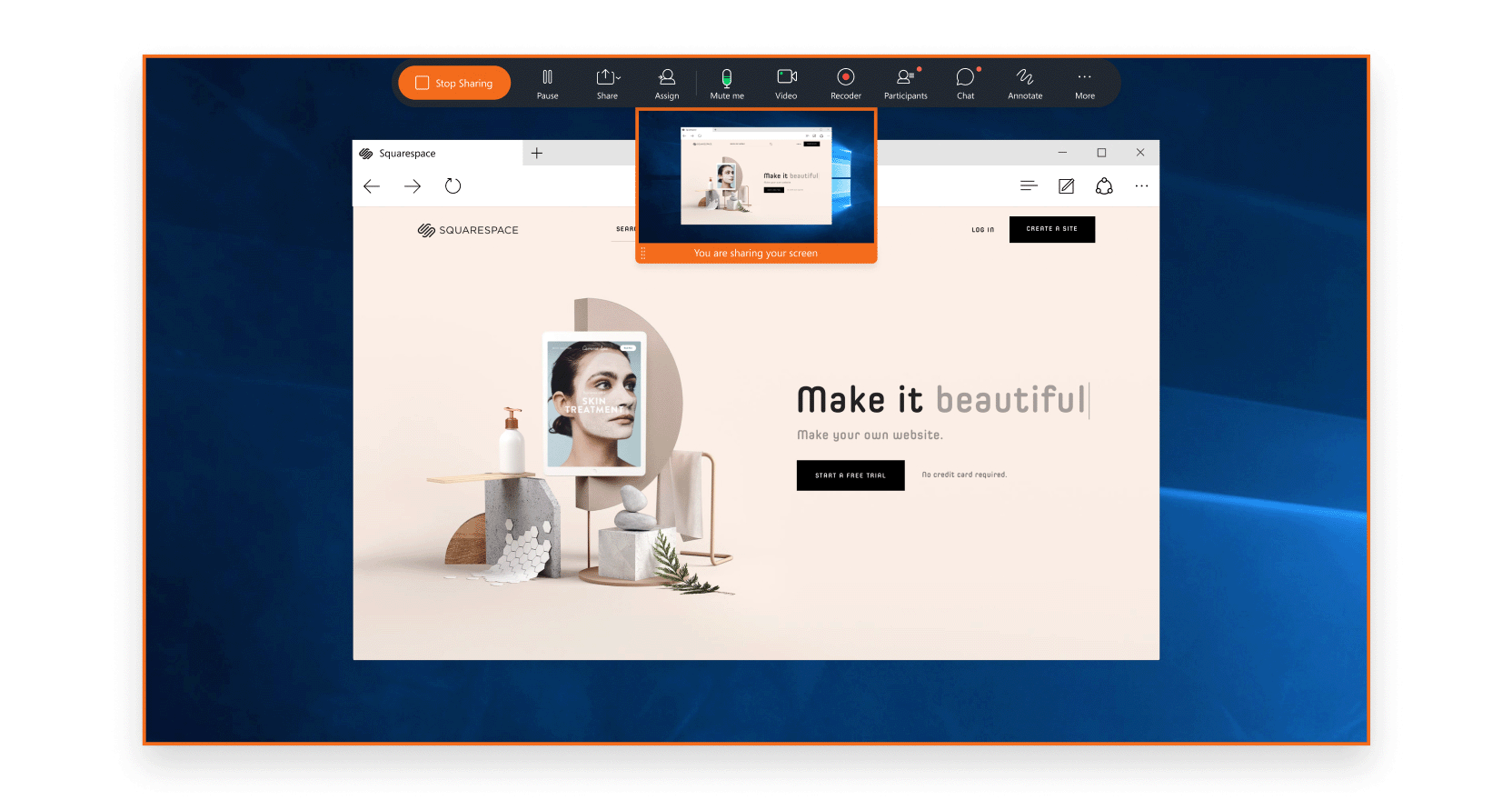 Klik på pilen for at udvide eller skjule kontrollinjen øverst på skærmen. Hvis kontrollinjen for deling dækker det delte indhold, kan du trække linjen til en hvilken som helst anden kant af skærmen. |


