
Hartelijk dank voor uw feedback
Inhoud delen tijdens vergaderingen en webinars
 Feedback?

Iedereen die deelneemt aan een vergadering, maar ook een presentator van een webinar of evenement, kan inhoud tot 4k delen. Als u een open venster over de gedeelde toepassing beweegt, kan niemand dat zien, maar u kunt wel uw cameravideo laten zien in de gedeelde toepassing.
Het venster Inhoud delen kan naar elke gewenste grootte worden uitgebreid of verkleind om zoveel toepassingen weer te geven als u nodig hebt. Wanneer u op Delen klikt om het venster Inhoud delen te openen, plaatst u de muisaanwijzer op de rand van het venster en klikt en sleept u naar de gewenste grootte.
Uw scherm delen
Als u uw scherm deelt, kan iedereen zien wat u ziet. Als u een Word-document of een PowerPoint-dia hebt geopend, of zelfs een website of chatvenster hebt geopend, zien ze dat.
Voor uw vergadering moet u de meldingen dempen en alle persoonlijke of gevoelige documenten sluiten. Op deze manier hoeft u zich geen zorgen te maken dat u per ongeluk persoonlijke of afleidende informatie deelt.
Wanneer u inhoud deelt, kunt u de werkbalk voor delen openen door met uw muis te bewegen naar de plek waar staat „U deelt dit scherm”. Een keuzelijst toont uw opties. Om het weer te verbergen, beweegt u de muis weg.
|
Klik op Delen
|
 en selecteer het scherm dat u wilt delen.
Alleen een specifieke toepassing delen
Wanneer u een specifieke toepassing deelt, kunnen anderen niets anders zien dan de gedeelde toepassing. Als u bijvoorbeeld uw browser en PowerPoint hebt geopend en u ervoor kiest om PowerPoint te delen, kunnen ze de tabbladen van de browser niet zien. Maar als u meerdere PowerPoint-presentaties hebt geopend, kunt u tussen deze presentaties schakelen. Als u een andere toepassing verplaatst in plaats van de toepassing die u deelt, kunnen deelnemers nog steeds alleen uw gedeelde toepassing zien.
Als u per ongeluk op een toepassing klikt die niet wordt gedeeld, zien ze nog steeds alleen de toepassing die wordt gedeeld.
|
Een aanvraag delen, of u die nu open hebt of niet:
|

Meerdere toepassingen delen
Meerdere toepassingen delen via het menu Inhoud delen.
|
Klik op Inhoud delen
|
 .
.Een venster delen via de taakbalk
Als u Windows 11 gebruikt, deel dan het venster van elke geopende toepassing rechtstreeks vanaf de taakbalk zonder dat u dat hoeft te selecteren in de opties voor delen in uw vergadering of webinar.
Deze functie is slechts in beperkte mate beschikbaar. Open een hoesje om deze functie in te schakelen.
|
Plaats de muisaanwijzer op een toepassing op uw taakbalk en klik op Dit venster delen in de pop-up van het toepassingsvenster. |
Video-inhoud delen
Het delen van videocontent is iets anders dan het delen van andere soorten inhoud. Om dit verschil op te vangen, hebben vergaderingen en webinars een optimalisatieselectie speciaal voor beweging en video.
|
Klik op Delen Vink het vakje De audio van uw computer delen aan zodat het videogeluid rechtstreeks via de audioconferentie komt. |
Een bestand delen
Door bestanden te delen, kunt u één bestand delen. Het kan van alles zijn, zoals een document of videobestand dat op uw computer is opgeslagen.
Als u het bestand al hebt geopend, deel dan uw scherm of toepassing. Het delen van bestanden werkt mogelijk niet wanneer u een PowerPoint-presentatie met ingebouwde video probeert te delen.
| 1 |
Klik op Inhoud delen |
| 2 |
Kies het bestand dat u wilt delen. |
Een whiteboard delen
Om een whiteboard te delen, zie Gebruik het whiteboard in. Webex Meetings
Video delen vanaf uw camera
Tijdens een vergadering of webinar kunt u de ingebouwde camera van uw computer of een externe USB-camera delen, net zoals u uw desktop deelt. Als u iets deelt, kunnen de deelnemers zien wat uw camera ziet. Ze kunnen ook nog steeds uw zelfbeeld zien.
| 1 |
Klik op Delen |
| 2 |
Kies de camera die u wilt delen en klik op Delen. De video van uw camera verschijnt in het vergadervenster.
|
| 3 |
(Optioneel) Als u de verkeerde camera hebt geselecteerd of van camera wilt wisselen, klikt u op Van camera wisselen en kiest u een camera. |
Kijk wat u deelt
Als u inhoud deelt, wilt u er zeker van zijn dat u alleen deelt wat u wilt en dat iedereen in de vergadering dat kan zien. Wanneer u uw scherm of een toepassing deelt, controleer dan wat iedereen ziet door een venster te openen dat u laat zien wat u deelt.
|
Ga tijdens het delen naar het tabblad in de bedieningsbalk van de vergadering bovenaan het scherm en klik op de pijl. 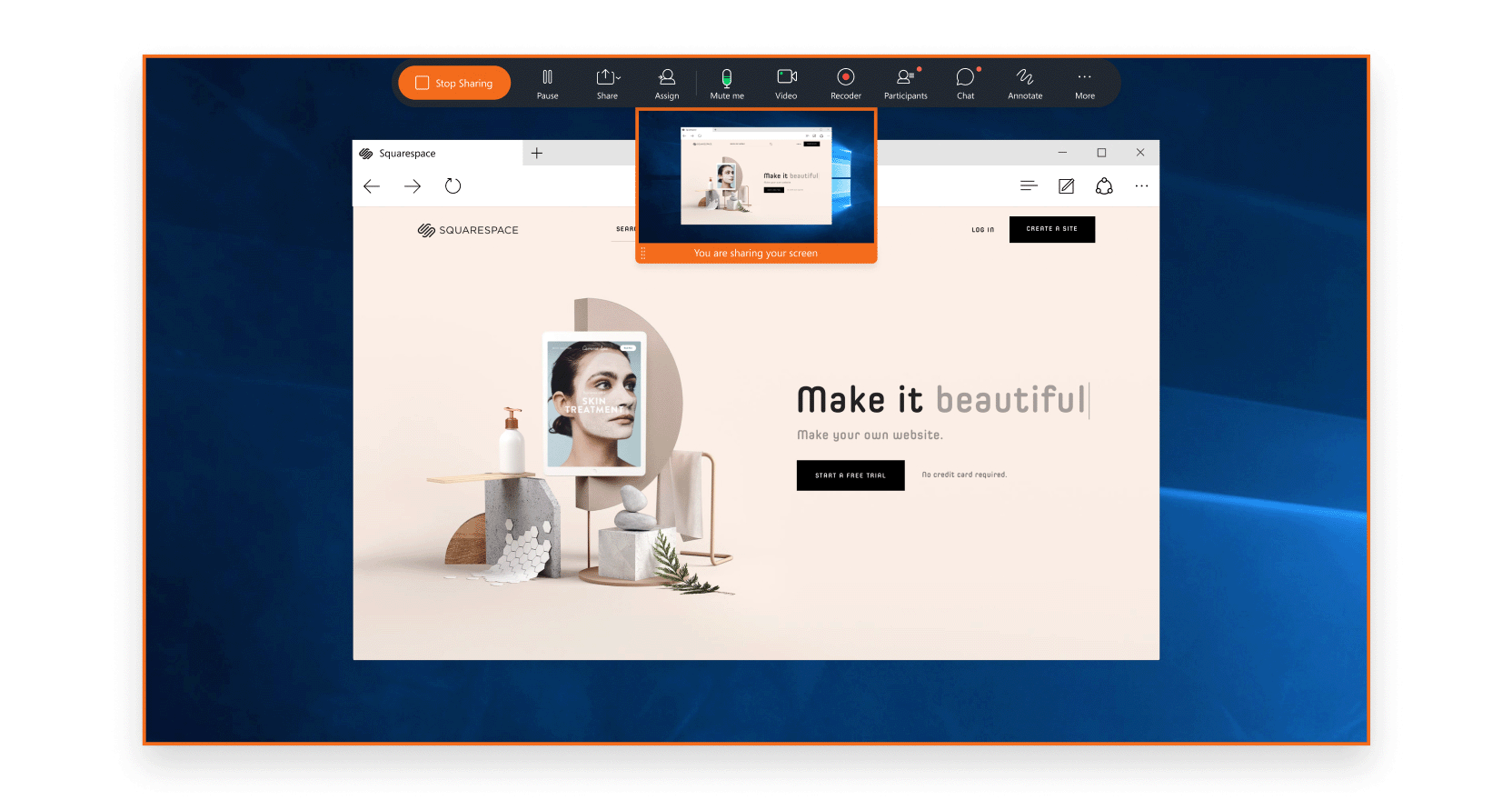 Om de bedieningsbalk aan de bovenkant van het scherm uit of samen te vouwen, klikt u op de pijl. Als de bedieningsbalk voor delen de gedeelde inhoud bedekt, kunt u de balk naar een andere rand van het scherm slepen. |


