- الرئيسية
- /
- المقال

شكرًا على ملاحظاتك.

 في هذه المقالة
 هل لديك ملاحظات؟
السماح للمستخدمين بالتعرف بسهولة على المشاركين في الاجتماع الذين ينتمون إلى مؤسستهم، والذين ينتمون إلى مؤسسة خارجية، والذين لا يمكن التحقق من هويتهم.
يمكن للمشاركين في اجتماع Webex رؤية الأشخاص الذين انضموا إلى الاجتماع بسرعة، بغض النظر عما إذا كانوا قد انضموا من تطبيق Webex أو مستعرض ويب أو جهاز فيديو. يوفر المشاركون ولوحات الفيديو للمستخدمين معلومات حول هوية المشاركين الآخرين في الاجتماع.

يتم تصنيف هوية أحد المشاركين في الاجتماع على أنها داخلية أو خارجية أو لم يتم التحقق منها.
تستخدم Webex Meetingsالردهة أيضًا الفئات الداخلية والخارجية والتي لم يتم التحقق منها لإعلام مضيف الاجتماع بحالة التحقق لكل مستخدم قبل قبوله في الاجتماع.

داخلي
المشاركون الداخليون هم مستخدمو Webex الذين هم جزء من مؤسستك وقاموا بتسجيل الدخول أو المصادقة للتحقق من هويتهم باستخدام خدمة Webex. افتراضيًا، لا يرى المشاركون في الاجتماع مجال المستخدمين الداخليين في لوحة المشاركين في الاجتماع؛ بصفتك مشرفًا، يمكنك اختيار عرض اسم المجال للمستخدمين الداخليين في اجتماعاتك.

خارجي
المشاركون الخارجيون هم مستخدمو Webex الذين ينتمون إلى مؤسسة أخرى غير مؤسستك. لقد قاموا بتسجيل الدخول أو المصادقة للتحقق من هويتهم باستخدام خدمة Webex. افتراضيًا، يمكن للمشاركين في الاجتماع رؤية مجال المستخدمين الخارجيين في لوحة المشاركين في الاجتماع وتحديد المؤسسة التي ينتمون إليها بسهولة. بصفتك مشرفًا، يمكنك اختيار عدم عرض اسم المجال الخاص بالمستخدمين الخارجيين في اجتماعاتك.

لم يتم التحقق منها
انضم المشاركون الذين لم يتم التحقق منهم إلى الاجتماع من متصفحهم، أو لم يسجلوا الدخول أو المصادقة للتحقق من هويتهم باستخدام خدمة Webex. يمكن للمشارك الذي لم يتم التحقق منه إدخال أي اسم عند الانضمام إلى اجتماع Webex. يتم عرض هذا الاسم في لوحة المشاركين، ولكن لا يمكن لـ Webex التحقق من هوية هذا المشارك. يجب توخي الحذر والاعتبار مع الأشخاص الذين ينضمون إلى الاجتماعات أو يرغبون في الانضمام إليها كمستخدمين لم يتم التحقق منهم. نوصي بشدة مضيفي الاجتماعات باتخاذ خطوات للتحقق من أن المشارك الذي لم يتم التحقق منه هو الشخص الذي يقولون إنه هو.
على سبيل المثال، بصفتك مضيف الاجتماع، يمكنك نقل المشاركين الذين لم يتم التحقق منهم إلى قسم فرعي والتحقق من هويتهم سمعيًا وبصريًا قبل قبولهم في غرفة الاجتماعات الرئيسية. نوصي بأن يقوم المستخدمون بتسجيل الدخول أو المصادقة، مما يوفر أمانًا أفضل للاجتماعات. إذا لم يكن لدى أحد المشاركين حساب Webex، فيمكنه إنشاء حساب مجاني على webex.com ليصبح مستخدمًا معتمدًا لـ Webex.
افتراضيًا، يظهر المستخدمون الذين انضموا إلى الاجتماع من المستعرض الخاص بهم، أو الذين لم يسجلوا الدخول لمصادقة هويتهم، أسفل اسمهم في لوحة المشاركين في الاجتماع. بصفتك مشرفًا، يمكنك اختيار عدم عرض التصنيف الذي لم يتم التحقق منه لهؤلاء المستخدمين في الاجتماعات.

تشغيل تصنيفات المشاركين أو إيقاف تشغيلها
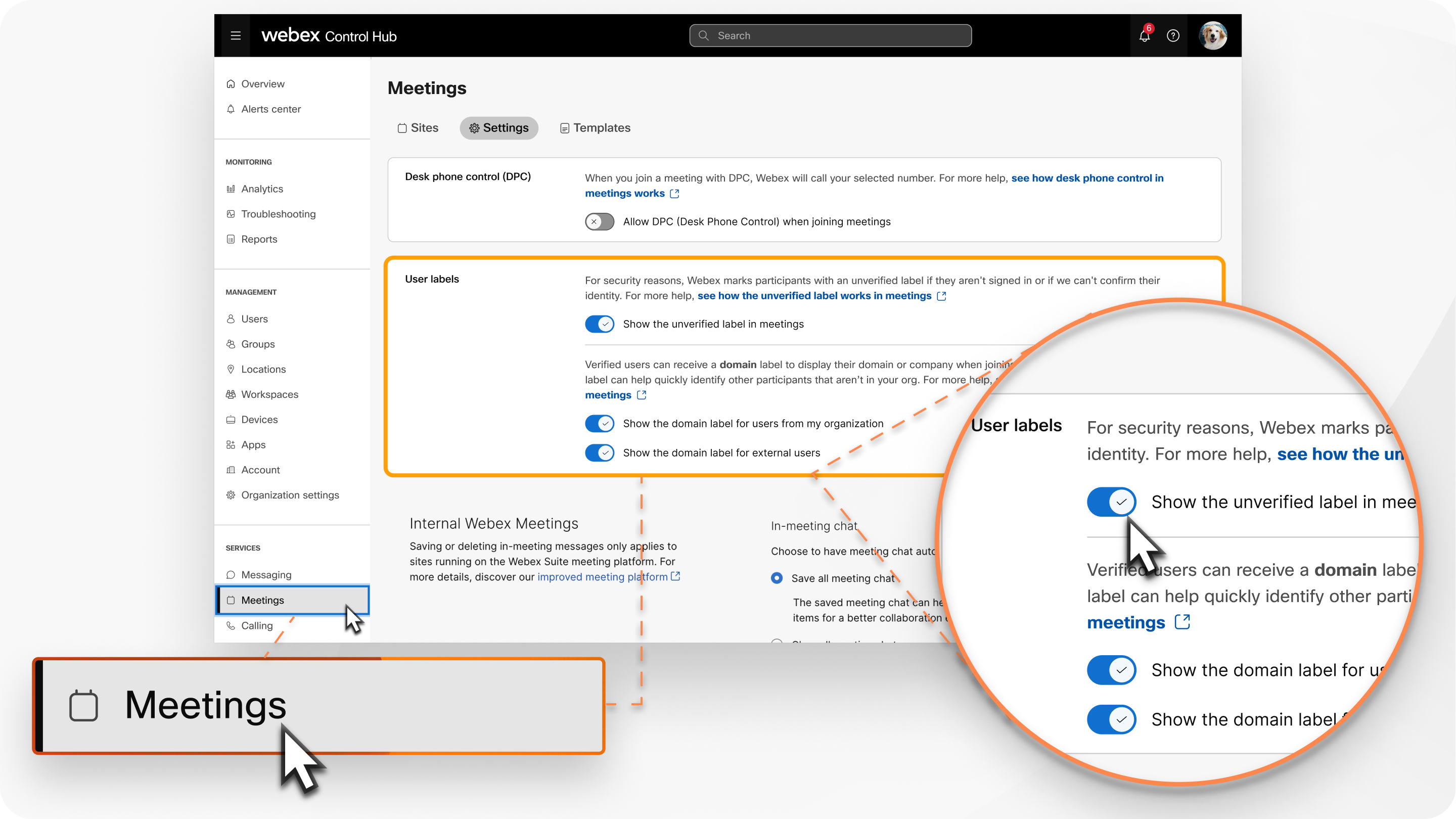
| 1 |
قم بتسجيل الدخول إلى Control Hub، ثم ضمن الخدمات، حدد . |
| 2 |
في قسم تصنيفات المستخدم، قم بتشغيل الخيارات أو إيقاف تشغيلها:
|


