- Početak
- /
- Članak

Hvala na povratnim informacijama.

Prilagodite oznake sudionika koje se prikazuju na Webex sastancima
 U ovome članku
 Želite li poslati povratne informacije?
Omogućite korisnicima jednostavnu identifikaciju sudionika sastanka koji pripadaju njihovoj organizaciji, koji pripadaju vanjskoj organizaciji i čiji se identitet ne može potvrditi.
Sudionici Webex sastanka mogu brzo vidjeti tko se pridružio sastanku, bez obzira na to jesu li se pridružili putem Webex aplikacije, web preglednika ili video uređaja. Sudionici i video paneli pružaju korisnicima informacije o identitetu drugih sudionika sastanka.
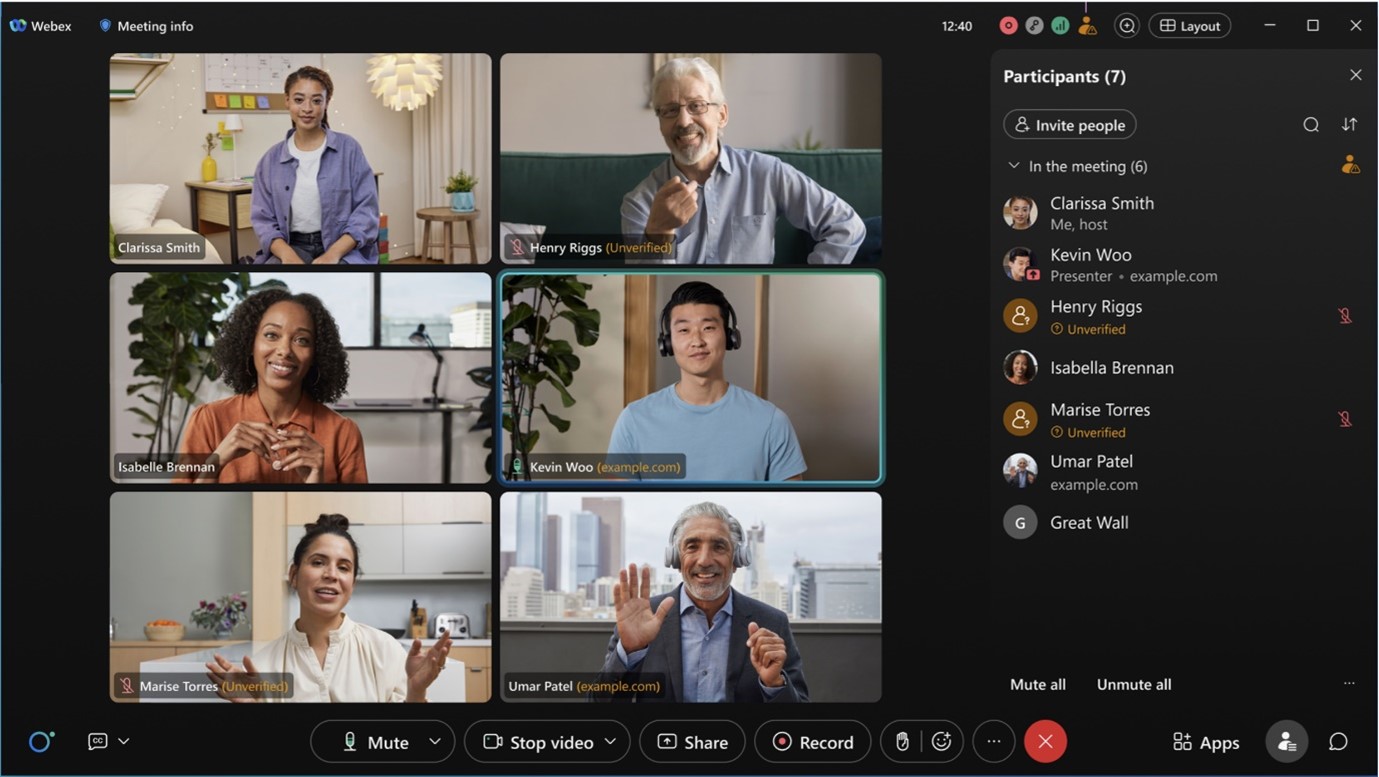
Identitet sudionika sastanka kategoriziran je kao Interni, Vanjskiili Nepotvrđen.
Predvorje Webex Meetingsa također koristi kategorije Interno, Vanjskoi Nepotvrđeno kako bi obavijestilo domaćina sastanka o statusu provjere svakog korisnika prije nego što ga primi na sastanak.
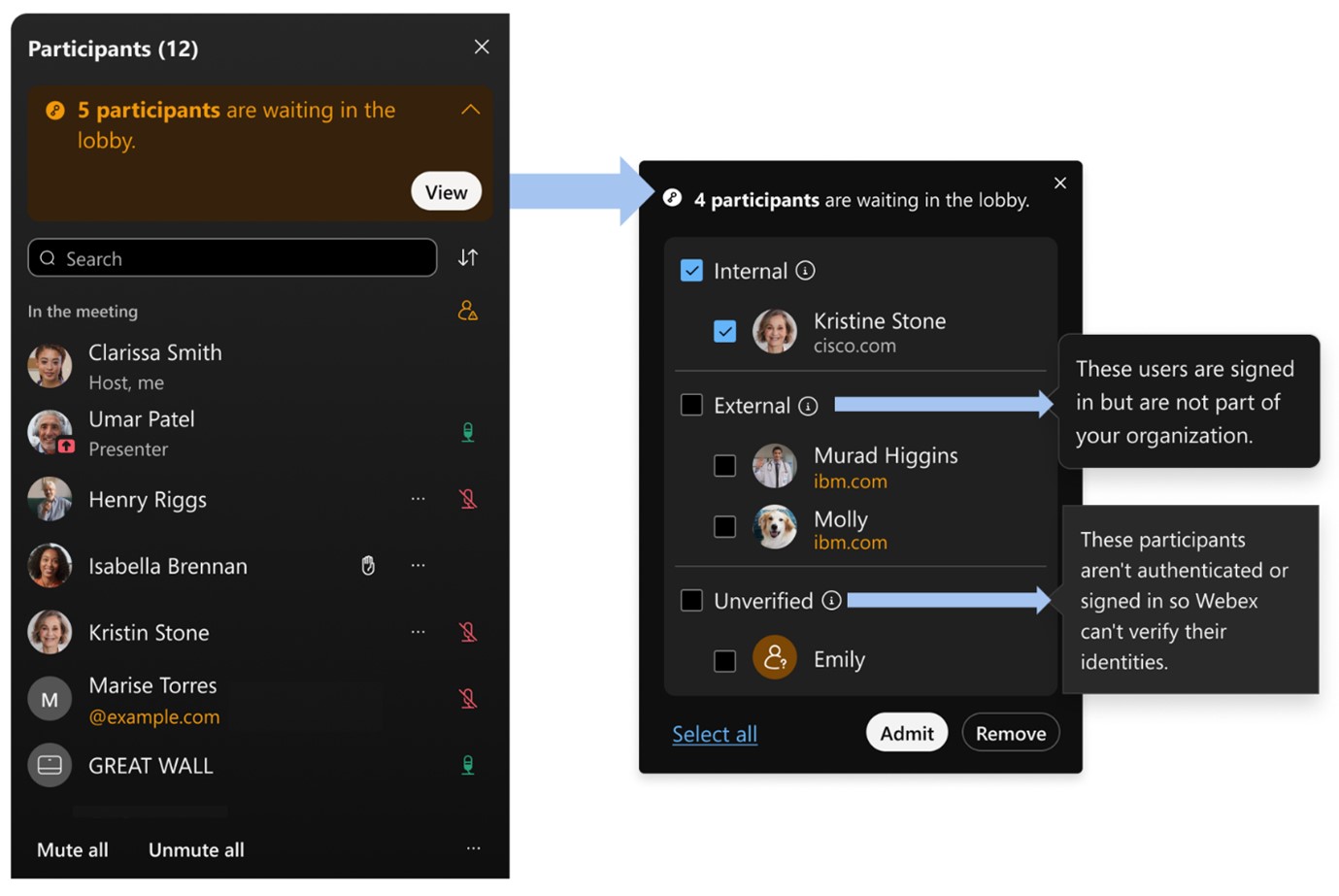
Unutarnji
Interni sudionici su Webex korisnici koji su dio vaše organizacije i koji su se prijavili ili autentificirali kako bi potvrdili svoj identitet putem Webex usluge. Prema zadanim postavkama, sudionici sastanka ne vide domenu internih korisnika na ploči Sudionici sastanka; kao administrator možete odabrati prikaz naziva domene internih korisnika na svojim sastancima.

Vanjski
Vanjski sudionici su Webex korisnici koji pripadaju organizaciji koja nije vaša. Prijavili su se ili autentificirali kako bi potvrdili svoj identitet putem Webex usluge. Prema zadanim postavkama, sudionici sastanka mogu vidjeti domenu vanjskih korisnika na ploči Sudionici sastanka i lako prepoznati iz koje organizacije dolaze. Kao administrator, možete odabrati da ne prikazujete naziv domene vanjskih korisnika na svojim sastancima.

Nepotvrđeno
Nepotvrđeni sudionici pridružili su se sastanku putem preglednika ili se nisu prijavili ili autentificirali kako bi potvrdili svoj identitet putem Webex usluge. Neverificirani sudionik može unijeti bilo koje ime prilikom pridruživanja Webex sastanku. Ovo ime se prikazuje u ploči Sudionici, ali Webex ne može provjeriti identitet ovog sudionika. Treba biti oprezan i pažljiv s ljudima koji se pridružuju ili žele pridružiti sastancima kao neprovjereni korisnici. Toplo preporučujemo da domaćini sastanka poduzmu korake kako bi provjerili je li neprovjereni sudionik osoba za koju se predstavlja.
Na primjer, kao domaćin sastanka, možete premjestiti neprovjerene sudionike u odvojenu skupinu i provjeriti njihov identitet zvučno i vizualno prije nego što ih pustite u glavnu sobu za sastanke. Preporučujemo da su korisnici prijavljeni ili autentificirani, što osigurava bolju sigurnost sastanka. Ako sudionik nema Webex račun, može stvoriti besplatni račun na webex.com kako bi postao verificirani Webex korisnik.
Prema zadanim postavkama, korisnici koji su se pridružili sastanku putem preglednika ili se nisu prijavili za provjeru identiteta, ispod svog imena na ploči Sudionici sastanka prikazuju Nepotvrđeno. Kao administrator, možete odabrati da se oznaka Nepotvrđeno ne prikazuje za ove korisnike na sastancima.

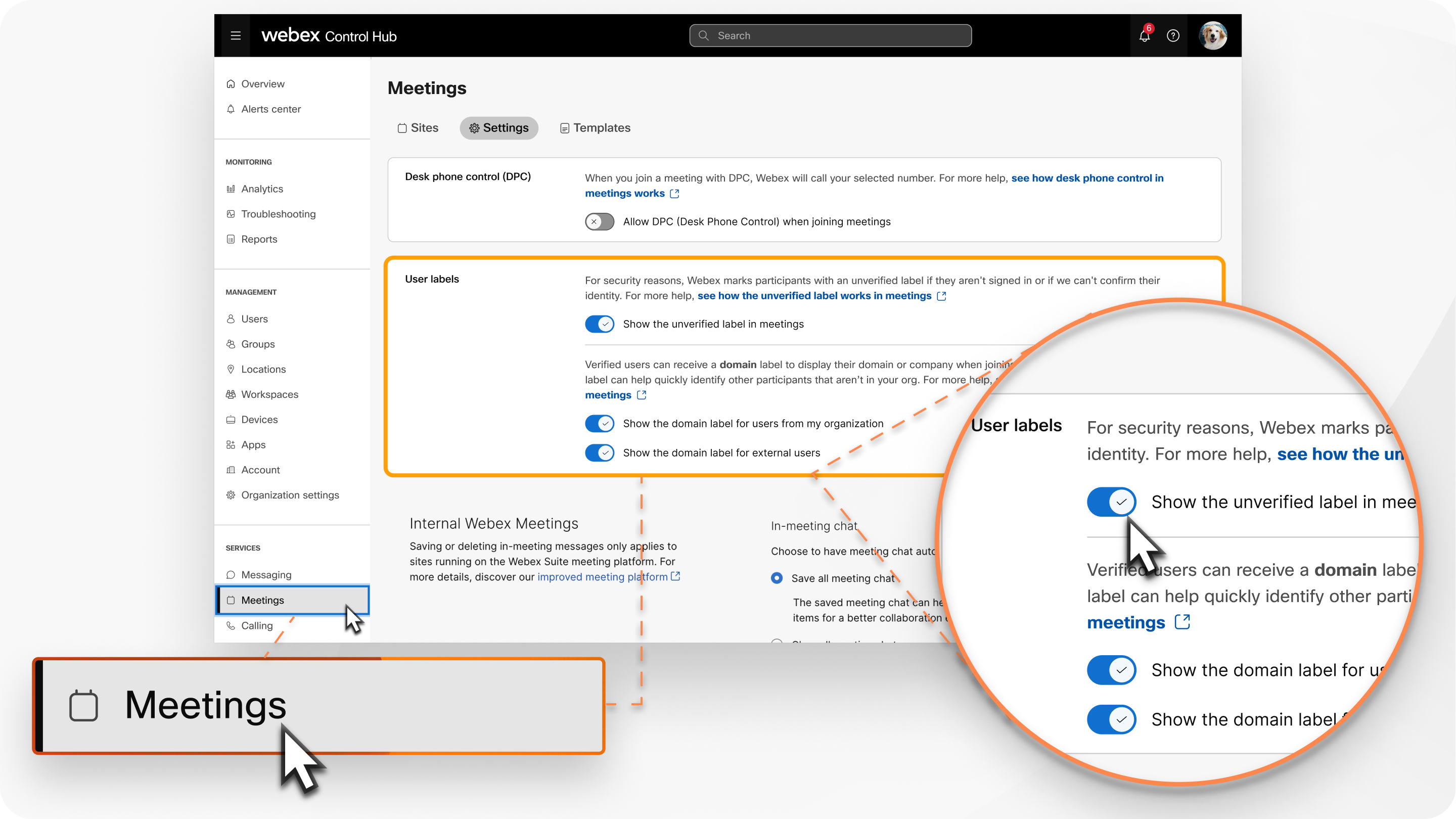
Uključivanje ili isključivanje oznaka sudionika
| 1 |
Prijavite se u Control Hub, a zatim pod Servicesodaberite . |
| 2 |
U odjeljku Korisničke oznake uključite ili isključite opcije:
|


