- Ana Sayfa
- /
- Makale

Geri bildiriminiz için teşekkürler.

 Bu makalede
 Geri Bildirim?
Kullanıcıların kuruluşlarına ait, harici bir kuruluşa ait olan ve kimlikleri doğrulanamayan toplantı katılımcılarını kolayca tanımlamasına izin verin.
Webex toplantısındaki katılımcılar, Webex App, web tarayıcısı veya video cihazından katılıp katılmadıklarına bakılmaksızın toplantıya kimlerin katıldığını hızlı bir şekilde görebilirler. Katılımcılar ve video panelleri, kullanıcılara toplantıdaki diğer katılımcıların kimlikleri hakkında bilgi sağlar.

Toplantı katılımcısının kimliği Dahili, Dış veya Doğrulanmamış olarak kategorize edilir.
L Webex Meetingsobi ayrıca, toplantı sahib ini toplantıya kabul et meden önce her kullanıcının doğrulama durumu hakkında bilgilendirmek için Dahili, Dış ve Doğrulanmamış kategorilerini kullanır.

İç
Dahili katılımcılar, kuruluşunuzun bir parçası olan ve Webex hizmetiyle kimliklerini doğrulamak için oturum açmış veya kimliklerini doğrulayan Webex kullanıcılarıdır. Varsayılan olarak, toplantı katılımcıları toplantının Katılımcılar panelinde dahili kullanıcıların etki alanını görmezler; yönetici olarak, toplantılarınızda dahili kullanıcıların etki alanı adını görüntülemeyi seçebilirsiniz.

Dış
Harici katılımcılar, sizinki dışında bir kuruluşa ait olan Webex kullanıcılarıdır. Webex hizmetiyle kimliklerini doğrulamak için oturum açmış veya kimlik doğrulaması yapmışlardır. Varsayılan olarak, toplantı katılımcıları toplantının Katılımcılar panelinde harici kullanıcıların etki alanını görebilir ve hangi kuruluştan olduklarını kolayca belirleyebilir. Yönetici olarak, toplantılarınızda harici kullanıcıların etki alanı adını görüntülememeyi seçebilirsiniz.

Doğrulanmamış
Doğrulanmamış katılımcılar toplantıya tarayıcılarından katıldılar veya Webex hizmetiyle kimliklerini doğrulamak için oturum açmamış veya kimliğini doğrulamamışlardır. Doğrulan mamış bir katılımcı, Webex toplantısına katılırken herhangi bir ad girebilir. Bu ad Katılımcılar panelinde görüntülenir, ancak Webex bu katılımcının kimliğini doğrulayamaz. Toplantılara doğrulanmamış kullanıcılar olarak katılan veya katılmak isteyen kişilere özen gösterilmelidir. Toplantı ev sahiplerinin, doğrulanmamış bir katılımcının söyledikleri kişi olduğunu doğrulamak için adımlar atmalarını şiddetle tavsiye ederiz..
Örneğin, toplantı sunucusu olarak, doğrulanmamış katılımcıları bir ara bölüme taşıyabilir ve ana toplantı odasına kabul etmeden önce kimliklerini sesli ve görsel olarak doğrulayabilirsiniz. Daha iyi toplantı güvenliği sağlamak için kullanıcıların oturum açmasını veya kimliğinin doğrulanmasını öneririz. Bir katılımcının Webex hesabı yoksa, doğrulanmış bir Webex kullanıcısı olmak için webex.com'da ücretsiz bir hesap oluşturabilir.
Varsayılan olarak, toplantıya tarayıcılarından katılan veya kimliklerini doğrulamak için oturum açmamış kullanıcılar, toplantının Katılımcılar panel inde adlarının altında Doğrulanmamış olarak gösterilir. Yönetici olarak, toplantılarda bu kullanıcılar için Doğrulan mamış etiketini görüntülememeyi seçebilirsiniz.

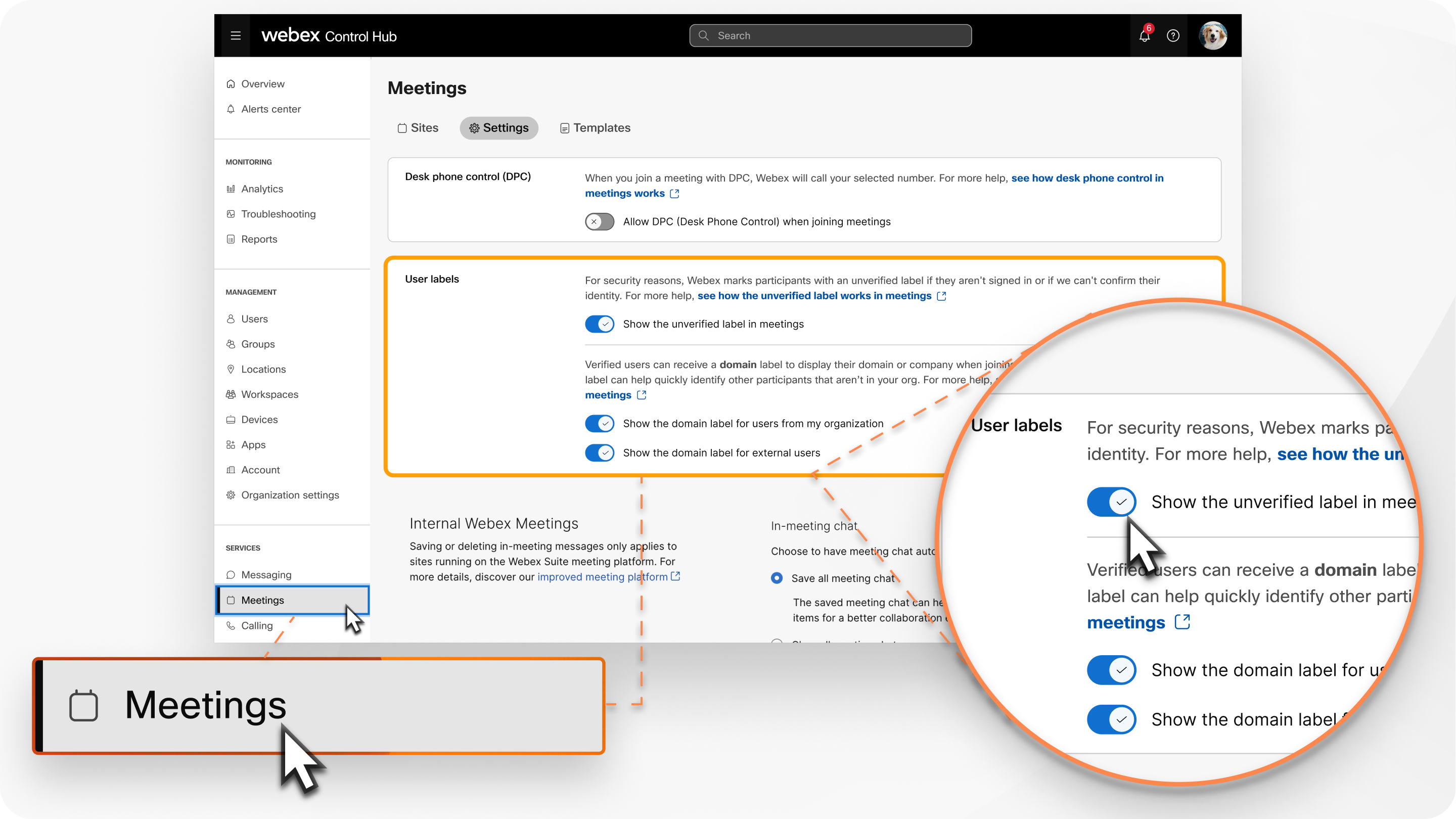
Katılımcı etiketlerini açma veya kapatma
| 1 |
Control Hub'da oturum açın, ardından Hizmetler altında To plantılar seçin. |
| 2 |
Kullanıcı etiketleri bölümünde seçenekleri açın veya kapatın:
|


