
Благодарим за обратната връзка.
 Обратна връзка?
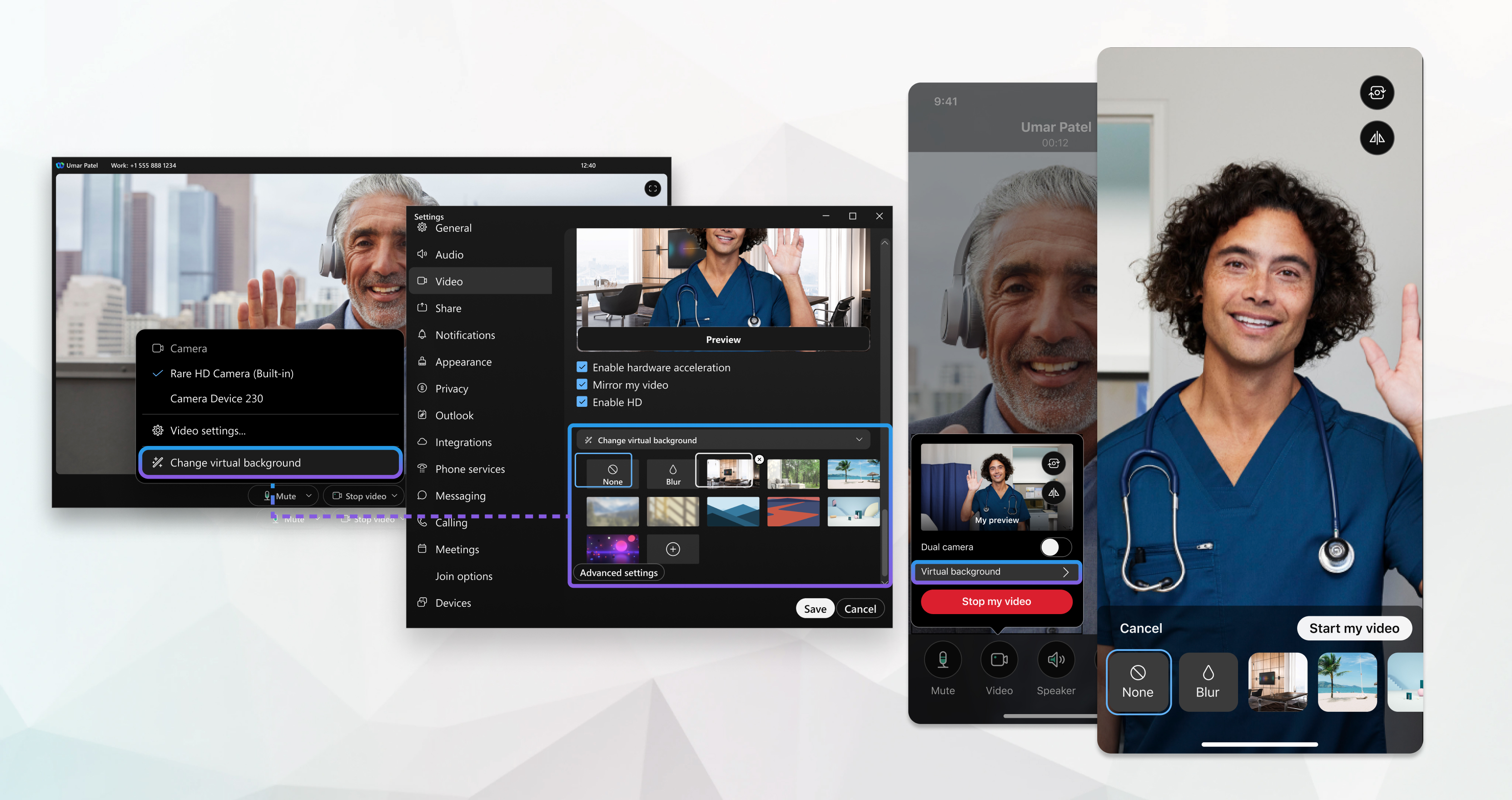
Ако не виждате тази функция, свържете се с администратора си, той може да конфигурира опциите, които имате за замъглени фонове.
Преди да започнете
Уверете се, че устройството отговаря на следните изисквания:
-
Операционна система — Windows 10 64-битова
Ако сте във VDI среда, уверете се, че използвате поддържана платформа за виртуални фонове. Вижте бележките за изданието на VDI за повече информация.
-
Процесор:
-
Процесор от серия Intel Core i3, i5 или i7 4000 или по-висок (когато е по-малко от 4 ядра)
-
Двуядрен процесор Intel Core i9 или по-висок
-
Двуядрен процесор Intel Xeon или по-висок
-
Intel Pentium Silver: 4 ядра или по-висока
-
Процесор Intel: 4 ядра или по-висока
-
Други процесори на Intel: 6 ядра или по-високи
-
AMD Ryzen 5, 7, 9 или по-нова версия
-
Друг AMD процесор: 4 ядра с поне 3,0 GHz; ИЛИ 4 ядра или по-висока
-
Процесор на Apple: 4 ядра или по-висока
-
Процесори, които не са Intel, които не са AMD или не-Apple: 8 ядра или по-високи
-
-
памет:
-
8 GB или повече RAM
-
2 GB или повече VRAM за специални графични процесори
-
| 1 |
За да зададете виртуалния си фон, преди да се присъедините към събрание, щракнете върху
Опции за видео Персонализирайте фона си, като добавите до 10 свои собствени изображения. Щракнете върху иконата + и след това намерете изображението или видеоклипа, който искате да използвате. Файлът, който избирате, може да бъде .jpg, .jpe, .jpeg, .png, .gif, .mov и.mp4. Препоръчваме ви да използвате изображение или видео файл с размер 480 × 360 пиксела или по-голям. Файловете не могат да бъдат по-големи от 1920 × 1080. |
| 2 |
За да промените фона си по време на среща, щракнете върху Опции за видео Приложението Webex запомня избора ви за следващото ви обаждане или среща. Не е нужно да сте на разговор или среща, за да промените предишния си фон. Можете да го направите
по всяко време и промяната важи за всички ваши бъдещи обаждания и срещи в Webex App. Щракнете върху
|

 Настрой
 Преди да започнете
Уверете се, че устройството отговаря на следните изисквания:
-
Ако сте във VDI среда, уверете се, че използвате поддържана платформа за виртуални фонове. Вижте бележките за изданието на VDI за повече информация.
-
Процесор:
-
Двуядрен процесор Intel Core i3 8000 от серия или по-висок
-
Четириядрен процесор Intel Core i3 от серия 8000 или по-висок
-
Двуядрен процесор Intel Core i5 6000 от серия или по-висок
-
Четириядрен процесор Intel Core i5 3000 от серия или по-висок
-
Двуядрен процесор Intel Core i7 5000 от серия или по-висок
-
Четириядрен процесор Intel Core i7 3000 от серия или по-висок
-
Двуядрен процесор Intel Core i9 или по-висок
-
Двуядрен процесор Intel Xeon или по-висок
-
Двуядрен процесор Intel Core m3 7000 от серия или по-висок
-
Процесор Intel: 4 ядра или по-висока
-
Други процесори на Intel: 6 ядра или по-високи
-
Процесор AMD Ryzen 5,7,9 или по-висок
-
AMD процесор: 4 ядра с >= 3.0Ghz; ИЛИ 4 ядра по-високи
-
Процесор на Apple: 4 ядра или по-висока
-
Процесори, които не са Intel, които не са AMD и не Apple: 8 ядра или по-високи
-
-
Памет — 2 GB или повече VRAM за специални графични процесори
| 1 |
За да зададете виртуалния си фон, преди да се присъедините към събрание, щракнете върху Опции за видео в прозореца за визуализация и след това изберете фона, който искате да използвате. След като изберете фона, скрийте опциите за видео. Персонализирайте фона си, като добавите до 10 свои собствени изображения. Щракнете върху иконата + и след това намерете изображението или видеоклипа, който искате да използвате. Файлът, който избирате, може да бъде .jpg, .jpe, .jpeg, .png, .gif, .mov и.mp4. Препоръчваме ви да използвате изображение или видео файл с размер 480 × 360 пиксела или по-голям. Файловете не могат да бъдат по-големи от 1920 × 1080. |
| 2 |
За да промените фона си по време на среща, щракнете върху Опции за видео Приложението Webex запомня избора ви за следващото ви обаждане или среща. Не е нужно да сте на разговор или среща, за да промените предишния си фон. Можете да го направите
по всяко време и промяната важи за всички ваши бъдещи обаждания и срещи в Webex App. Щракнете върху
|
Преди да започнете
Уверете се, че устройството отговаря на следните изисквания:
| 1 |
От прозореца за преглед на събранието докоснете Виртуален фон По време на среща докоснете Още опции
 > Про мяна на виртуалния фон > Про мяна на виртуалния фон  . . |
| 2 |
Изберете една от следните опции и докоснете Прил ожи.
Приложението Webex запомня избора ви за следващото ви обаждане или среща.
|

Преди да започнете
Уверете се, че устройството отговаря на следните изисквания:
| 1 |
От прозореца за преглед на събранието докоснете Виртуален фон По време на среща докоснете Още опции
> Раз ширени > Про мяна на виртуален фон . |
| 2 |
Изберете една от следните опции и докоснете Прил ожи:
Приложението Webex запомня избора ви за следващото ви обаждане или среща.
|
Преди да започнете
Уверете се, че устройството отговаря на следните изисквания на процесора:
-
Процесор от серия Intel Core i3, i5 или i7 4000 или по-висок (когато е по-малко от 4 ядра)
-
Двуядрен процесор Intel Core i9 или по-висок
-
Двуядрен процесор Intel Xeon или по-висок
-
Intel Pentium Silver: 4 ядра или по-висока
-
Процесор Intel: 4 ядра или по-висока
-
Други процесори на Intel: 6 ядра или по-високи
-
AMD Ryzen 5, 7, 9 или по-нова версия
-
Друг AMD процесор: 4 ядра с поне 3,0 GHz; ИЛИ 4 ядра или по-висока
-
Процесор на Apple: 4 ядра или по-висока
-
Процесори, които не са Intel, които не са AMD или не-Apple: 8 ядра или по-високи
|
За да зададете виртуалния си фон преди да се присъедините или по време на среща, щракнете върху Опции за видео Приложението Webex запомня избора ви за следващото ви обаждане или среща. |


