
Grazie per il feedback.
 Feedback?
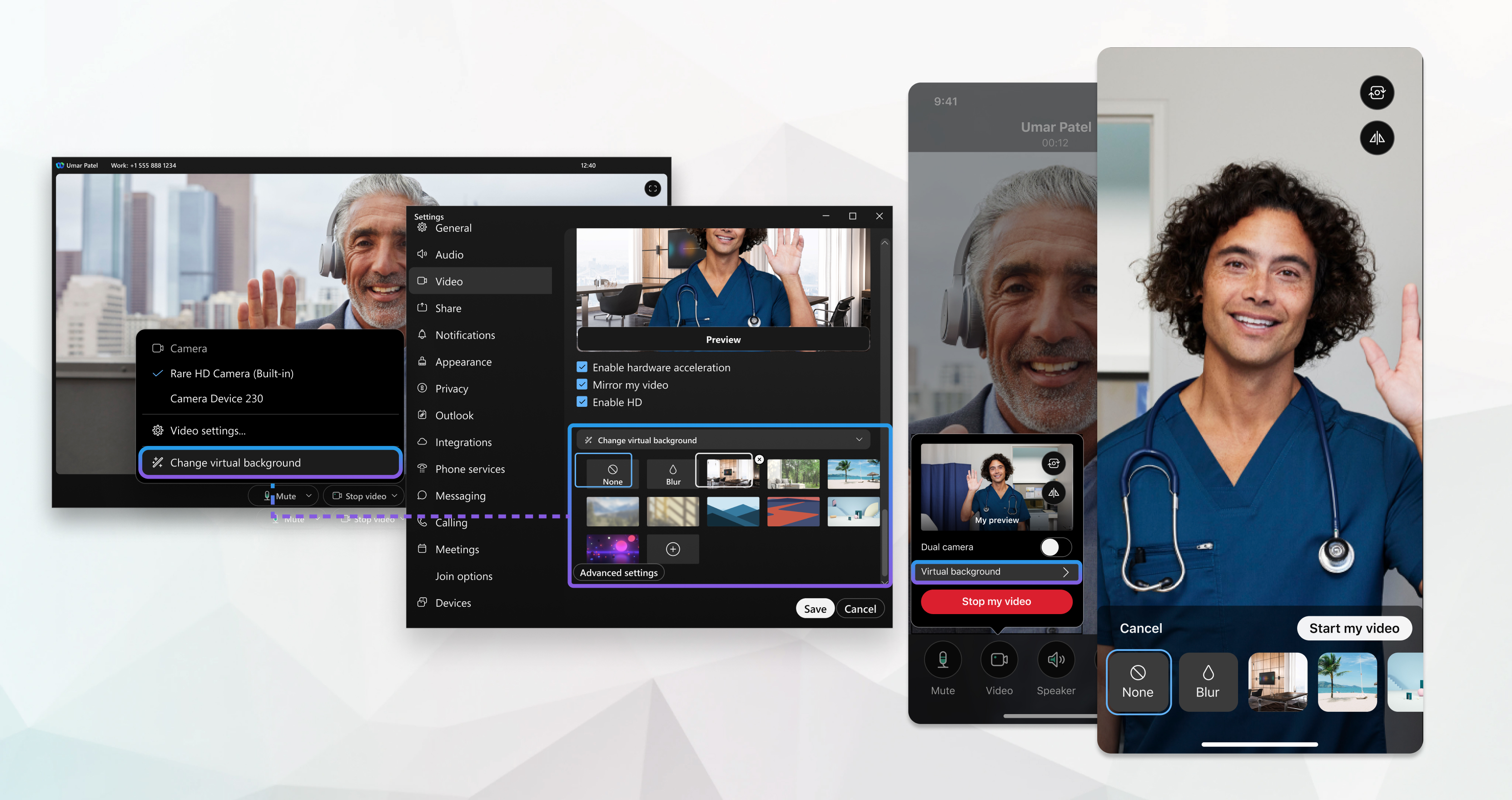
Se non vede questa funzione, contatti il suo amministratore, può configurare le opzioni a sua disposizione per gli sfondi sfocati.
Prima che Lei cominci
Si assicuri che il suo dispositivo soddisfi i seguenti requisiti:
-
Sistema operativo: Windows 10 64 bit
Se si trova in un ambiente VDI, si assicuri di utilizzare una piattaforma supportata per gli sfondi virtuali. Consulti le note di rilascio di VDI per ulteriori informazioni.
-
Processore:
-
Processore Intel Core i3, i5 o i7 serie 4000 o superiore (se inferiore a 4 core)
-
Processore Intel Core i9 dual-core o superiore
-
Processore Intel Xeon dual-core o superiore
-
Intel Pentium Silver: 4 core o superiore
-
Processore Intel: 4 core o superiore
-
Altri processori Intel: 6 core o superiore
-
AMD Ryzen 5, 7, 9 o versioni successive
-
Altro processore AMD: 4 core con almeno 3,0 GHz; OPPURE 4 core o superiore
-
Processore Apple: 4 core o superiore
-
Processori non Intel, non AMD o non Apple: 8 core o superiore
-
-
Memoria:
-
8 GB o più di RAM
-
2 GB o più di VRAM per GPU dedicate
-
| 1 |
Per impostare lo sfondo virtuale prima di partecipare a una riunione, faccia clic su
Opzioni video Personalizzi il suo sfondo aggiungendo fino a 10 immagini personalizzate. Faccia clic sull' icona + e poi trovi l'immagine o il video che desidera utilizzare. Il file che sceglie può essere .jpg, .jpe, .jpeg, .png, .gif, .mov e .mp4. Le consigliamo di utilizzare un file di immagine o video di dimensioni pari o superiori a 480 × 360 pixel. I file non possono essere più grandi di 1920 × 1080. |
| 2 |
Per cambiare lo sfondo durante una riunione, faccia clic su Opzioni video L'app Webex ricorda la sua selezione per la sua prossima chiamata o riunione. Non è necessario partecipare a una chiamata o a una riunione per cambiare il suo background. Può farlo
in qualsiasi momento e la modifica si applica a tutte le sue chiamate e riunioni future nell'app Webex. Fai clic
|

 su
su Prima che Lei cominci
Si assicuri che il suo dispositivo soddisfi i seguenti requisiti:
-
Se si trova in un ambiente VDI, si assicuri di utilizzare una piattaforma supportata per gli sfondi virtuali. Consulti le note di rilascio di VDI per ulteriori informazioni.
-
Processore:
-
Processore dual-core Intel Core i3 serie 8000 o superiore
-
Processore quad-core Intel Core i3 serie 8000 o superiore
-
Processore dual-core Intel Core i5 serie 6000 o superiore
-
Processore quad-core Intel Core i5 serie 3000 o superiore
-
Processore dual-core Intel Core i7 serie 5000 o superiore
-
Processore quad-core Intel Core i7 serie 3000 o superiore
-
Processore Intel Core i9 dual-core o superiore
-
Processore Intel Xeon dual-core o superiore
-
Processore dual-core Intel Core m3 serie 7000 o superiore
-
Processore Intel: 4 core o superiore
-
Altri processori Intel: 6 core o superiore
-
Processore AMD Ryzen 5,7,9 o superiore
-
Processore AMD: 4 core con >= 3,0 Ghz; O 4 core superiori
-
Processore Apple: 4 core o superiore
-
Processori non Intel, non AMD e non Apple: 8 core o superiore
-
-
Memoria: 2 GB o più di VRAM per GPU dedicate
| 1 |
Per impostare lo sfondo virtuale prima di partecipare a una riunione, faccia clic su Opzioni video nella finestra di anteprima, quindi scelga lo sfondo che desidera utilizzare. Dopo aver scelto lo sfondo, nasconda le opzioni video. Personalizzi il suo sfondo aggiungendo fino a 10 immagini personalizzate. Faccia clic sull' icona + e poi trovi l'immagine o il video che desidera utilizzare. Il file che sceglie può essere .jpg, .jpe, .jpeg, .png, .gif, .mov e .mp4. Le consigliamo di utilizzare un file di immagine o video di dimensioni pari o superiori a 480 × 360 pixel. I file non possono essere più grandi di 1920 × 1080. |
| 2 |
Per cambiare lo sfondo durante una riunione, faccia clic su Opzioni video L'app Webex ricorda la sua selezione per la sua prossima chiamata o riunione. Non è necessario partecipare a una chiamata o a una riunione per cambiare il suo background. Può farlo
in qualsiasi momento e la modifica si applica a tutte le sue chiamate e riunioni future nell'app Webex. Fai clic
|
Prima che Lei cominci
Si assicuri che il suo dispositivo soddisfi i seguenti requisiti:
| 1 |
Dalla finestra di anteprima della riunione, tocca Sfondo virtuale Durante una riunione, tocca Altre opzioni
 > Cambia sfondo virtuale > Cambia sfondo virtuale  . . |
| 2 |
Scelga una delle seguenti opzioni e tocchi Applica.
L'app Webex ricorda la sua selezione per la sua prossima chiamata o riunione.
|

Prima che Lei cominci
Si assicuri che il suo dispositivo soddisfi i seguenti requisiti:
| 1 |
Dalla finestra di anteprima della riunione, tocca Sfondo virtuale Durante una riunione, tocca Altre opzioni
> Avanzato > Cambia lo sfondo virtuale . |
| 2 |
Scelga una delle seguenti opzioni e tocchi Applica:
L'app Webex ricorda la sua selezione per la sua prossima chiamata o riunione.
|
Prima che Lei cominci
Si assicuri che il suo dispositivo soddisfi i seguenti requisiti del processore:
-
Processore Intel Core i3, i5 o i7 serie 4000 o superiore (se inferiore a 4 core)
-
Processore Intel Core i9 dual-core o superiore
-
Processore Intel Xeon dual-core o superiore
-
Intel Pentium Silver: 4 core o superiore
-
Processore Intel: 4 core o superiore
-
Altri processori Intel: 6 core o superiore
-
AMD Ryzen 5, 7, 9 o versioni successive
-
Altro processore AMD: 4 core con almeno 3,0 GHz; OPPURE 4 core o superiore
-
Processore Apple: 4 core o superiore
-
Processori non Intel, non AMD o non Apple: 8 core o superiore
|
Per impostare il suo sfondo virtuale prima di partecipare o durante una riunione, faccia clic su Opzioni video L'app Webex ricorda la sua selezione per la sua prossima chiamata o riunione. |


