
Благодарим за обратната връзка.
 Обратна връзка?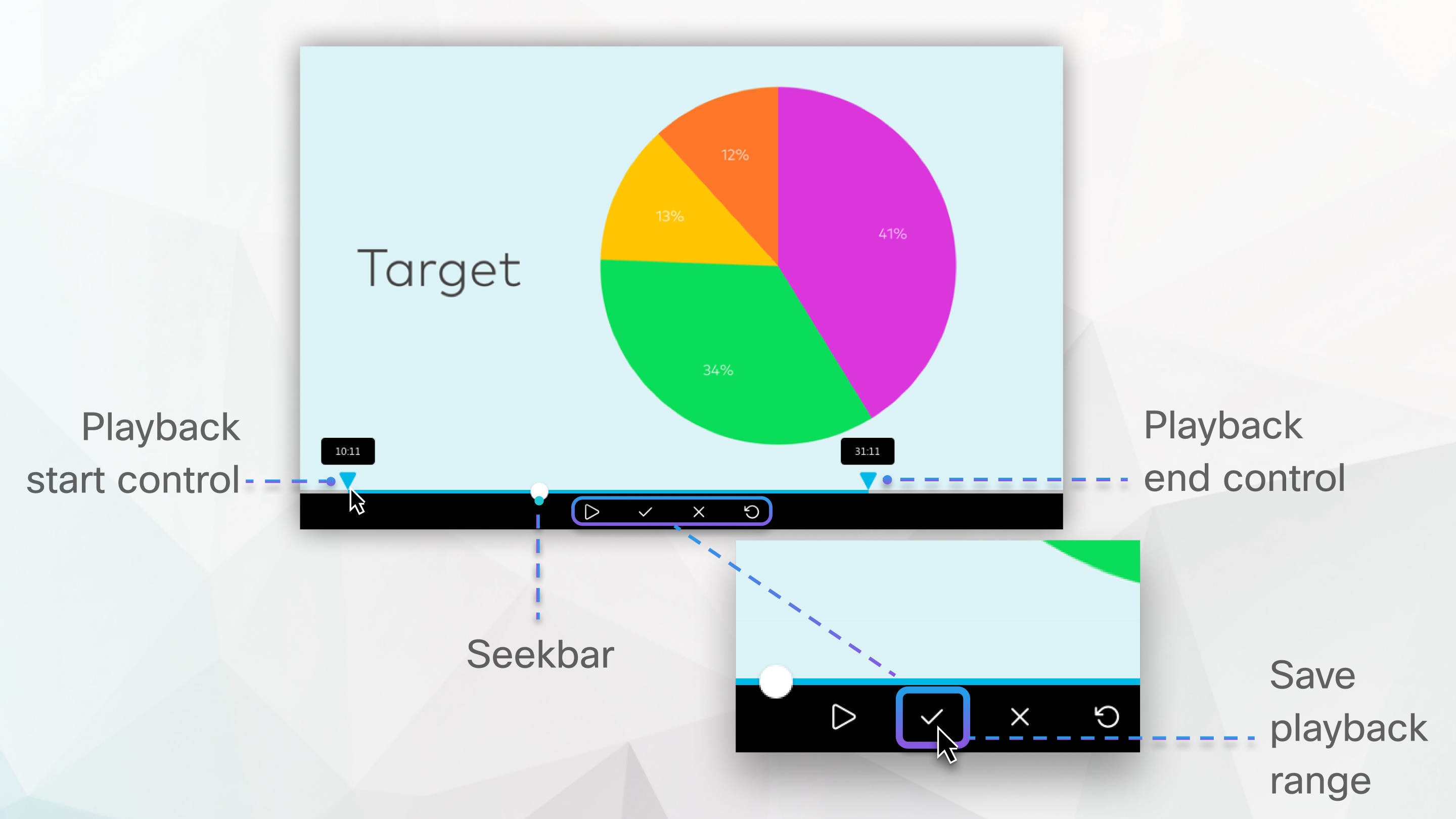
Тази функция е достъпна за видеоориентирани мрежови MP4 записи.
Функцията не е налична за центрове за данни в Китай или сайтове за видео платформа версия 1.0. Упълномощените от FedRAMP сайтове на Webex трябва да надстроят до Webex за правителството, за да получат функцията с Video Platform версия 2.0. За изискванията на браузъра вижте Поддръж ка на браузъра за видеоориентирани мрежови MP4 записи.
Ако сте споделили видеофайл с помощта на Споделяне на файл по време на събранието, уеб семинара или събитието, записът MP4 няма да бъде запазен във формат, ориентиран към видеоклипа.
Изрязаният запис е достъпен само когато се възпроизвежда от сайта на Webex или връзката за запис. Когато се изтегли и възпроизвежда, пълният запис е достъпен.
| 1 |
В@@ лезте в сайта си на Webex и отидете в Записи. |
| 2 |
Намерете записа, който искате да редактирате, и изберете името му. |
| 3 |
Щракнете върху Въз произвеждане |
| 4 |
За да отрежете началото на записа, изберете Преглед на обхвата на възпроизвеждане |
| 5 |
За да отрежете края на записа, изберете Преглед на обхвата на възпроизвеждане |
| 6 |
Изберете За пазване на обхвата на възпроизвеждане |
| 7 |
От За писи щракнете и отворете записа отново, за да сте сигурни, че започва и завършва там, където очаквате. Ако искате да върнете направените от вас промени, изберете Реда ктиране на обхвата на възпроизвеждане |


