
Благодарим за обратната връзка.
Вашият Cisco Стая Телефон
 Обратна връзка?
Cisco Room Phone предлага съвместно работно преживяване за пространства за срещи и конферентни зали. Можете да използвате телефона за обаждания, споделяне на информация и за сътрудничество по време на срещи. Свържете екранен дисплей и можете да си сътрудничите с всички в стаята.
Устройството има две състояния — Wake и Half-wake. Когато устройството е в покой две минути, то преминава в състояние на полубудност.
Активирате устройството, когато докоснете екрана LCD или получите обаждане или известие за среща.
Телефонът има една линия, която обработва до 2 обаждания. Използва четири вградени микрофона с 360-градусово покритие, така че хората да ви чуват ясно от разстояние до 10 фута (3 м).
Ако използвате Cisco Room Phone в голяма стая, помислете за двата жични разширителни микрофона. Тези микрофонни аксесоари разширяват покритието ви до 20 x 34 фута (6.1 m x 10 m) и до 22 души. За най-добри резултати препоръчваме микрофоните да бъдат поставени на разстояние между 3 фута (0.91 m) и 7 фута (2,1 m) от телефона.
Препоръчваме да свържете телефона към дисплей HDMI, за да получите пълните ползи от устройството. Използвайте включените HDMI кабели само когато се свързвате към HDMI екран или лаптоп. Не използвай други кабели или адаптери.
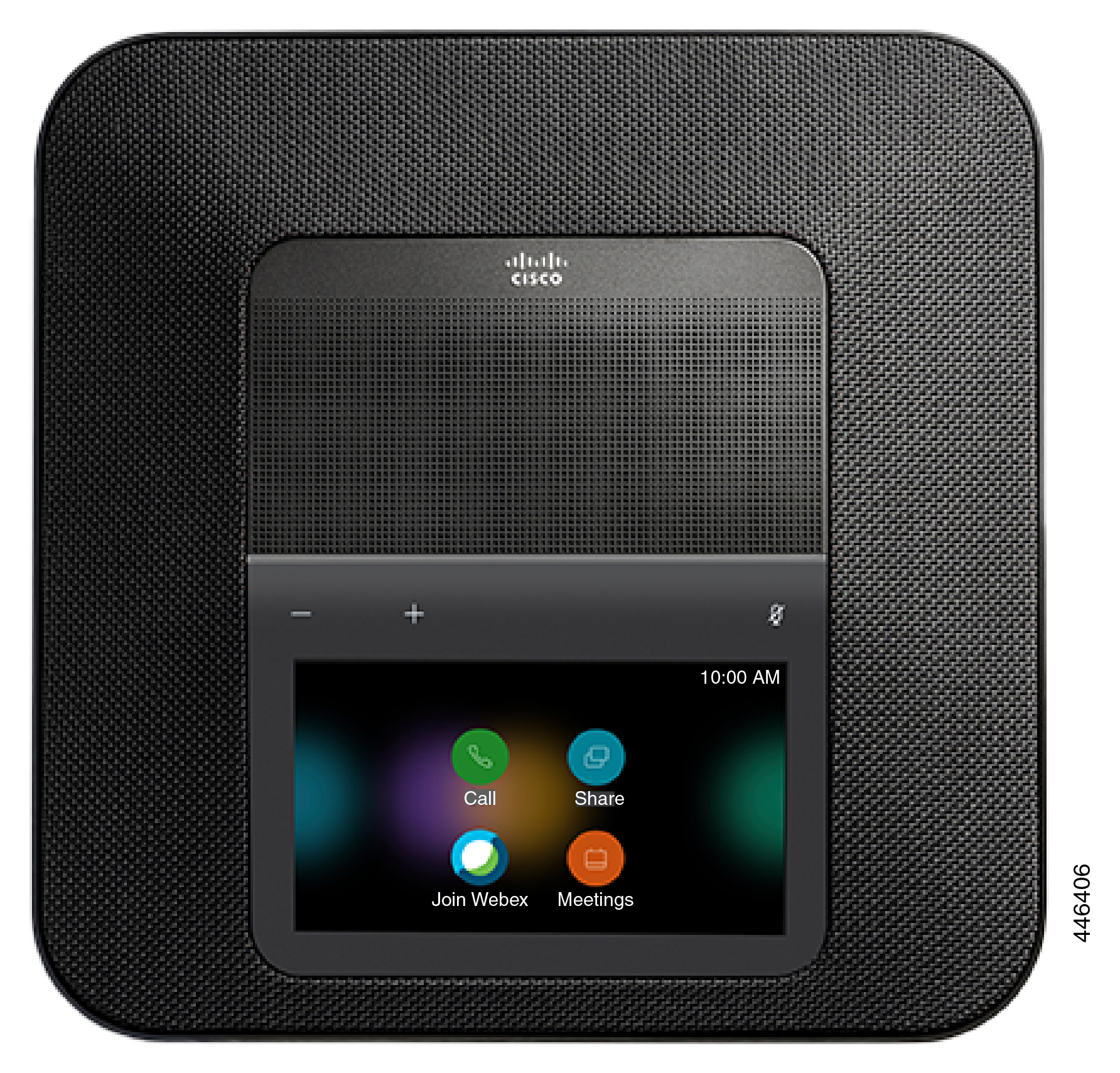
Cisco Room Phone има няколко бутона и хардуерни функции, които ви позволяват достъп до функциите на телефона.
Разгледайте следните фигури, за да идентифицирате бутоните на телефона и хардуерните елементи.
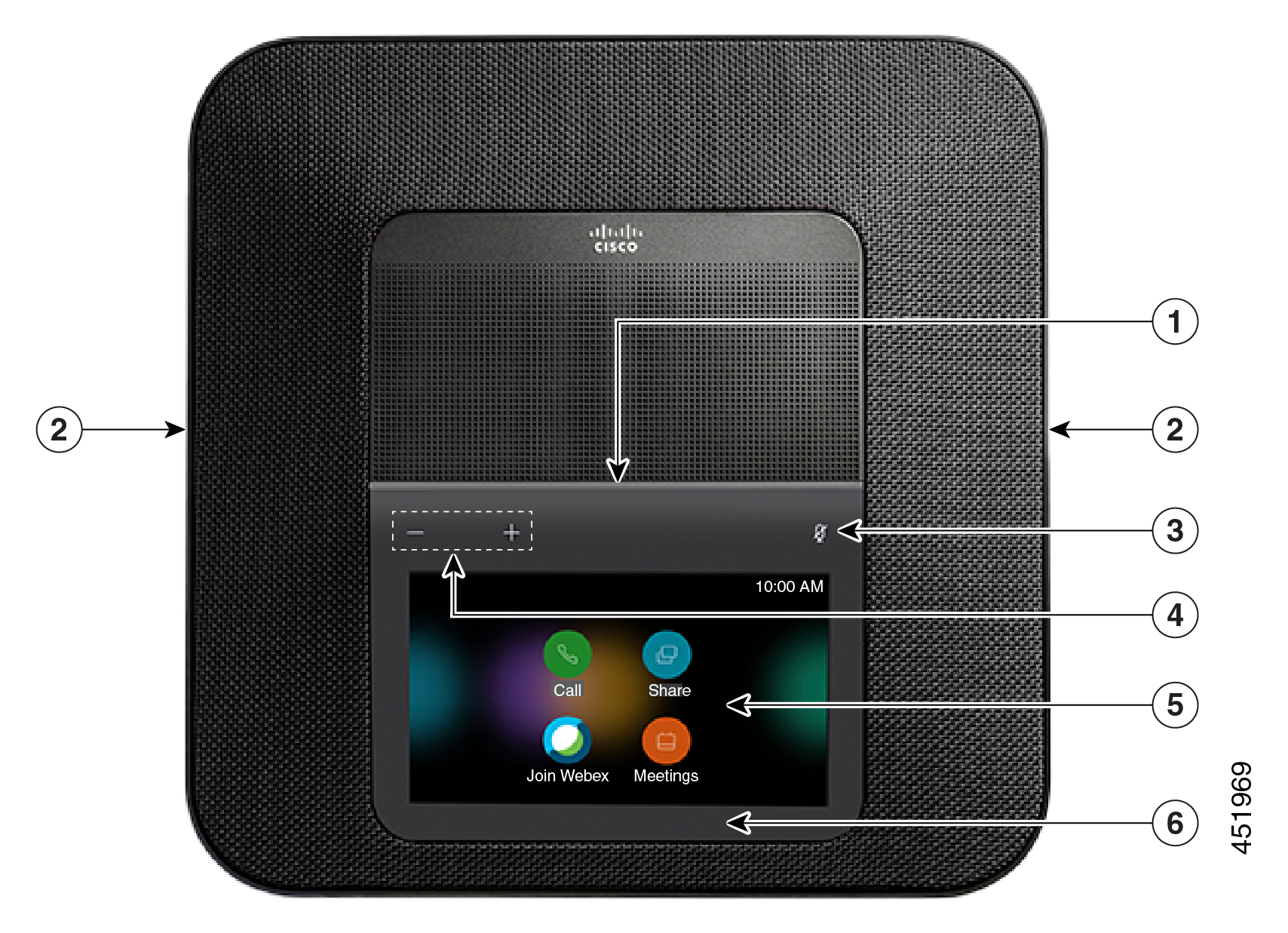
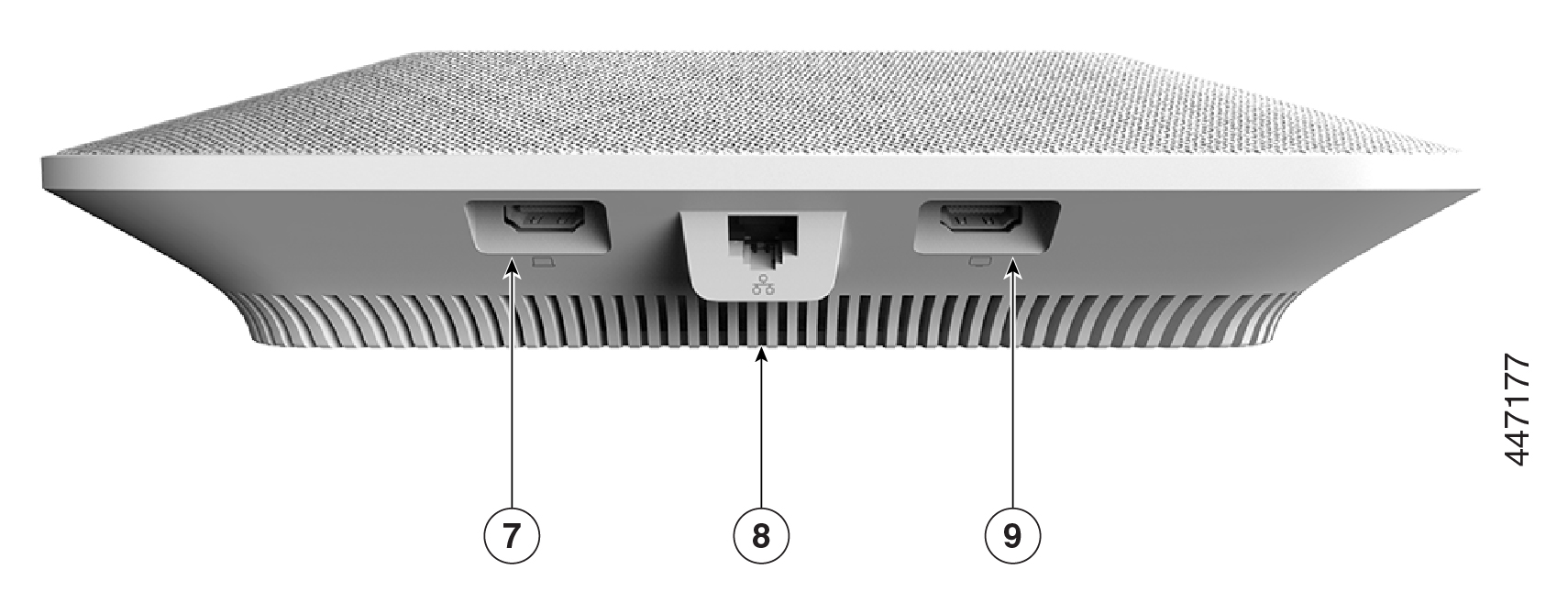
Следната таблица описва хардуерните функции на Cisco Room Phone.
|
Хардуерна характеристика |
Предназначение |
|---|---|
|
1. Светодиодна лента |
Показва състоянията на повикванията:
|
|
2. Разширителен микрофонен порт |
Кабелният разширителен кабел на микрофона се включва в порта. |
|
3. Без звук |  Включва или изключва микрофона. Когато изключиш микрофона, LED лентата светва в червено. Ако заглушиш телефона си, тогава и жичните разширителни микрофони също заглушават. |
|
4. Сила на звука |  Регулира звука на високоговорителя и заглушава входящото обаждане. |
|
5. Home екран |
Показва повикването
|
|
6. Standby LED |
Показва кога устройството е в режим на готовност. |
|
7. HDMI-in порт |
Свързва телефона ти с компютъра. |
|
8. LAN порт |
Свързва телефона ти с мрежата. |
|
9. HDMI-изход порт |
Свързва телефона ви с външния HDMI екран. |
 ,
,  ,
,  , и
, и  икони. Виждаш само конфигурираните функции.
Зависи как е настроена вашата мрежа, но може да успеете да използвате Cisco Room Phone в един от два режима:
-
Споделен режим — За хора, които споделят работно пространство или стая за събиране. Името на работното ви пространство се показва в горния ляв ъгъл на телефона ви. Календарът на вашите срещи показва Webex Meetings за работното ви пространство.
Споделеният режим е по подразбиране и е достъпен за всички.
-
Личен режим — За хора, които имат отделни работни пространства и се нуждаят от личен служебен телефон. Виждате името си в горния ляв ъгъл на телефона си. Вашият календар на срещите показва личния ви Webex Meetings.
Тази функция е достъпна, само ако администраторът я е конфигурирал. Ако Личен режим е наличен, тогава го активираш от Webex Настройки на https://settings.webex.com/.
Екранът Cisco Room Phone Home ви дава лесен достъп до вашите функции.
Наличността на функциите зависи от начина, по който телефонът ви се свързва с мрежата. Ако не виждате икона на екрана Home, функцията не е достъпна за вас.
Използвайте следните цифри, за да идентифицирате иконите на екрана Home.
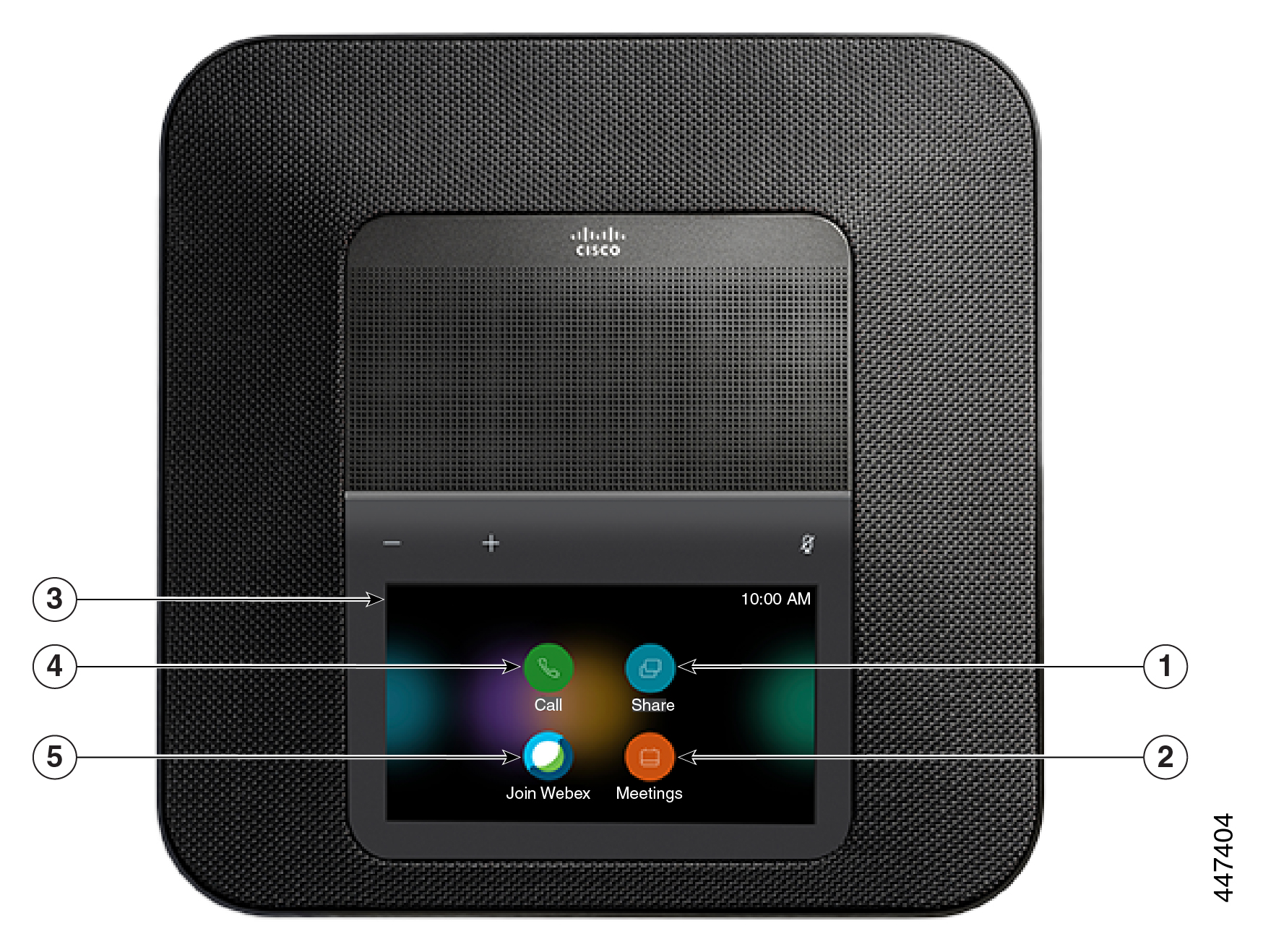
Следната таблица описва функциите на екрана Home.
|
Икона |
Предназначение |
|---|---|
|
1. Сподели |
Докоснете Сподели , за да споделите информация на екран HDMI. Изберете една от следните опции:
|
|
2. Срещи
|
Докоснете Срещи , за да видите списък с планирани Webex Meetings или да се присъедините към среща от календара си. |
|
3. Горният ляв ъгъл на екрана на телефона. |
Докоснете горния ляв ъгъл на екрана на телефона, за да регулирате яркостта или да влезете в менюто с настройки на телефона. Статусът на телефона ви също се показва тук. Червена точка |
|
4. Обадете се |
Натиснете Обаждане , за да направите обаждане, вижте списък с последните обаждания. |
|
5. Присъединете се към Webex
|
Натиснете Join Webex , за да се присъедините към Webex среща. |
 показва, че телефонът не работи и изисква внимание на администратор.
 Когато не сте използвали телефона си няколко минути, той преминава в режим на готовност, за да пести енергия и да удължи живота на устройството. И устройството, и екранът на дисплея HDMI влизат в този режим.
Тази функция е достъпна, само ако администраторът я е конфигурирал.
Режимът Standby има три етапа:
-
Неактивен — И телефонът, и екранът са будни, но не се използват.
-
Half Awake—Ако Digital Signage е активиран, тогава виждате рекламите или известията на вашата компания на екрана. В противен случай виждате подсказка да докоснете екрана на телефона си или да започнете дейност.
-
Сън — И телефонът, и екранът са тъмни. Standby LED свети бяло.
В зависимост от конфигурацията на телефона, той преминава в режим на готовност, ако се появи едно от следните условия:
-
Няма входящи обаждания за две минути, или сензорният екран LCD не се докосва две минути
-
Няма насрочени срещи през следващите 30 минути
-
Няма сдвоени устройства
За Cisco Unified Communications Manager (Unified CM) Обаждане с Control Hub и Webex Calling с Control Hub, администраторите конфигурират тази функция от Control Hub с параметъра Standby .
Но за Cisco Unified Communications Manager (Unified CM) Обаждането на тази функция е включена във фърмуера на телефона и не изисква конфигурация.
PUT устройството си в режим на готовност, когато си далеч от бюрото. Това помага да спестите енергия и да удължите живота на устройството си.
Телефонът ви се събужда, когато получите обаждане или докоснете LED екрана. Не можете PUT устройството си да заспи, ако сте на активен разговор.
Тази функция е достъпна, само ако администраторът я е конфигурирал.
| 1 |
Докоснете горния ляв ъгъл на екрана на телефона. |
| 2 |
Натиснете Настройки. |
| 3 |
Изберете Standby. |
Ако телефонът ви е в режим на сън, трябва да го будите, преди да можете да направите обаждане или да използвате някаква функция.
|
В зависимост от конфигурацията на устройството ви, направете едно от следните действия:
|
Устройството ви се обновява с нов фърмуер, когато се появят нови функции. Този ъпгрейд се случва, когато активирате устройството за първи път или когато ъпгрейд е наличен и устройството е в покой.
Когато дойде време устройството ви да ъпгрейдне, виждате известие за ъпгрейд на устройството и започва таймер. Ако не направите нищо, ъпгрейдът продължава. Но ако сте заети, можете да отложите ъпгрейда с 6 часа.
Не можеш да отлагаш критичните ъпгрейди.
Тази функция е достъпна, само ако администраторът я е конфигурирал.
|
Натиснете Отложене , за да забавите ъпгрейда. |
Ако искаш да инсталираш текущата версия на фърмуера, ъпгрейдни телефона от About това устройство. Тази функция е достъпна, само ако администраторът я е конфигурирал.
Можете също да видите текущата си версия на фърмуера и друга информация, свързана с фърмуера, от това меню.
| 1 |
Докоснете горния ляв ъгъл на екрана на телефона. |
| 2 |
Навигирайте . |
| 3 |
Превъртете надолу и натиснете Ъпгрейд сега. |
Телефонът поддържа комплект за опция с два кабелни разширителни микрофона. Можете да ги разположите на разстояние до 2 м (7 фута) от телефона. За най-добри резултати препоръчваме микрофоните да бъдат поставени на разстояние между 3 фута (0.91 m) и 7 фута (2,1 m) от телефона.
| 1 |
Включете края на кабела на микрофона в порта отстрани на телефона. |
| 2 |
Удължете кабела до желаното място на микрофона. На следващата фигура е показано инсталирането на кабелен разширителен микрофон. 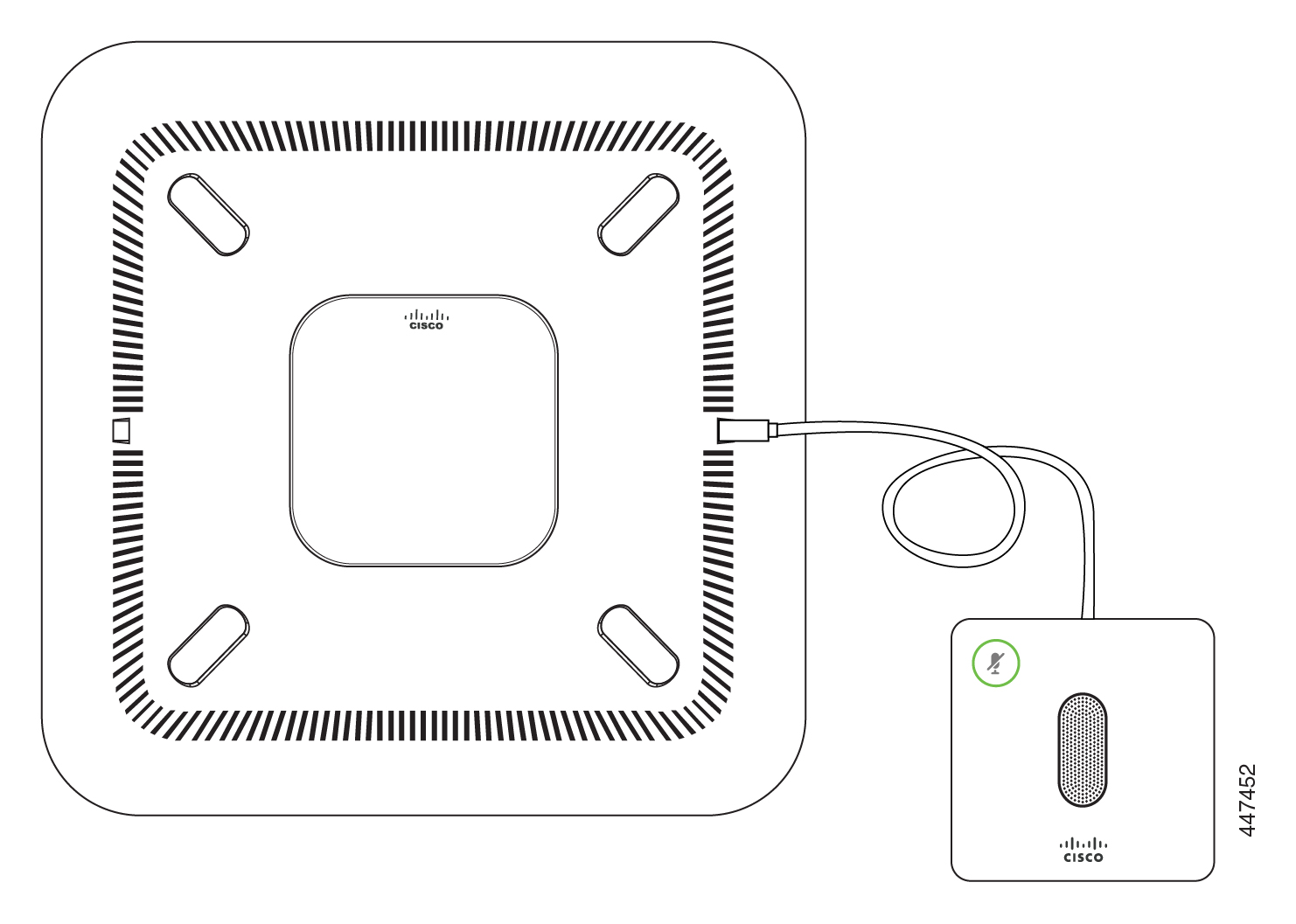 |
За да извлечете максимума от телефона си, използвайте го с приложението Webex. След като се свържете, можете да си сътрудничите с колегите си, като споделяте идеи и провеждате срещи.
За повече информация вижте "Webex App Automatically Connect with Room and Desk Devices" ( https://help.webex.com/en-us/nliifbo/Webex-Teams-App-Automatically-Connects-with-Room-and-Desk-Devices) или "Използвайте десктоп приложението Webex Meetings" ( https://help.webex.com/en-us/nqx2ohdb/Use-the-Cisco-Webex-Meetings-Desktop-App).
За да почистите Webex Room Phone, използвайте само суха мека кърпа, за да избършете внимателно телефона и екрана. Не нанасяйте течности или прахове директно върху телефона. Както при всяка електроника, която не е устойчива на атмосферни влияния, течностите и праховете могат да повредят компонентите и да причинят повреди.
Към гаранцията на Вашия хардуер и услугите, които можете да ползвате по време на гаранционния срок, са приложими специални условия.
Официалната гаранция, включително и договорите за гаранция и лиценз, приложими за софтуер на Cisco, са достъпни на: Гаранции за продукта.


