
Ďakujeme za vašu spätnú väzbu.
Váš Cisco izbový telefón
 Spätná väzba?
Cisco Room Phone poskytuje pracovné skúsenosti na spoluprácu v priestoroch na stretávanie sa a zasadacích miestnostiach. Telefón môžete používať na telefonovanie, zdieľanie informácií a spoluprácu počas schôdzí. Pripojte obrazovku a môžete spolupracovať so všetkými v miestnosti.
Zariadenie má dva stavy – Prebudenie a Polovičné prebudenie. Keď je zariadenie dve minúty nečinné, prejde do stavu polovičného prebudenia.
Zariadenie prebudíte, keď sa dotknete obrazovky LCD alebo dostanete upozornenie na hovor či schôdzu.
Telefón má jednu linku, ktorá vybaví až 2 hovory. Používa štyri vstavané mikrofóny s 360-stupňovým pokrytím, takže vás ľudia počujú zreteľne až zo vzdialenosti 3 m (10 stôp).
Ak používate telefón Cisco Room vo veľkej miestnosti, zvážte dva káblové rozširujúce mikrofóny. Toto príslušenstvo k mikrofónom rozširuje vaše pokrytie na 20 x 34 stôp (6,1 m x 10 m) a až na 22 osôb. Ak chcete dosiahnuť najlepšie možné výsledky, umiestnite mikrofóny vo vzdialenosti od 0,91 m (3 stôp) do 2,1 m (7 stôp) od telefónu.
Odporúčame pripojiť telefón k obrazovke HDMI, aby ste získali všetky výhody zariadenia. Dodávané káble HDMI používajte iba vtedy, keď sa pripájate k obrazovke HDMI alebo notebooku. Nepoužívajte žiadne iné káble ani adaptéry.
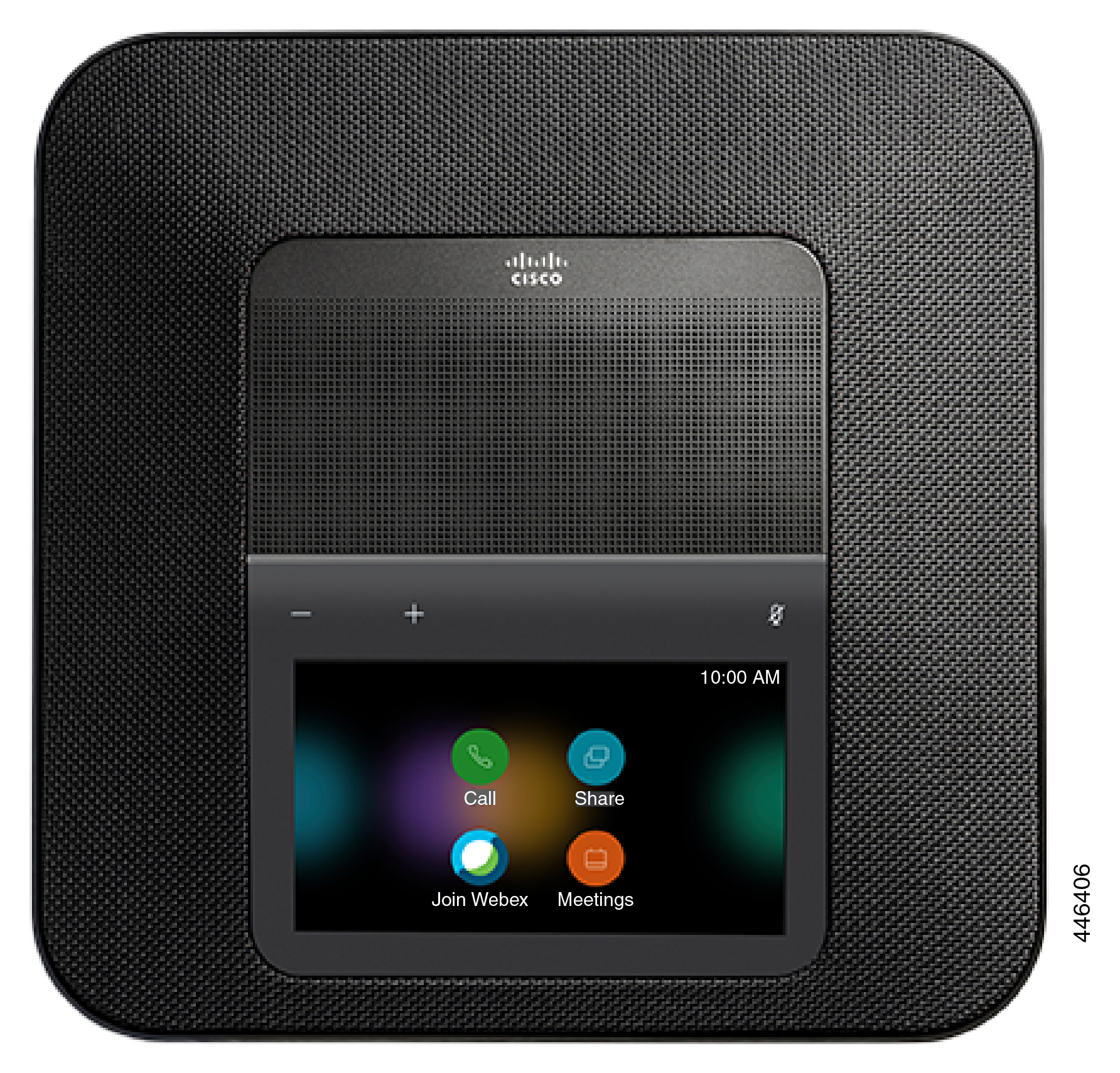
Telefón Cisco Room Phone má niekoľko tlačidiel a hardvérových funkcií, ktoré vám umožňujú prístup k funkciám telefónu.
Pomocou nasledujúcich obrázkov identifikujte tlačidlá telefónu a hardvérové položky.
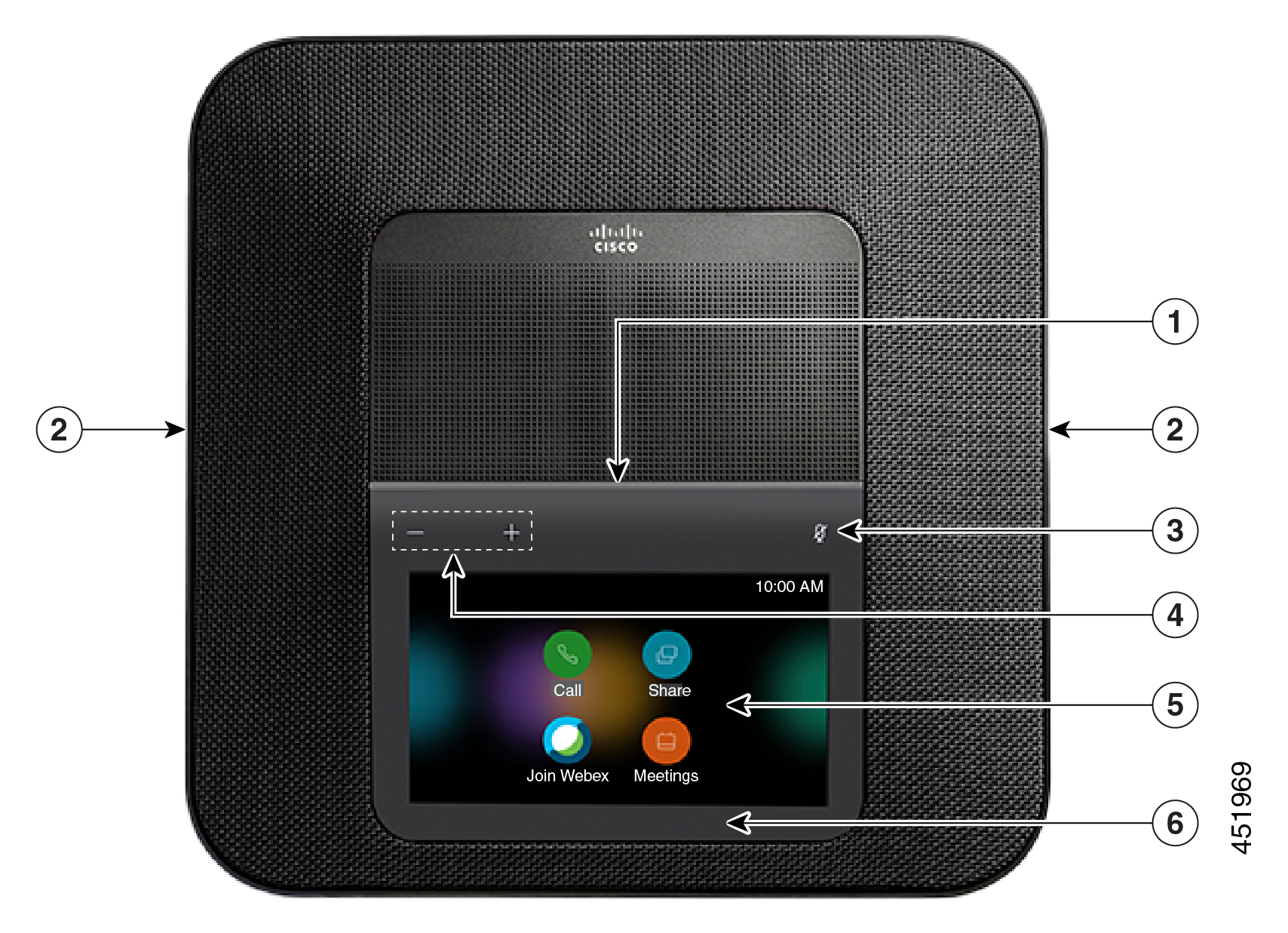
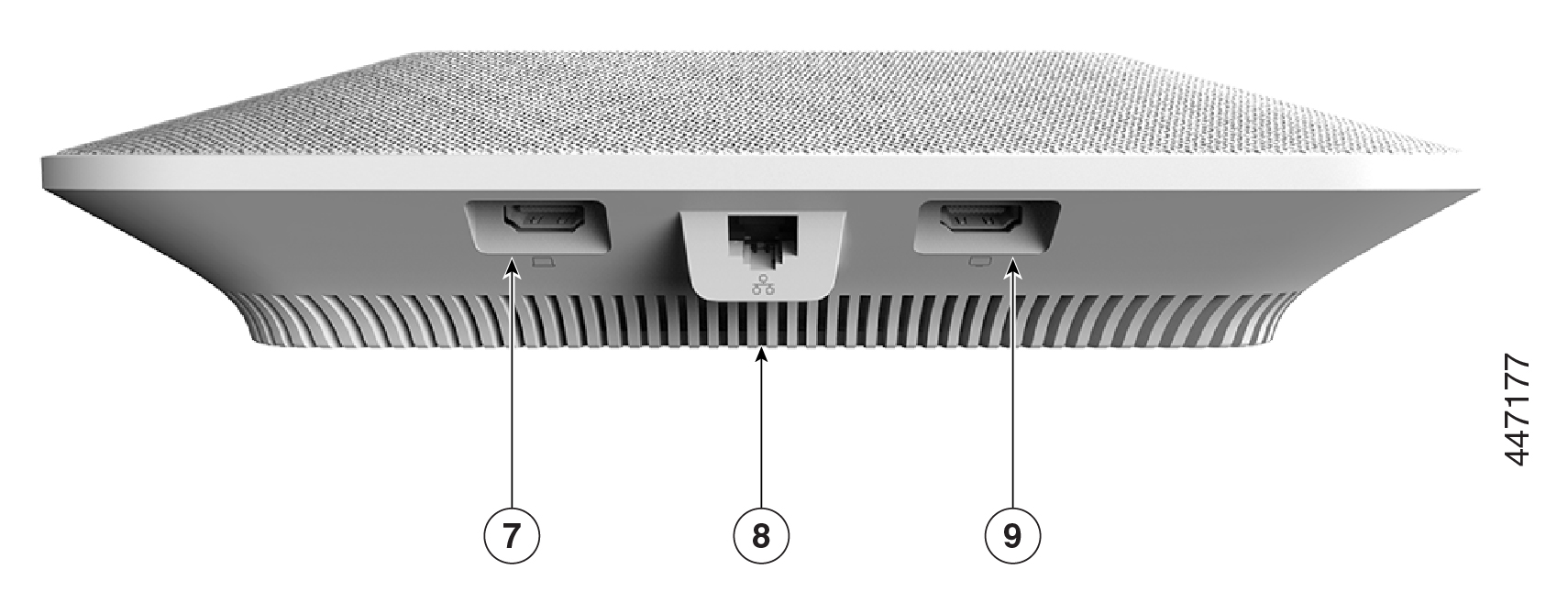
Nasledujúca tabuľka popisuje hardvérové funkcie telefónu Cisco Room.
|
Hardvérová funkcia |
Účel |
|---|---|
|
1. Lišta LED |
Určuje stavy hovorov:
|
|
2. Rozširujúci port mikrofónu |
Kábel káblového rozširujúceho mikrofónu sa zapája do portu. |
|
3. Stíšenie hovoru |  Zapína alebo vypína mikrofón. Keď stlmíte mikrofón, LED lišta sa rozsvieti načerveno. Ak stlmíte telefón, stlmia sa aj káblové rozširujúce mikrofóny. |
|
4. Hlasitosť |  Upraví hlasitosť hlasitosti hlasitého telefónu a stíši prichádzajúci hovor. |
|
5. Obrazovka Home |
Zobrazí hovor
|
|
6. Pohotovostná LED dióda |
Označuje, kedy je zariadenie v pohotovostnom režime. |
|
7. Vstupný port HDMI |
Pripojí telefón k počítaču. |
|
8. Port LAN |
Pripojí telefón k sieti. |
|
9. Výstupný port HDMI |
Pripojí telefón k externej obrazovke HDMI. |
 ,
,  ,
,  a
a  Ikony. Zobrazia sa len nakonfigurované funkcie.
Závisí to od nastavenia vašej siete, ale telefón Cisco Room môžete používať v jednom z dvoch režimov:
-
Zdieľaný režim – pre ľudí, ktorí zdieľajú pracovný priestor alebo miestnosť na zhromažďovanie. Názov pracovného priestoru sa zobrazí v ľavom hornom rohu telefónu. V kalendári schôdzí sa zobrazuje Webex Meetings vášho pracovného priestoru.
Zdieľaný režim je predvolený a je dostupný pre všetkých.
-
Osobný režim – pre ľudí, ktorí majú vyhradené pracovné priestory a vyžadujú osobný telefón do práce. Vaše meno sa zobrazuje v ľavom hornom rohu telefónu. V kalendári schôdzí sa zobrazuje váš osobný Webex Meetings.
Táto funkcia je dostupná len v prípade, ak ju správca nakonfiguruje. Ak je k dispozícii osobný režim, povoľte ho v nastaveniach Webex na # https://settings.webex.com/.
Obrazovka Cisco Room Phone Home vám umožňuje jednoduchý prístup k vašim funkciám.
Dostupnosť funkcií závisí od spôsobu pripojenia telefónu k sieti. Ak sa na obrazovke Home nezobrazuje ikona, príslušná funkcia nie je k dispozícii.
Pomocou nasledujúcich obrázkov identifikujte ikony na obrazovke Home.
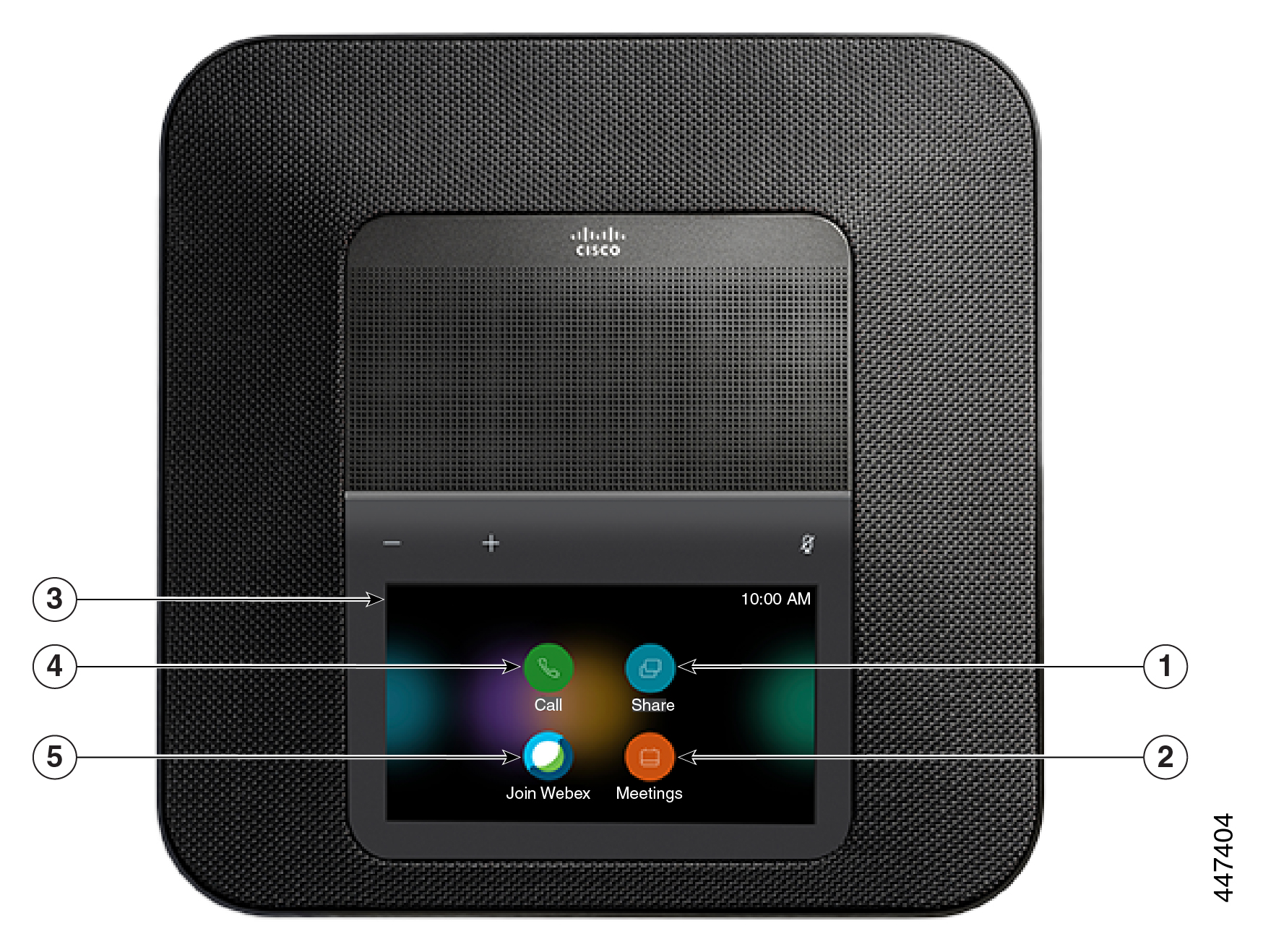
Nasledujúca tabuľka popisuje funkcie obrazovky Home.
|
Ikona |
Účel |
|---|---|
|
1. Zdieľať |
Ťuknite na položku Zdieľať , ak chcete zdieľať informácie na obrazovke HDMI. Vyberte jednu z týchto možností:
|
|
2. Stretnutia
|
Klepnutím na položku Schôdze zobrazíte zoznam naplánovaných Webex Meetings alebo sa pripojíte k schôdzi zo svojho kalendára. |
|
3. Ľavý horný roh obrazovky telefónu. |
Klepnutím na ľavý horný roh obrazovky telefónu upravte jas obrazovky alebo otvorte ponuku nastavení telefónu. Zobrazí sa tu aj stav vášho telefónu. Červená bodka |
|
4. Hovor |
Klepnutím na položku Hovor uskutočníte hovor a zobrazíte zoznam posledných hovorov. |
|
5. Pripojte sa k Webex
|
Ťuknite na položku Pripojiť sa k Webex a pripojte sa k schôdzi Webex. |
 Označuje, že telefón nefunguje a vyžaduje pozornosť správcu.
 Ak ste telefón nepoužívali niekoľko minút, prejde do pohotovostného režimu, čím šetrí energiu a predlžuje životnosť zariadenia. Do tohto režimu vstúpi zariadenie aj obrazovka HDMI.
Táto funkcia je dostupná len v prípade, ak ju správca nakonfiguruje.
Pohotovostný režim má tri fázy:
-
Nečinnosť – telefón aj obrazovka displeja sú prebudené, ale nepoužívajú sa.
-
Polovičné prebudenie – ak je povolené digitálne značenie, na obrazovke displeja sa zobrazujú reklamy alebo upozornenia vašej spoločnosti. V opačnom prípade sa zobrazí výzva na klepnutie na obrazovku telefónu alebo začatie aktivity.
-
Spánok – telefón aj obrazovka displeja sú tmavé. LED dióda pohotovostného režimu svieti bielou farbou.
V závislosti od konfigurácie telefónu prejde do pohotovostného režimu, ak nastane jedna z nasledujúcich podmienok:
-
Žiadne prichádzajúce hovory po dobu dvoch minút alebo dotyková obrazovka LCD nie je ťuknutá dve minúty
-
V najbližších 30 minútach nie sú naplánované žiadne schôdze
-
Žiadne spárované zariadenia
Pre Cisco Unified Communications Manager (Unified CM) volanie s ovládacím centrom a Webex Calling s ovládacím centrom správcovia konfigurujú túto funkciu z ovládacieho centra s parametrom Pohotovostný režim .
Ale pre Cisco Unified Communications Manager (Unified CM) Volanie tejto funkcie je súčasťou firmvéru telefónu a nevyžaduje konfiguráciu.
PUT svoje zariadenie do pohotovostného režimu, keď budete mimo svojho stola. To pomáha šetriť energiu a predlžovať životnosť vášho zariadenia.
Telefón sa zobudí, keď prijmete hovor alebo sa dotknete LED obrazovky. Ak aktívne telefonujete, nemôžete PUT svoje zariadenie spať.
Táto funkcia je dostupná len v prípade, ak ju správca nakonfiguruje.
| 1 |
Ťuknite na ľavý horný roh obrazovky telefónu. |
| 2 |
Klepnite na položku Nastavenia. |
| 3 |
Vyberte položku Pohotovostný režim. |
Ak je váš telefón v režime spánku, musíte ho pred uskutočnením hovoru alebo použitím funkcie prebudiť.
|
V závislosti od konfigurácie zariadenia vykonajte jednu z nasledujúcich akcií:
|
Zariadenie sa inovuje na nový firmvér, keď budú k dispozícii nové funkcie. Táto inovácia sa vykoná, keď zariadenie aktivujete prvýkrát alebo keď je k dispozícii inovácia a zariadenie je nečinné.
Keď nastane čas inovácie zariadenia, zobrazí sa v ňom oznámenie o inovácii a spustí sa časovač. Ak neurobíte nič, inovácia pokračuje. Ak ste však zaneprázdnení, môžete aktualizáciu odložiť o 6 hodín.
Kritické inovácie nemôžete odkladať.
Táto funkcia je dostupná len v prípade, ak ju správca nakonfiguruje.
|
Klepnutím na položku Odložiť odložíte inováciu. |
Ak chcete nainštalovať aktuálne vydanie firmvéru, inovujte telefón z časti Informácie o tomto zariadení. Táto funkcia je dostupná len v prípade, ak ju správca nakonfiguruje.
V tejto ponuke môžete tiež zobraziť aktuálnu verziu firmvéru a ďalšie informácie súvisiace s firmvérom.
| 1 |
Ťuknite na ľavý horný roh obrazovky telefónu. |
| 2 |
Prejdite na položku . |
| 3 |
Posuňte zobrazenie nadol a klepnite na položku Inovovať. |
Telefón podporuje doplnkovú súpravu s dvomi káblovými rozširujúcimi mikrofónmi. Mikrofóny si môžete predĺžiť až o 2,13 m od telefónu. Ak chcete dosiahnuť najlepšie možné výsledky, umiestnite mikrofóny vo vzdialenosti od 0,91 m (3 stôp) do 2,1 m (7 stôp) od telefónu.
| 1 |
Zapojte koniec kábla mikrofónu do portu na boku telefónu. |
| 2 |
Kábel mikrofónu predĺžte na požadované miesto. Nasledovný obrázok znázorňuje montáž káblového rozširujúceho mikrofónu. 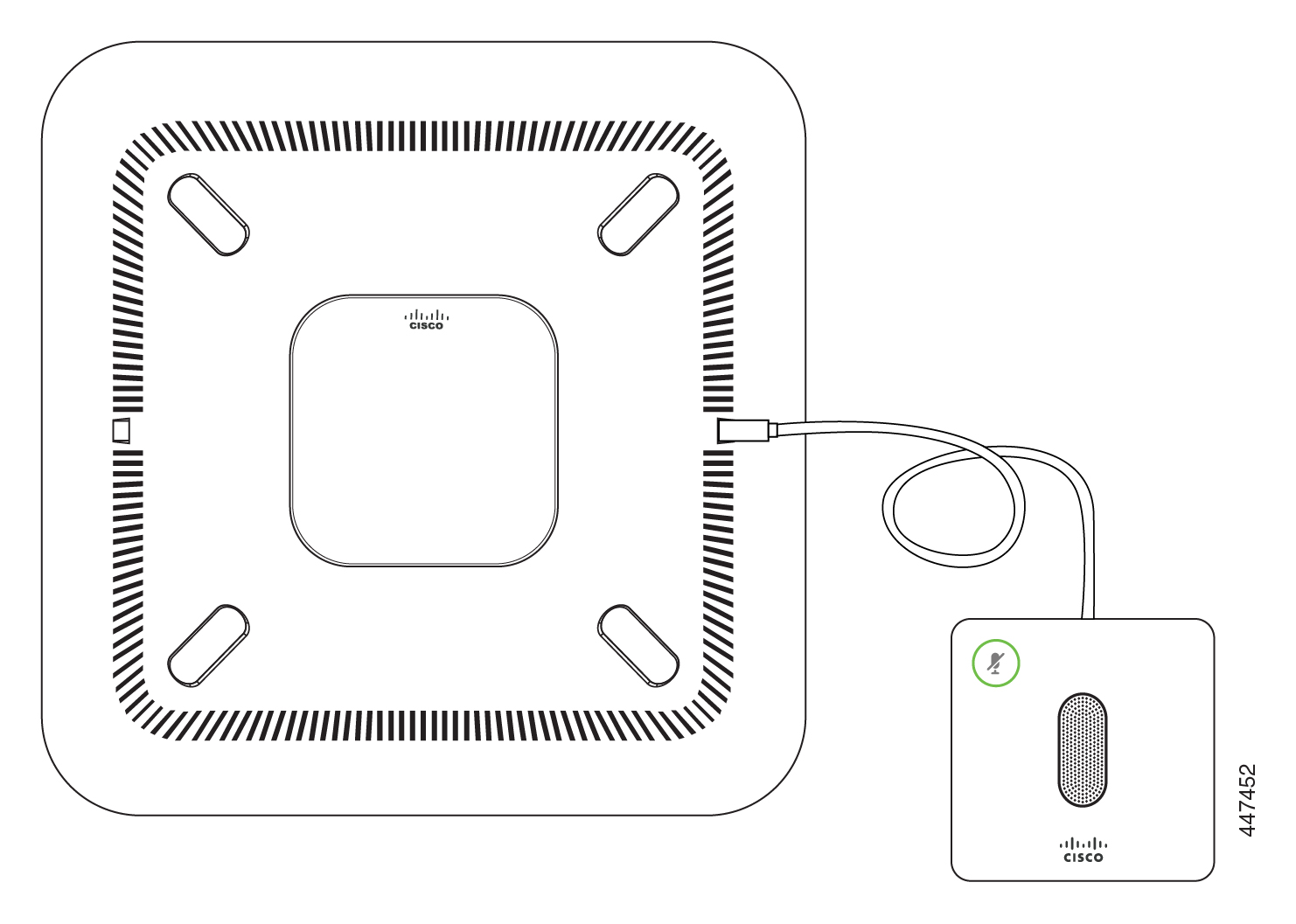 |
Ak chcete zo svojho telefónu vyťažiť maximum, použite ho s aplikáciou Webex. Po pripojení môžete spolupracovať so svojimi spolupracovníkmi zdieľaním nápadov a stretnutiami.
Ďalšie informácie nájdete v časti "Aplikácia Webex sa automaticky pripája k zariadeniam v miestnosti a stole" ( https://help.webex.com/en-us/nliifbo/Webex-Teams-App-Automatically-Connects-with-Room-and-Desk-Devices) alebo "Použite počítačovú aplikáciu Webex Meetings" ( https://help.webex.com/en-us/nqx2ohdb/Use-the-Cisco-Webex-Meetings-Desktop-App).
Ak chcete vyčistiť svoj Webex Room Phone, jemne utrite telefón a obrazovku telefónu iba suchou mäkkou handričkou. Neaplikujte tekutiny ani prášky priamo na telefón. Rovnako ako u všetkej elektroniky, ktorá nie je odolná voči poveternostným vplyvom, kvapaliny a prášky môžu poškodiť komponenty a spôsobiť poruchy.
Na obdobie trvania záruky sa vzťahujú špeciálne podmienky záruky na hardvér a rôzne ďalšie služby.
Formálne vyhlásenie o záruke vrátane záruk a licenčných zmlúv vzťahujúcich sa na softvér Cisco nájdete v časti Záruky na produkty.


