
Благодарим за обратната връзка.
Приложение Webex | Слушайте или четете вашите гласови съобщения
 Обратна връзка?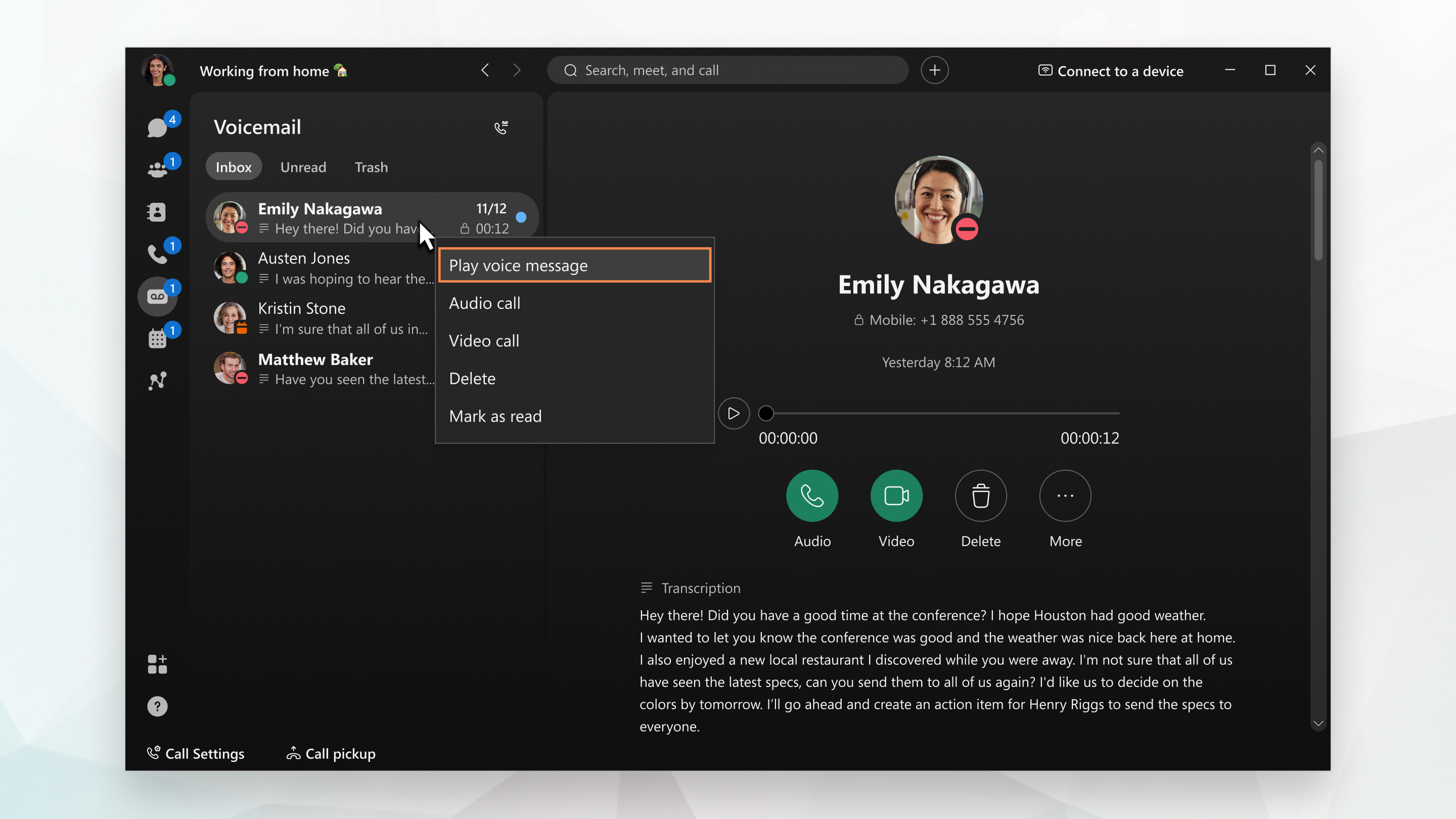
Не е нужно ПИН код за достъп до гласови съобщения директно в Webex App.
За да видите каква услуга за обаждания е настроена за вас, вижте Разберете каква услуга за обаждания имате.
| 1 |
Отидете на Гласова поща
Можете също да четете вашите гласови съобщения, ако сте настроили Webex Calling и вашият администратор е включил транскрипции вместо вас. Ако все още не виждате транскрипция, това може да се дължи на една от следните причини:
Имате няколко други възможности на една ръка разстояние: обадете се на лицето обратно с аудио или видео, изтрийте съобщението или маркирайте съобщението като прочетено. Вашите гласови съобщения може да показват един от тези индикатори:
|
| 2 |
След като прослушате съобщение, можете да го изпратите в папката си Кошче, ако сте настроили „Повиквания“ в Webex App (Unified CM). Щракнете с десния бутон върху съобщението и изберете Изтриване. Ако трябва да възстановите съобщението, защото случайно сте го изтрили, отидете в папката Кошче, щракнете с десния бутон върху съобщението и след това изберете Възстановяване. |
 , изберете съобщение и след това го прослушайте по един от следните начини:
  в прозореца, който се отваря вдясно.
  Възклицание —Показва спешно, важно гласово съобщение.
 Ключ—Показва лично гласово съобщение. Не можете да препращате частни съобщения до други хора.
 Заключване (само за Unified CM)—показва защитено гласово съобщение. Всеки път, когато възпроизведете съобщението, то се изтегля и след това локалният файл се изтрива, когато приключите.
Ако не виждате опцията Гласова поща в приложението Webex, това означава, че вашият администратор не е настроил гласовата ви поща по този начин. Но можете да щракнете върху Обаждане на гласова поща и да следвате подканите, за да прослушате съобщенията си. Можете също така да получите достъп до повече функции за гласова поща, като например създаване на персонализиран поздрав, изпращане на съобщение и др. Необходим ви е ПИН код за достъп до тези функции – използвайте настроената процедура за ПИН или се обърнете към администратора си, ако не можете да създадете ПИН код.
Уверете се, че имате пин кода си удобен. Ще ви трябва, за да слушате съобщенията си и да управлявате гласовата си поща.
За да видите за каква телефонна услуга сте настроени, вижте Разберете каква услуга за обаждания имате.
| 1 |
Отидете |
| 2 |
Изберете съобщение и след това в прозореца Информация за гласова поща докоснете Пусни Можете също да четете вашите гласови съобщения, ако сте настроили Webex Calling и вашият администратор е включил транскрипции вместо вас. Ако не виждате транскрипция, това може да се дължи на една от следните причини:
Имате няколко други възможности на една ръка разстояние: обадете се на лицето обратно, изтрийте съобщението или маркирайте съобщението като прочетено. |
| 3 |
След като прослушате съобщение, можете да го изпратите в папката си Кошче, ако сте настроили „Повиквания“ в Webex App (Unified CM). Плъзнете наляво по съобщението и докоснете Изтриване. Ако трябва да възстановите съобщението, защото случайно сте го изтрили, отидете в папката си Trash, докоснете съобщението и след това изберете Възстановяване. |
| 4 |
Докоснете
|
 и след това докоснете
  .
.  , изберете Call Voicemail, след което следвайте подканите за достъп до повече функции на гласовата поща, като например създаване на персонализиран поздрав, изпращане на съобщение и др. Имате


