
Благодарим за обратната връзка.
Използвайте Webex App в Webex Contact Center Desktop
 Обратна връзка?
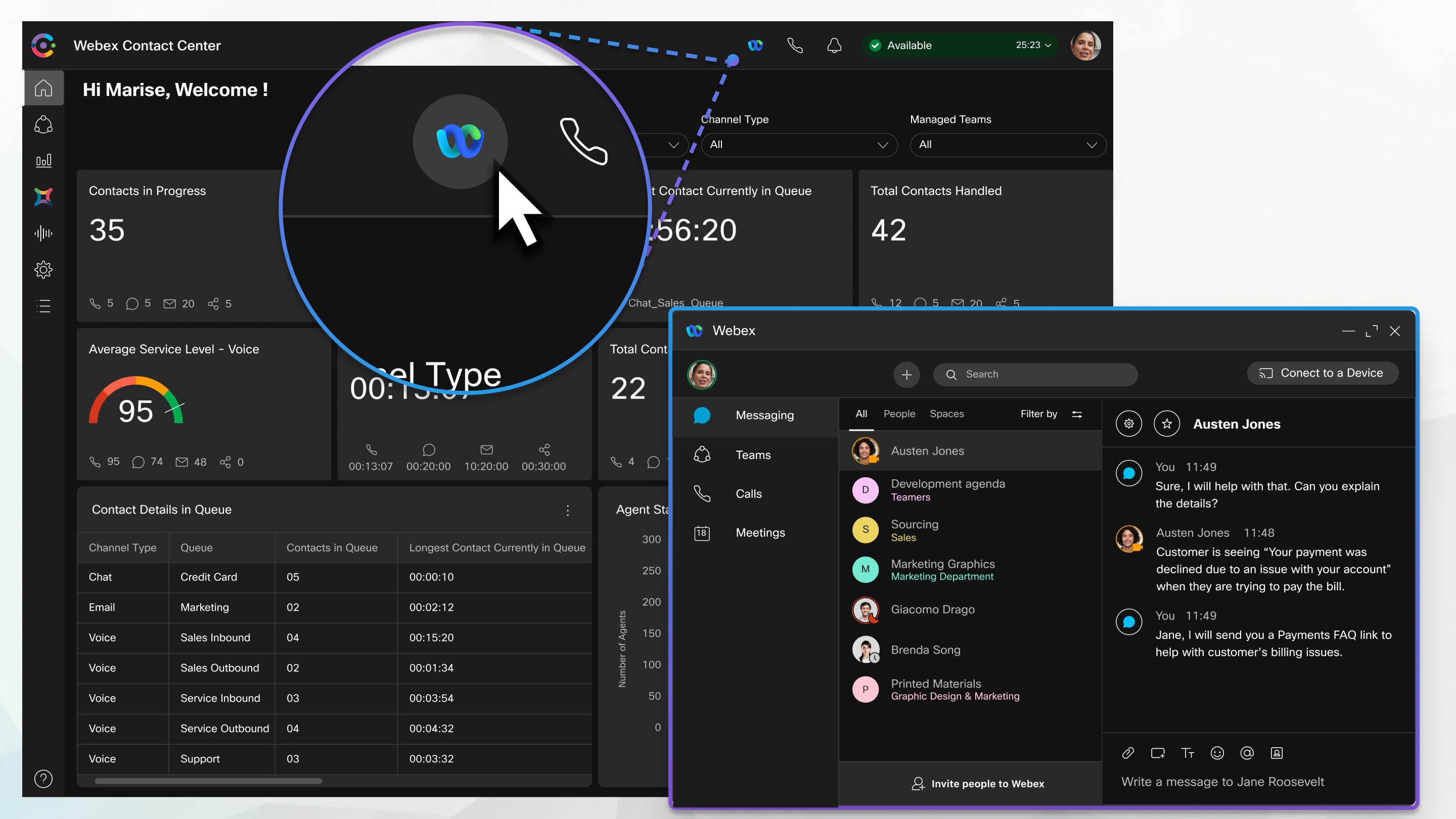
За достъп до приложението Webex, кликнете  в заглавието или използвайте клавишната комбинация Ctrl+Shift+3.
- Свържете се с администратора си, за да активирате иконата Webex App, ако не я виждате.
- Когато използвате Webex App в Webex Contact Center Desktop и Webex App на работния плот, получавате известия и в двете приложения. Излезте от приложението Webex на вашия десктоп за най-добро потребителско изживяване в Webex Contact Center Desktop
Можете да направите следното в приложението Webex:
Съобщение
Да изпращате съобщение до друг агент директно или до групово пространство, да организирате съобщенията си и споделяте съдържание. За повече информация вижте Съобщение.
Обади се
Обадете се на агенти, ръководители и експерти по предмета (SMEs) на вашата организация, без да навигирате извън работния плот и да настроите предпочитанията за обаждания. За повече информация вижте Повикване.
-
За да получавате и извършвате външни обаждания, все още е необходимо външното, невградено приложение Webex.
-
Когато сте заети с взаимодействия с клиенти или имате нужда от време да работите без да бъдете прекъсвани от съобщения или обаждания, настройте наличността си на "Не безпокойте" (DND) в приложението Webex. За повече информация вижте Уведомете хората, че сте заети.
Запознайте се
Планирайте събрания, настройте предпочитанията си за събрание и записвайте събрания. За повече информация вижте Среща.
Персонализирай Webex
Актуализирайте своите профил, състояние, известия и фон. За повече информация вижте Персонализиране на Webex.
Уведомявания
Иконата Webex показва значка (например,  ) показва броя на непрочетените разговори и пропуснатите обаждания. Webex Известията за приложения не са включени в центъра за известия Webex Contact Center Desktop.
-
Webex Приложение в Webex Contact Center Десктоп поддържа само режим "Не безпокои" (DND) и не и никакви предпочитания, посочени в известията ().
-
Ако сте настроили наличността си на "Не безпокойте" (DND), гласовите обаждания и известията за разговори не се показват.
Синхронизирайте Webex App states с Webex Contact Center idle кодове
Агентът може да има различни статуси на присъствие в приложението Webex и Webex Contact Center според текущата му дейност. Администраторът може да конфигурира синхронизацията на присъствието така, че присъствието на агента да се актуализира автоматично и на двете платформи, намалявайки шансовете за RONA. Агентите вече не са задължени ръчно да се посочват като недостъпни, когато участват в дейности без контактен център. Например, ако агент е зает по време на обаждане на клиент в Контакт центъра, статусът му автоматично се синхронизира в приложението Webex. Други служители в този наемател смятат, че агентът е зает по време на дежурства.
При синхронизиране на състоянията между приложението Webex и Webex Contact Center може да има леко забавяне. Поради различни фактори като латентност на мрежата и натоварване на системата, промените могат да отнемат до 2 секунди, за да се разпространят и синхронизират напълно между двете платформи.
За да синхронизира състоянието на присъствие на агента между двете приложения, администраторът свързва Webex App със Webex Contact Center idle кодовете. Картографирането се използва, за да предотврати маршрутизиране на обажданията от Контактния център към Агента, когато агентът е зает извън Контактния център. Тези състояния могат да се съпоставят с Webex Contact Center idle кодове като Available, Don't sync или System Idle Code.
- Ако имате активирана Microsoft интеграция, трябва да я изключите на ниво наемател, за да използвате приложението Webex.
- Ако имате проблеми като състояние на присъствие в Webex не се обновява на Agent Desktop или обратно, осигурете доклад за грешка от вашето приложение Webex Agent Desktop. Подробни стъпки как да изтеглите доклада за грешка можете да намерите на следния линк: https://help.webex.com/en-us/article/neidf/Download-error-reports. Уверете се, че докладът се генерира скоро след срещата с проблема, тъй като това ще предостави най-релевантните данни. Следните сценарии са известни с това, че причиняват неправилни актуализации на статуса на агента в Webex Contact Center Agent Desktop:
- При обработка на едновременни обаждания, ако агент постави първото обаждане на изчакване, за да отговори на второ, статусът на агента остава Наличен след края на второто обаждане и възобновяването на първото обаждане, вместо да отразява активното повикване.
- Когато агент получи или осъществи директно обаждане в приложението Webex по време на състоянието на wrap-up в Webex Contact Center, статусът неправилно се променя на Наличен след завършване на завършването, вместо да се обнови до On Call.
- Webex App State Synchronization не работи с Webex Calling Dedicated Instance.
- Синхронизацията на Webex Calling състояние с Webex Contact Center е налична само за Agent Desktop и не е на ESD (Extensible Supervisor Desktop).
Ограничения на размера
Стандартният размер на приложението Webex, показано в десктоп Webex Contact Center, е 900 x 600 пиксела (ширина x височина). Когато промените ширината на някое от приложенията, елементи като икони и текстово поле за търсене се припокриват в Webex App.


