
Дякуємо за відгук.
Використовуйте додаток Webex у Webex Contact Center Desktop
 Надіслати відгук?
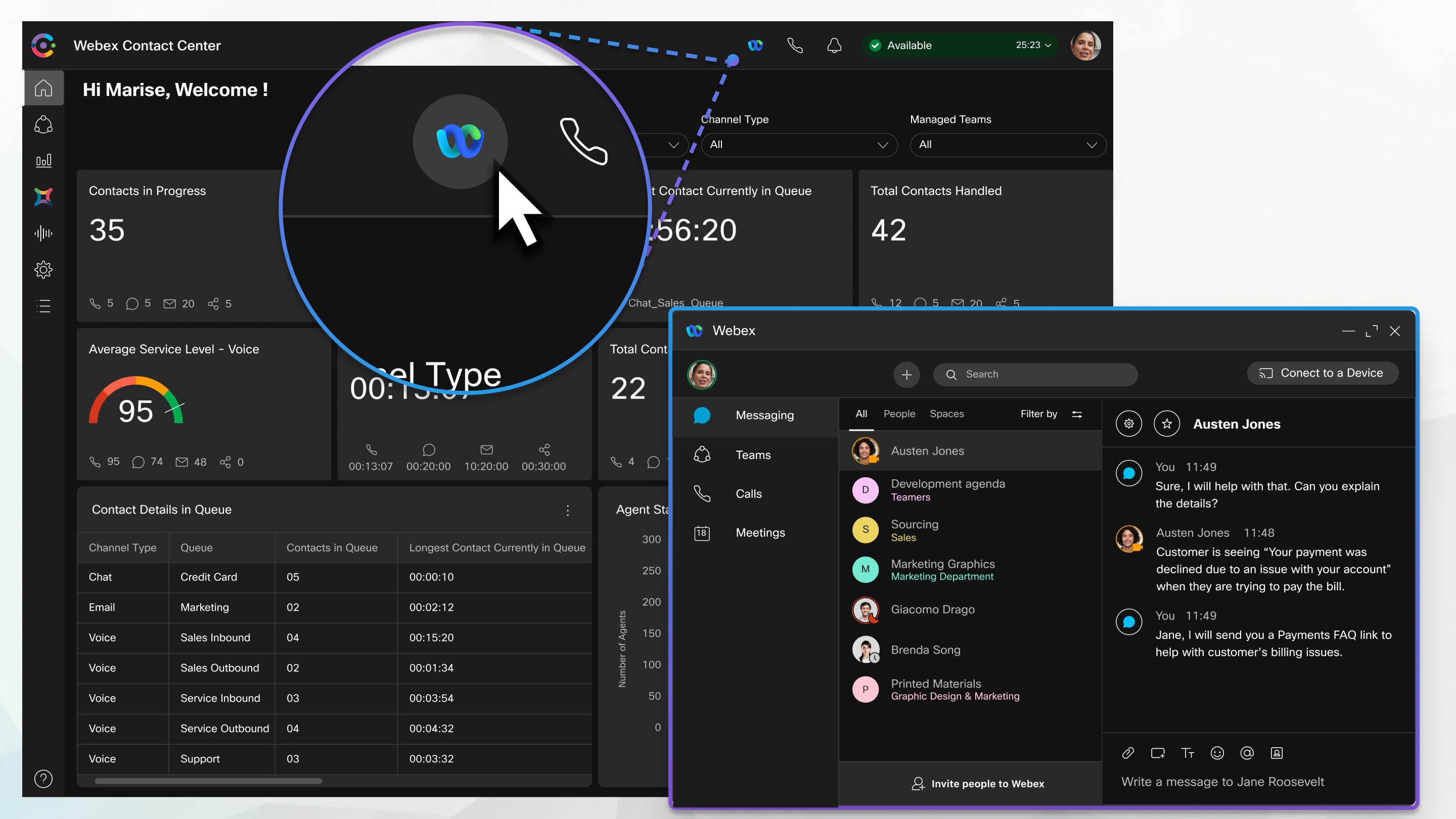
Щоб отримати доступ до додатку Webex, натисніть  у заголовку або скористайтеся клавіатурним ярликом Ctrl+Shift+3.
- Зв'яжіться з адміністратором, щоб увімкнути іконку Webex App, якщо ви її не бачите.
- Коли ви використовуєте Webex App у Webex Contact Center Desktop та Webex App на робочому столі, ви отримуєте сповіщення в обох додатках. Вийдіть із додатку Webex на вашому робочому столі для найкращого користувацького досвіду в Webex Contact Center Desktop
Ви можете зробити наступне в додатку Webex:
Повідомлення
Надішліть повідомлення іншому оператору безпосередньо або в групу, упорядкуйте повідомлення та надайте спільний доступ до вмісту. Щоб дізнатися більше, див. Повідомлення.
Виклик
Телефонуйте агентам, керівникам і експертам з предметної галузі (МСП) вашої організації, не відходячи від робочого столу та не налаштовуючи налаштування дзвінків. Щоб дізнатися більше, див. Виклик.
-
Щоб приймати та здійснювати зовнішні дзвінки, вам все одно потрібен зовнішній невбудований додаток Webex.
-
Коли ви зайняті взаємодією з клієнтами або потребуєте часу на роботу без переривань повідомленнями чи дзвінками, встановіть доступність на «Не турбувати» (DND) у додатку Webex. Для отримання додаткової інформації дивіться у розділі «Повідомте людям, що ви зайняті».
Знайомство
Плануйте зустрічі, налаштовуйте параметри зустрічей і записуйте їх. Щоб дізнатися більше, див. Зустрічі.
Персоналізуйте Webex
Оновіть свій профіль, статус, сповіщення та фон. Додаткову інформацію див. у розділі Персоналізація Webex.
Сповіщення
Іконка Webex показує значок (наприклад,  ) що вказує на кількість непрочитаних розмов і пропущених дзвінків. Webex Сповіщення додатків не включені до центру сповіщень Webex Contact Center Desktop.
-
Webex Додаток у Webex Contact Center Desktop підтримує лише функцію «Не турбувати» (DND) і не вказує жодних налаштувань, зазначених у сповіщеннях ().
-
Якщо ви встановили доступність на «Не турбувати» (DND), голосові дзвінки та сповіщення про розмову не відображаються.
Синхронізувати стани Webex App з Webex Contact Center idle codes
Агент може мати різні статуси присутності в додатку Webex та Webex Contact Center залежно від поточної активності агента. Адміністратор може налаштувати синхронізацію присутності так, щоб присутність агента автоматично оновлювалася на обох платформах, зменшуючи ймовірність RONA. Агенти більше не зобов'язані вручну вказувати себе як недоступних під час діяльності неконтактного центру. Наприклад, якщо агент зайнятий під час дзвінка клієнта у Контакт-центрі, статус агента автоматично синхронізується в додатку Webex. Інші працівники в цьому орендарі вважають, що агент зайнятий під час дзвінків.
Під час синхронізації станів між додатком Webex та Webex Contact Center може виникати невелика затримка. Через різні фактори, такі як затримка мережі та навантаження системи, зміни можуть повністю поширюватися та синхронізуватися між обома платформами за 2 секунди.
Для синхронізації стану присутності агента між обома додатками адміністратор відображає стани Webex App з кодами Webex Contact Center idle. Відображення використовується для запобігання маршрутизації дзвінків Контакт-центру до Агента, коли агент зайнятий поза межами контактного центру. Ці стани можна відобразити на Webex Contact Center idle code, такі як Available, Do not sync або System Idle Code.
- Якщо у вас увімкнена інтеграція Microsoft, то потрібно вимкнути її на рівні орендаря, щоб використовувати додаток Webex.
- Якщо у вас виникають проблеми, наприклад, стан присутності в Webex не оновлюється на Agent Desktop або навпаки, надайте звіт про помилку з вашого додатку Webex Agent Desktop. Детальні кроки щодо завантаження звіту про помилки можна знайти за наступним посиланням: https://help.webex.com/en-us/article/neidf/Download-error-reports. Переконайтеся, що звіт створено незабаром після виникнення проблеми, оскільки це надасть найбільш релевантні дані. Відомо, що наступні сценарії викликають неправильні оновлення статусу агентів у Webex Contact Center Agent Desktop:
- Під час обробки одночасних дзвінків, якщо агент ставить перший дзвінок на утримання для відповіді на другий, статус агента залишається доступним після завершення другого дзвінка і відновлення першого дзвінка, замість того, щоб відображати активний стан.
- Коли агент отримує або здійснює прямий дзвінок у додатку Webex під час стану завершення в Webex Contact Center, статус неправильно змінюється на «Доступно » після завершення завершення, замість оновлення до «На виклику».
- Webex Синхронізація стану додатків не працює з виділеним екземпляром Webex Calling.
- Синхронізація стану Webex Calling зі станом Webex Contact Center доступна лише для Agent Desktop і не на ESD (Extensible Supervisor Desktop).
Обмеження розміру
Стандартний розмір додатку Webex, що відображається в робочому столі Webex Contact Center, становить 900 x 600 пікселів (ширина x висота). Коли ви змінюєте ширину будь-якого з додатків, елементи, такі як іконки та текстове поле пошуку, перекриваються в додатку Webex.


