
Благодарим за обратната връзка.
Приложение Webex | Персонализирайте приложението си
 Обратна връзка?
Добавяне на снимка на профила
Първото нещо, което трябва да направите, след като регистрирате акаунта си, е да качите снимка на профила . Трябва да използвате скорошна снимка, за да могат вашите колеги и бизнес партньори да ви разпознаят онлайн. Ако използвате мобилното приложение, ще трябва да дадете достъп на Webex App до снимките си, преди да можете да промените снимката на профила си. За да се насладите на пълната функционалност на приложението, уверете се, че сте му дали разрешение за достъп до мобилното ви устройство .
Персонализирайте цветовете на вашето приложение
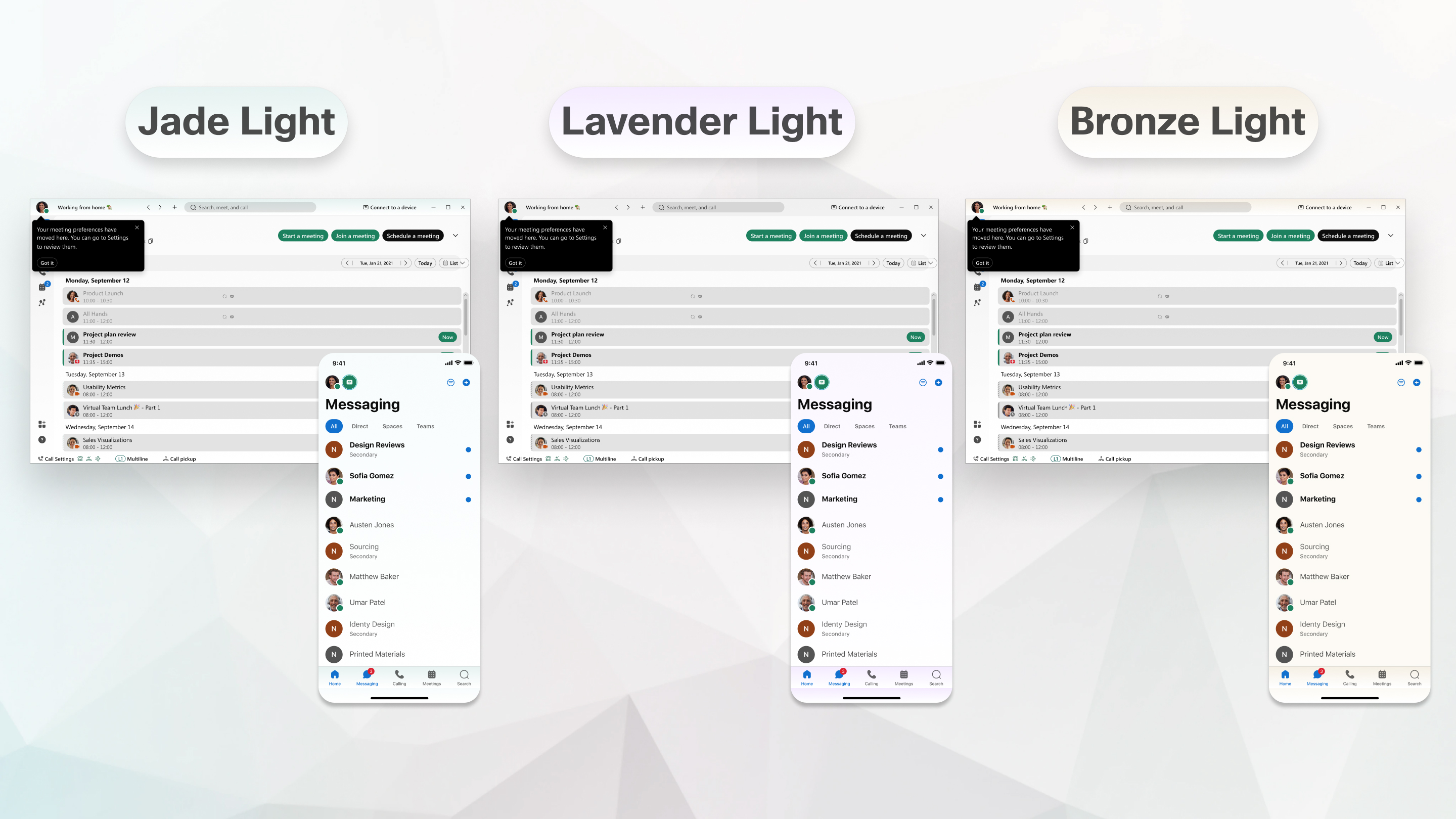
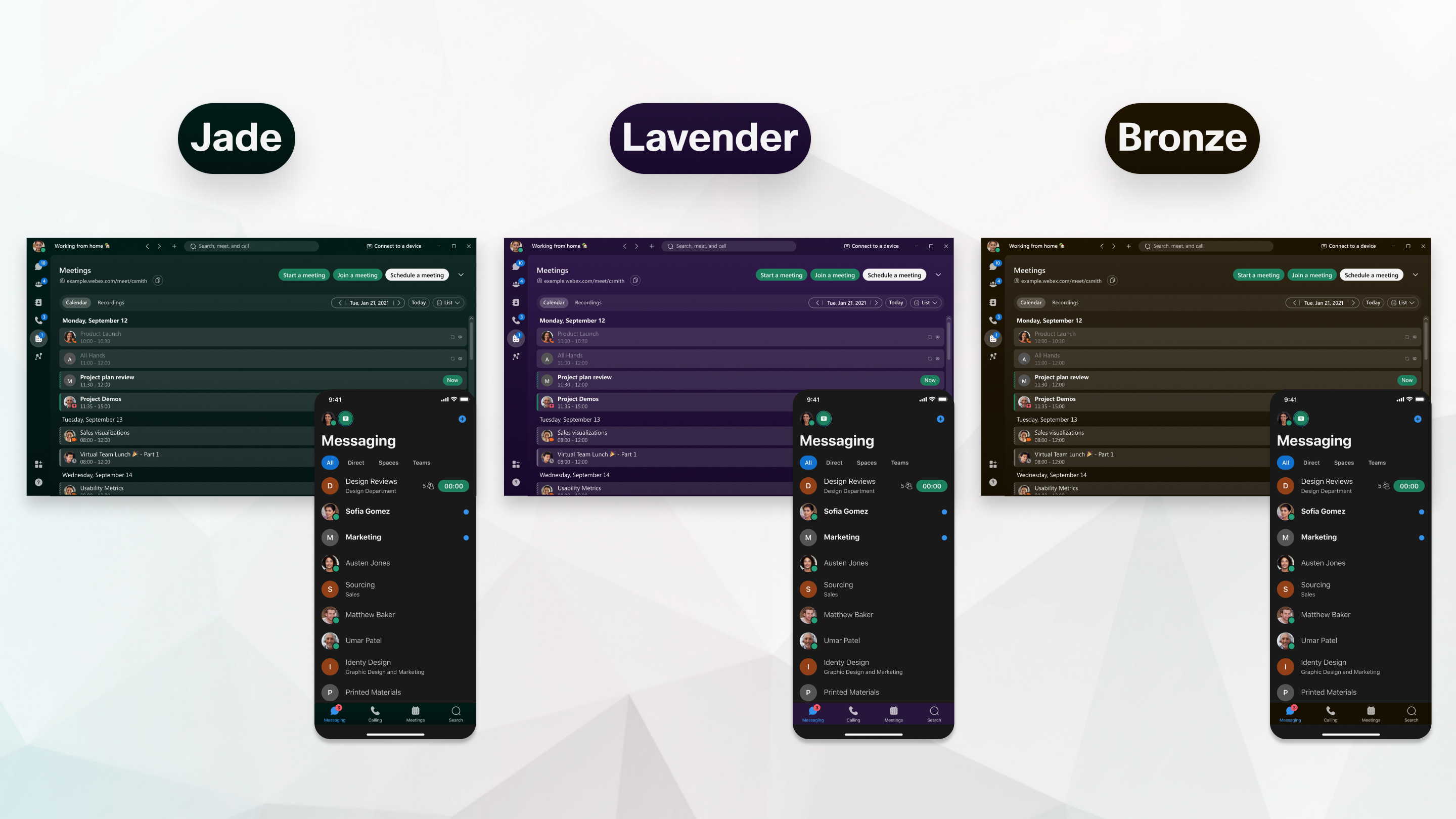
Добавете повече цвят към изгледите си, като изберете една от новите теми - бронз, нефрит и лавандула. Намерете тези нови теми във вашите настройки, заедно с темите Светли и Тъмни, които вече сте имали.
Ако се абонирате за Webex от вашия доставчик на услуги, цветовата ви схема е проектирана от вашия доставчик. Моля, насочете всички въпроси към екипа за поддръжка на клиенти на вашия доставчик.
Вижте Промяна на цветовата тема .
Добавяне на персонализирано състояние
Излизаш ли за обяд? Работите дистанционно днес? На път за работа, но сте заседнали в трафика? Споделете всеки статус с колегите си, за да им дадете повече контекст защо закъснявате за среща, а не на бюрото ви, когато ви търсят, или просто им кажете как се чувствате днес. Вижте Задаване на персонализи рано състояние за информация.

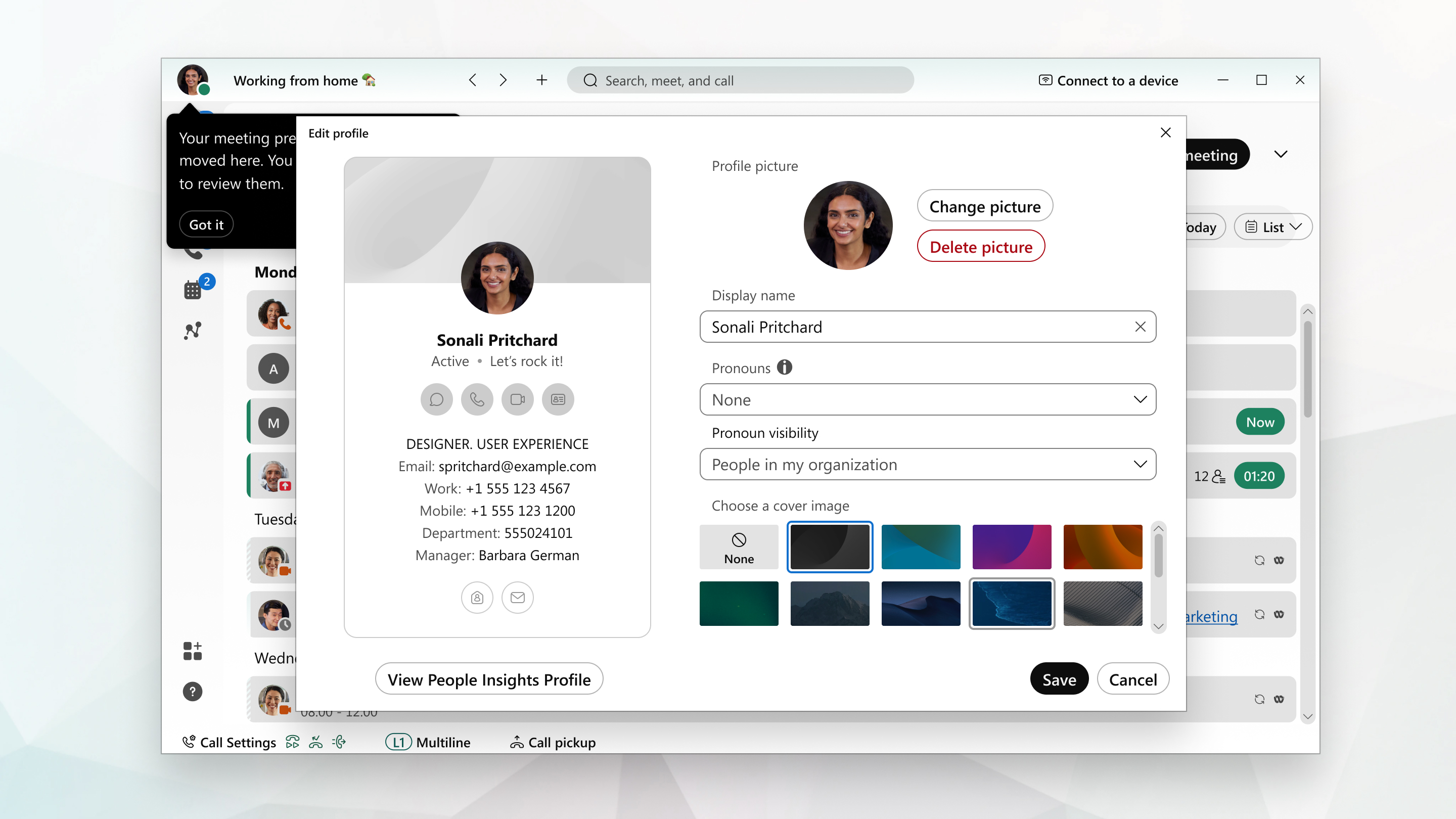
Задайте снимка на корицата за вашия профил и интервали
За лично докосване изберете фоново изображение за вашия профил, карта за контакт и интервали. Можете да избирате от набор от предварително дефинирани изображения, но планираме скоро да добавим поддръжка за персонализирани изображения.
Организирайте пространствата си в секции
Организирайте и управлявайте всичките си пространства в секции, които създавате. Например, лесно плъзнете и пускайте интервали в секции, за да запазите конкретни работни пространства на проекта заедно. Разширете и сгънете секциите, за да придадете на списъка с пространства чист вид. Вижте Webex App | Разделите за пространство, ако имате нужда от помощ при организирането на вашите пространства.
Задаване на вашите известия
Известията ви помагат да сте в крак с случващото се във вашите пространства. По подразбиране ще получавате известия за всичките си пространства, когато настроите приложението. Но ако не искате Webex App да ви уведомява всеки път, когато пространството се актуализира, можете да промените настройките си за уведом яване. Можете да зададете известия за всичките си пространства и планирани срещи или да промените настройките на определено пространство.
Виртуален фон при срещи и обаждания
Искате ли да споделите видеоклипа си по време на среща или разговор, но да скриете подробностите за заобикалящата ви среда? Или може би просто искате да изглежда така, сякаш сте на плаж, попивайки слънцето. Ако устройството ви отговаря на хардуерните изисквания, можете да замъглите фона си, да добавите един от нашите виртуални фонове по подразбиране към вашите срещи и видео разговори. Просто щракнете върху видеоклипа за самостоятелно гледане, изберете Промяна на виртуалния фон и след това направете своя избор.
Вижте Използване на виртуален или замъглен фон при разговори и срещи .
Променете езика си
Прил ожението Webex App използва езика, който сте избрали на вашето устройство или браузър. Когато промените езиковите настройки на устройството си, езикът , който Webex App използва, също се променя.


