
Ďakujeme za vašu spätnú väzbu.
Webex App | Prispôsobte si svoju aplikáciu
 Spätná väzba?
Pridať profilovú fotografiu
Prvá vec, ktorú by ste mali urobiť po registrácii účtu, je nahrať profilový obrázok . Mali by ste použiť nedávnu fotografiu, aby vás vaši spolupracovníci a obchodní partneri mohli spoznať online. Ak používate mobilnú aplikáciu, pred zmenou profilového obrázka budete musieť poskytnúť aplikácii Webex prístup k vašim fotografiám. Ak si chcete vychutnať plnú funkčnosť aplikácie, uistite sa, že ste aplikácii udelili povolenie na prístup k mobilnému zariadeniu .
Prispôsobte si farby vašej aplikácie
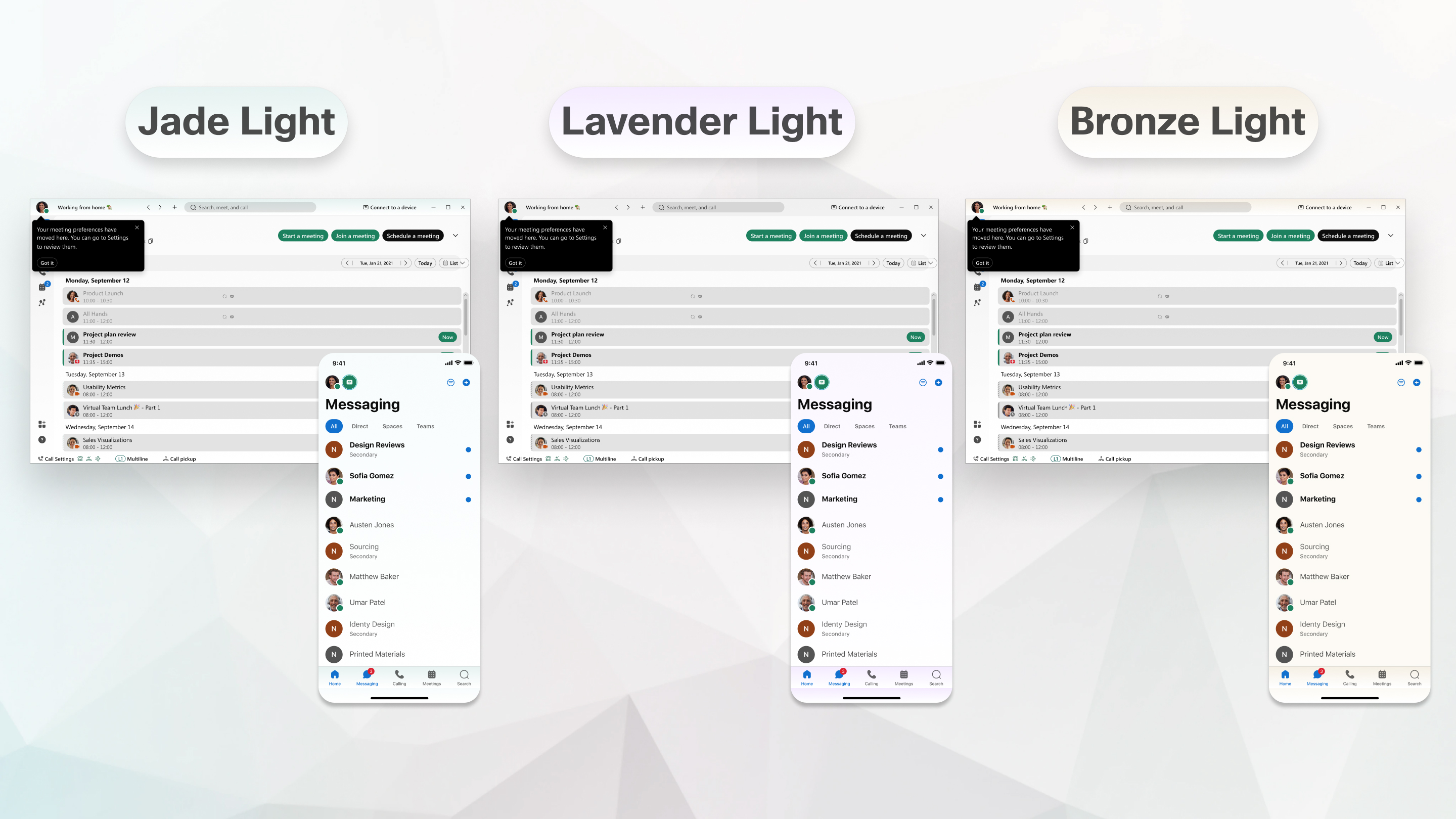
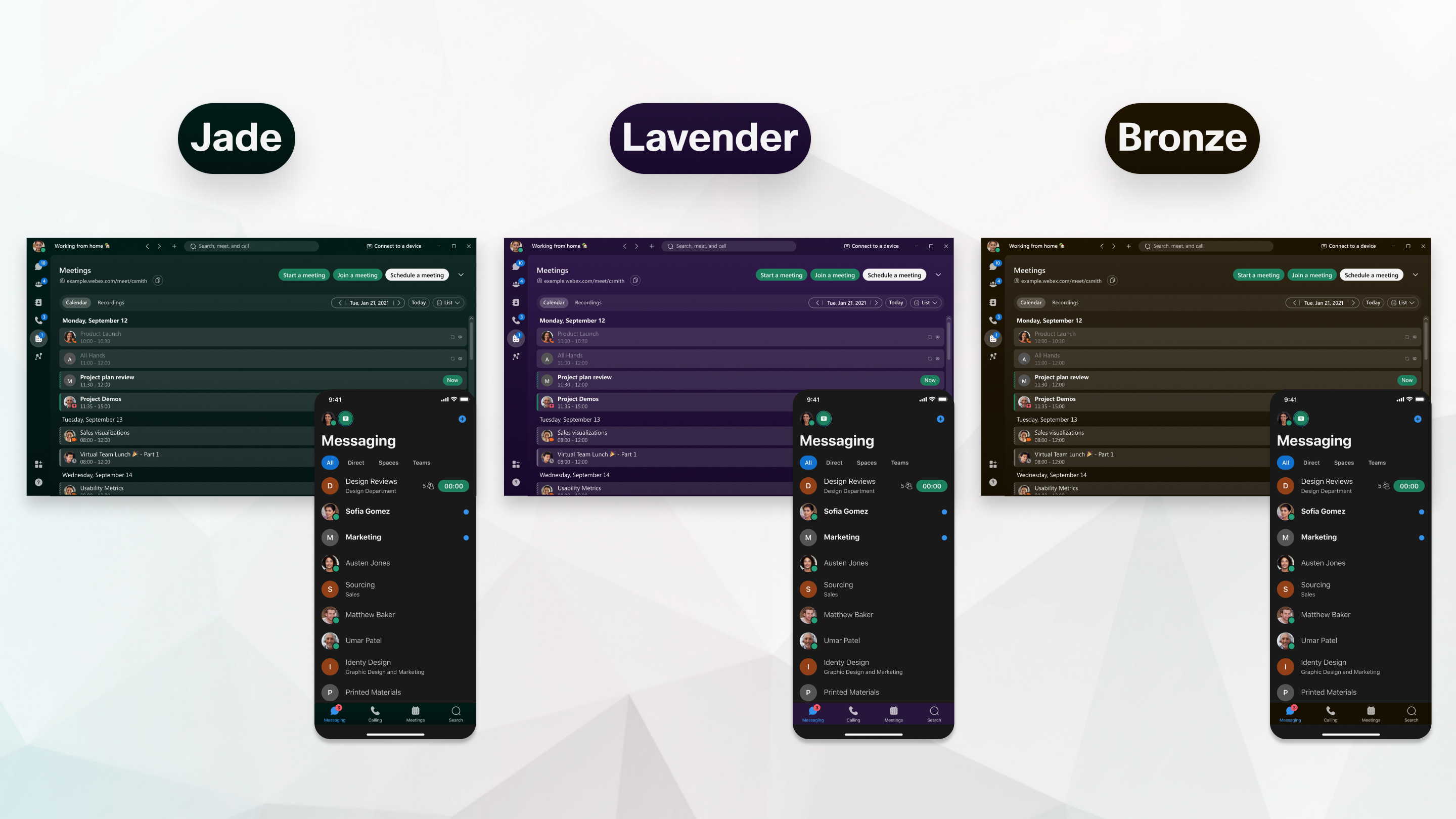
Pridajte svojim zobrazeniam viac farieb výberom jednej z nových tém — bronz, nefrit a levanduľa. Nájdite tieto nové témy vo svojich nastaveniach spolu s témami Svetlé a Tmavé, ktoré ste už mali.
Ak sa prihlásite na od ber Webex od svojho Poskytovateľa služieb, vaša farebná schéma bola navrhnutá vaším poskytovateľom. Všetky otázky nasmerujte tímu zákazníckej podpory vášho poskytovateľa.
Pozrite si tému Zmena farebnej témy .
Pridanie vlastného stavu
Vyskakujete na obed? Pracujete dnes na diaľku? Cestujete do práce, ale uviaznete v premávke? Podeľte sa o akýkoľvek stav so svojimi kolegami, aby ste im poskytli väčší kontext o tom, prečo meškáte na stretnutie, nie za stolom, keď vás hľadajú, alebo im jednoducho dajte vedieť, ako sa dnes cítite. Informácie nájdete v téme Nastav enie vlastného stavu.

Nastavte titulnú fotografiu pre svoj profil a medzery
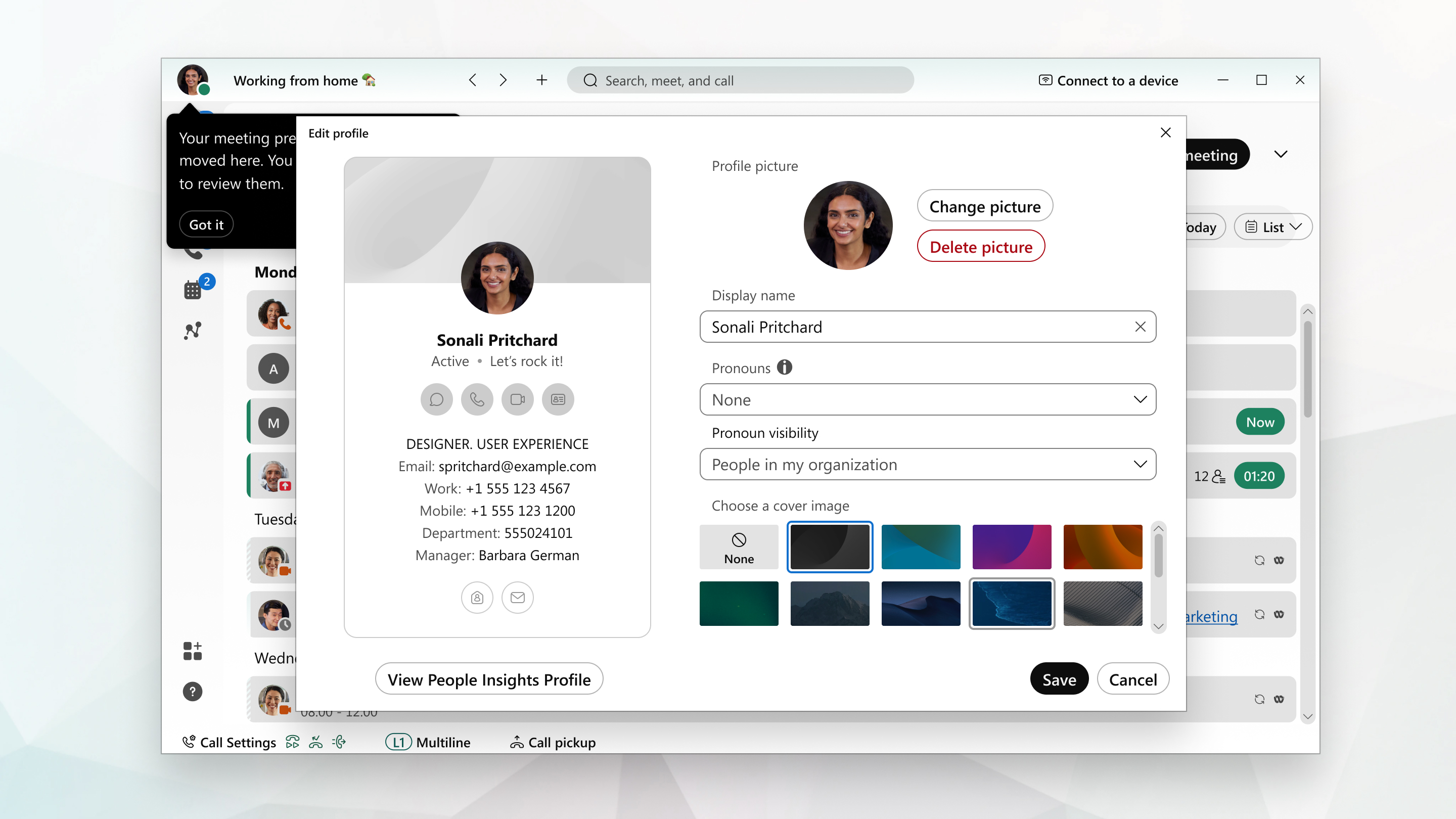
Pre osobný dotyk vyberte obrázok na pozadí pre svoj profil, kontaktnú kartu a medzery. Môžete si vybrať zo sady preddefinovaných obrázkov, ale plánujeme čoskoro pridať podporu pre vlastné obrázky.
Usporiadajte svoje priestory do sekcií
Usporiadajte a spravujte všetky svoje priestory do sekcií, ktoré vytvoríte. Napríklad jednoducho presúvajte med zery do sekcií, aby ste udržali konkrétne pracovné priestory projektu spolu. Rozbaľte a zrúťte sekcie, aby váš zoznam priestorov dodal čistý vzhľad. Ak potrebujete pomoc s usporiadaním priestorov, poz rite si sekcie Webex App | Priestor.
Nastavenie upozornení
Upozornenia vám pomôžu zostať v obraze o tom, čo sa deje vo vašich priestoroch. Po nastavení aplikácie budete predvolene dostávať upozornenia na všetky vaše priestory. Ak však nechcete, aby vás aplikácia Webex informovala pri každom aktualizácii priestoru, môžete zmeniť nastavenia upozornení. Môžete nastaviť upozornenia pre všetky svoje priestory a naplánované schôdze alebo môžete zmeniť nastavenia konkrétneho priestoru.
Virtuálne pozadie na stretnutiach a hovoroch
Chcete zdieľať svoje video počas schôdze alebo hovoru, ale skryť podrobnosti o svojom okolí? Alebo možno len chcete, aby to vyzeralo, akoby ste boli na pláži a nasiakli slnko. Ak vaše zariadenie spĺňa hardvérové požiadavky, môžete rozmazať pozadie a pridať jedno z našich predvolených virtuálnych pozadií do vašich schôdzí a videohovorov. Stačí kliknúť na video s vlastným zobrazením, vybrať polož ku Zmeniť virtuálne poza die a potom vykonať výber.
Pozrite si tému Používanie virtuálneho alebo rozmazaného pozadia vo hovoroch a schôdz ach.
Zmeňte svoj jazyk
Aplikácia Webex App používa jazyk, ktorý ste vybrali vo svojom zariadení alebo prehliadači. Keď zmeníte nastavenia jazyka vo svojom zariadení , zmení sa aj jazyk, ktorý používa aplik ácia Webex.


