
Geri bildiriminiz için teşekkürler.
Webex Uygulaması | Uygulamanızı Kişiselleştirin
 Geri Bildirim?
Profil resmi ekle
Hesabınızı kaydettikten sonra yapmanız gereken ilk şey bir profil resmi yüklemektir . İş arkadaşlarınızın ve iş ortaklarınızın sizi çevrimiçi olarak tanıyabilmesi için yeni bir fotoğraf kullanmalısınız. Mobil uygulamayı kullanıyorsanız profil resminizi değiştirmeden önce Webex App'e fotoğraflarınıza erişim sağlamanız gerekir. Uygulamanın tüm işlevselliğinden yararlanmak için, uygulamaya mobil cihazınıza erişme izni verdiğinizden emin olun .
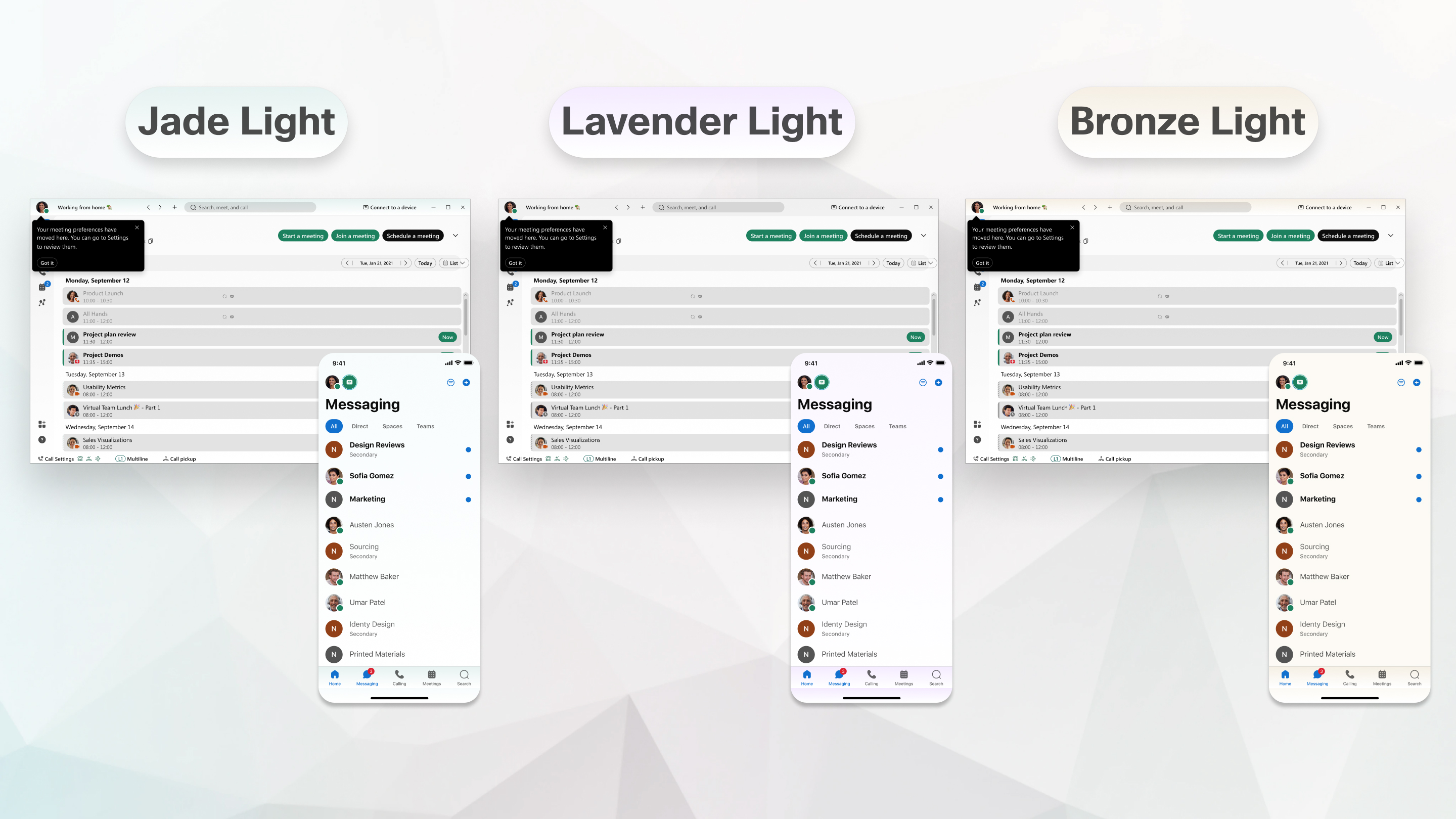
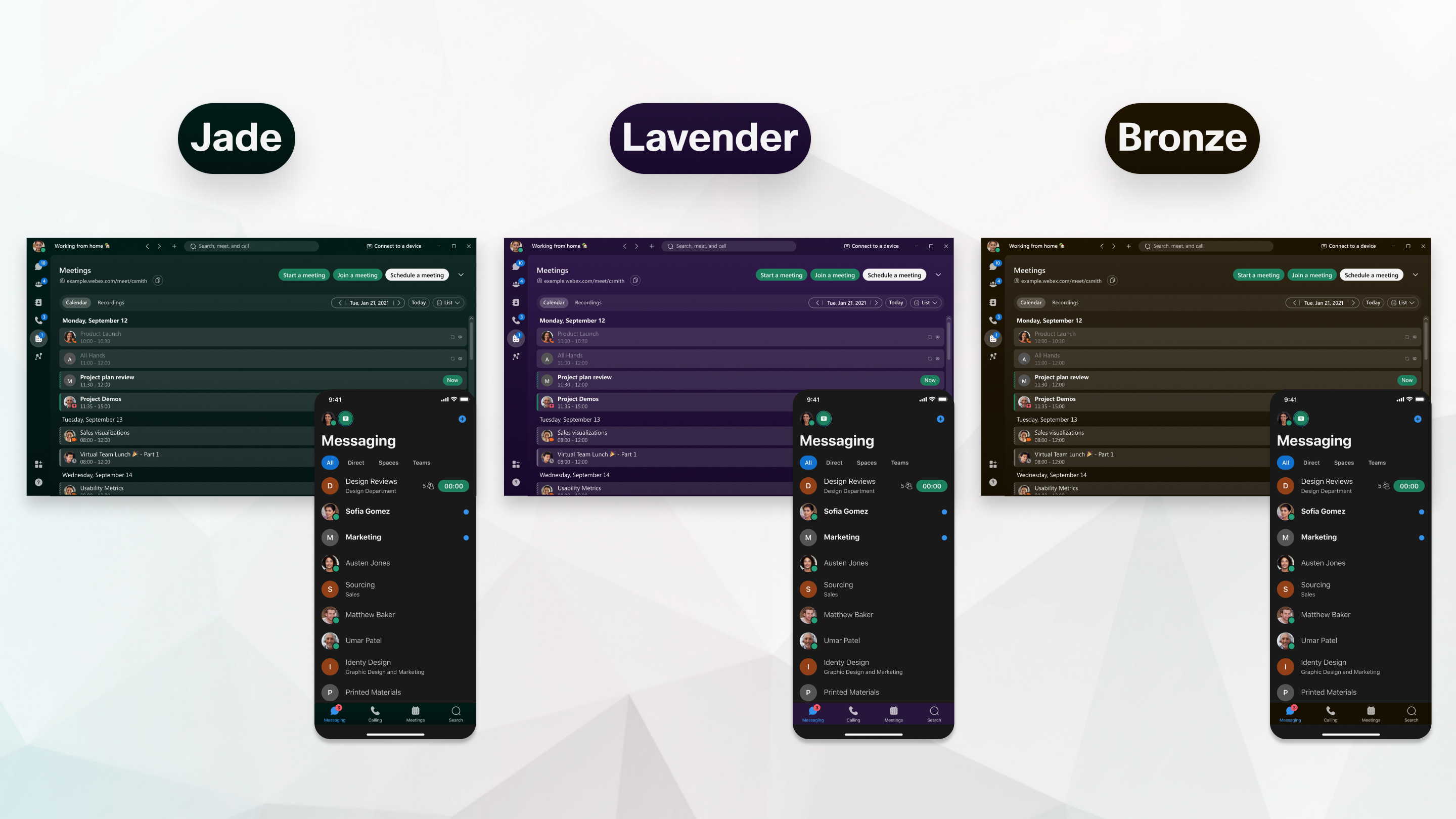
Uygulamanızın renklerini özelleştirin
Bronz, Yeşim ve Lavanta gibi yeni temalardan birini seçerek görünümlerinize daha fazla renk katın. Bu yeni temaları ayarlarınızda bulun, zaten sahip olduğunuz Açık ve Karanlık temalarla birlikte.
Servis Sağlayıc ınızdan Webex'e abone olursanız renk şemanız Sağlayıcınız tarafından tasarlanmıştır. Lütfen tüm sorularınızı Sağlayıcınızın müşteri destek ekibine yönlendirin.
Bk z. Renk Temasını Değiştirme .
Özel durum ekleme
Öğle yemeğine mi çıkıyorsun? Bugün uzaktan mı çalışıyorsunuz? İşe giderken ama trafikte sıkışıp kaldın mı? Sizi ararken masanızda değil, toplantıya neden geç kaldığınıza dair daha fazla bağlam vermek için herhangi bir durumu meslektaşlarınızla paylaşın veya bugün nasıl hissettiğinizi onlara bildirin. Bilgi için bkz. Özel Dur um Ayarlama.

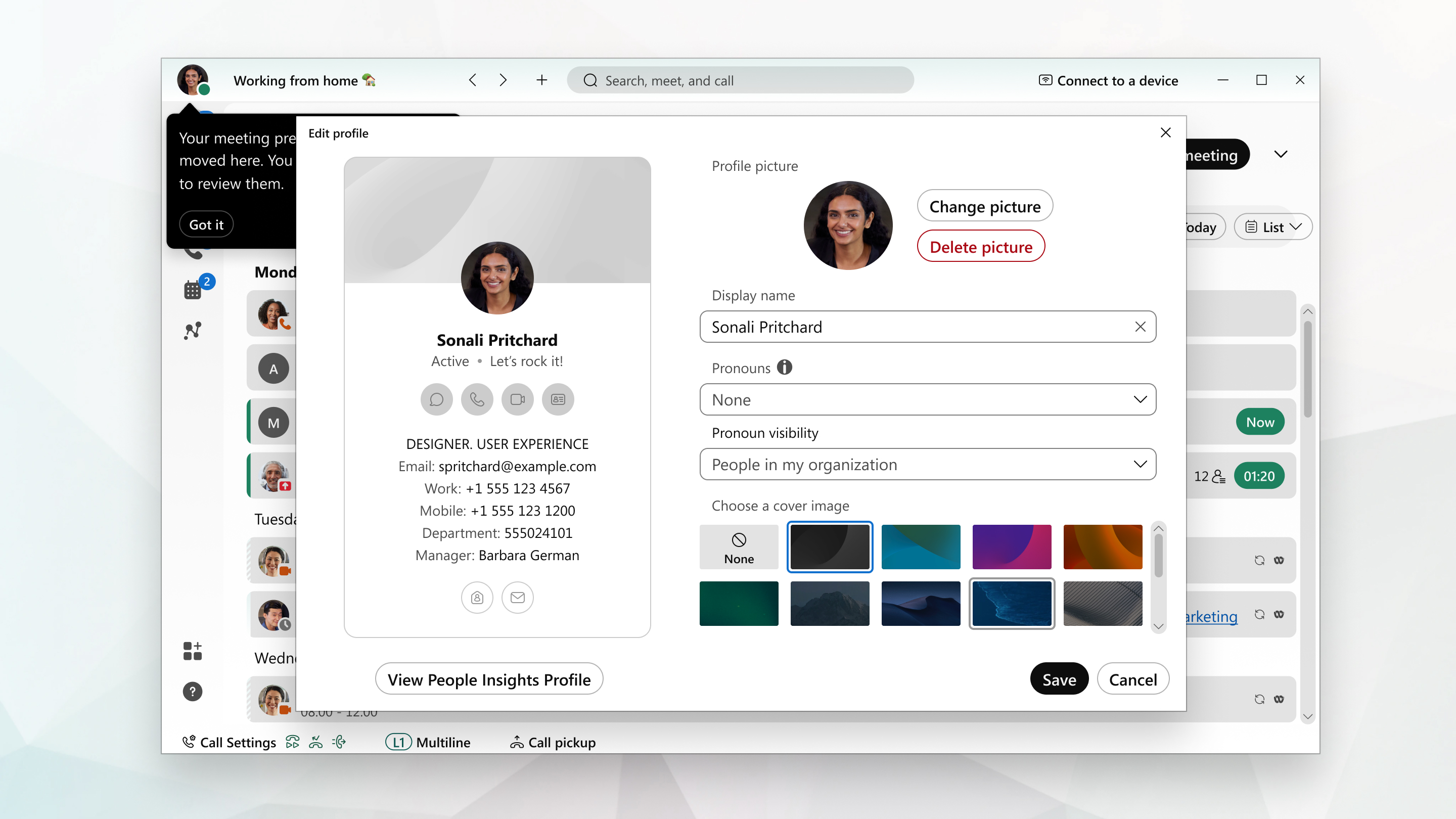
Profiliniz ve alanlarınız için bir kapak fotoğrafı ayarlayın
Kişisel bir dokunuş için profiliniz, kişi kartınız ve boşluklarınız için bir arka plan resmi seçin. Önceden tanımlanmış bir dizi görüntü arasından seçim yapabilirsiniz, ancak yakında özel görüntüler için destek eklemeyi planlıyoruz.
Alanlarınızı bölümler halinde düzenleyin
Tüm alanlarınızı oluşturduğunuz bölümler halinde düzenleyin ve yönetin. Örneğin, belirli proje çalışma alan larını bir arada tutmak için alanları bölümlere kolayca sürükleyip bırakın. Alan listenize temiz bir görünüm kazandırmak için bölümleri genişletin ve daraltın. Alanlarınızı organize etme konusunda yardıma ihtiyacınız varsa Webex Uygulaması | Uzay bölüm lerine bakın.
Bildirimlerinizi ayarlayın
Bildirimler, alanlarınızda neler olup bittiğinden haberdar olmanıza yardımcı olur. Varsayılan olarak, uygulamayı kurduğunuzda tüm alanlarınız için bildirimler alırsınız. Ancak Webex Uygulamasının her alan güncellendiğinde sizi bilgilendirmesini istemiyorsanız bildirim ayar larınızı değiş tirebilirsiniz. Tüm alanlarınız ve planlanmış toplantılarınız için bildirimler ayarlayabilir veya belirli bir alanın ayarlarını değiştirebilirsiniz.
Toplantılarda ve çağrılarda sanal arka plan
Videonuzu bir toplantı veya arama sırasında paylaşmak, ancak çevrenizin ayrıntılarını gizlemek mi istiyorsunuz? Ya da belki sadece bir plajdaymış gibi görünmesini istiyorsun. Cihazınız donanım gereksinimlerini karşılıyorsa, arka planınızı bulanıklaştırabilir, toplantılarınıza ve görüntülü görüşmelerinize varsayılan sanal arka planlarımızdan birini ekleyebilirsiniz. Kendi görüntüleme videonuzu tıklayın, Sanal Arka Planı Değiştir'i seçin ve ardından seçiminizi yapın.
Görüş melerde ve Toplantılarda Sanal veya Bulanık Arka Plan Kullanma konusuna bakın .
Dilinizi Değiştirin
Webex App uygulaması, cihazınızda veya tarayıcınızda seçtiğiniz dili kullanır. Cihazınızdaki dil ayarlarını değiştirdiğinizde , Webex Uygulamasının kullandığı dil de değişir.


