- Начало
- /
- Статия

Благодарим за обратната връзка.

Активиране и управление на скрити субтитри и транскрипции на разговори
 В тази статия
 Обратна връзка?
Субтитрите и транскрипциите на разговори в Webex Calling подобряват достъпността и поддържат приобщаващи разговори за потребители с различни езикови умения.
Скритите субтитри (CC) показват говореното съдържание като текст по време на разговор на живо. Транскрипцията на разговори преобразува говоримия език в писмен текст в реално време, но обикновено включва само изговорените думи, а не звуци или сигнали. Актуализира се мигновено, докато участниците говорят по време на разговора на живо. Всеки потребител в разговор може да активира транскрипцията на разговора независимо и тя се показва само за този потребител.
Само администратор може да активира функционалността за скрити субтитри и транскрипции на разговори на ниво организация, местоположение и потребител.
Субтитрите и транскрипцията на разговорите правят разговорите на живо по-достъпни и приобщаващи за потребители с увреден слух. Те също така помагат на потребители с различни езикови познания да водят по-ангажиращи и продуктивни разговори.
Субтитрите и транскрипциите на разговори са достъпни само за лицензирани потребители на Webex Calling Professional.
Субтитрите и транскрипциите на разговорите са налични на следните езици:
| Езици | Поддържа се в Webex | Поддържано в Webex за правителството |
|---|---|---|
|
Английски (по подразбиране) | ✓ | ✓ |
|
Арабски | ✓ |
— |
|
Китайски мандарин (опростен) | ✓ |
— |
|
Китайски мандарин (традиционен) | ✓ |
— |
|
Датски | ✓ |
— |
|
Нидерландски | ✓ |
— |
|
Френски | ✓ | ✓ |
|
Немски | ✓ | ✓ |
|
Хинди | ✓ |
— |
|
Италиански | ✓ | ✓ |
|
Японски | ✓ |
— |
|
Корейски | ✓ |
— |
|
Полски | ✓ |
— |
|
Португалски | ✓ |
— |
|
Испански | ✓ | ✓ |
|
Турски | ✓ |
— |
Поддържаните клиенти са Webex App за настолни компютри, iOS и Android. Езиковите настройки са достъпни само след включване на субтитрите. За повече подробности вижте Приложение Webex | Включване на скрити субтитри за разговори.
Активиране на скрити субтитри и транскрипции на разговори на потребителско ниво
За да конфигурирате настройки за отделен потребител:
| 1 |
Влезте в контролния хъб. |
| 2 |
Отидете на . Изберете потребителя, за когото искате да активирате скритите субтитри и транскрипциите на разговорите. |
| 3 |
Щракнете върху раздела Обаждане. |
| 4 |
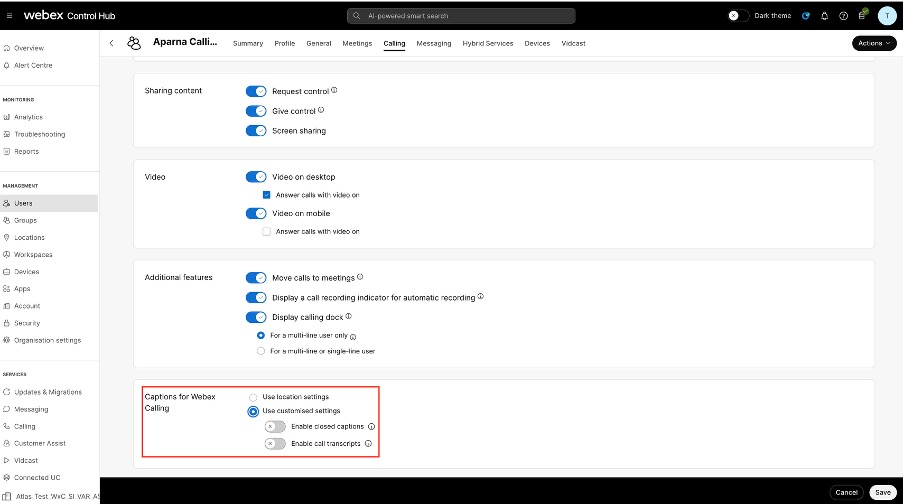
Под Потребителско изживяване при обажданещракнете върху Достъп до функции по време на обаждане и превъртете до секцията Субтитри за Webex Calling в долната част на страницата. |
| 5 |
Активирайте скритите субтитри и транскрипциите на разговорите, за да позволите на избрания потребител да използва тези функции по време на разговор, след което щракнете върху Запазване.
Ако използвате персонализираните настройки и щракнете върху Запазване, ще се появи банер с въпрос дали искате да промените настройките за местоположение за субтитри, тъй като потребителят наследява настройките за скрити субтитри и транскрипции на разговори от настройките за местоположение.
|
Активиране на скрити субтитри и транскрипции на обаждания на ниво местоположение
За да конфигурирате настройки за конкретно местоположение:
| 1 |
Влезте в контролния хъб. |
| 2 |
Отидете на . Изберете местоположението, за което искате да активирате скритите субтитри и транскрипциите на обажданията. |
| 3 |
Щракнете върху раздела Обаждане. |
| 4 |
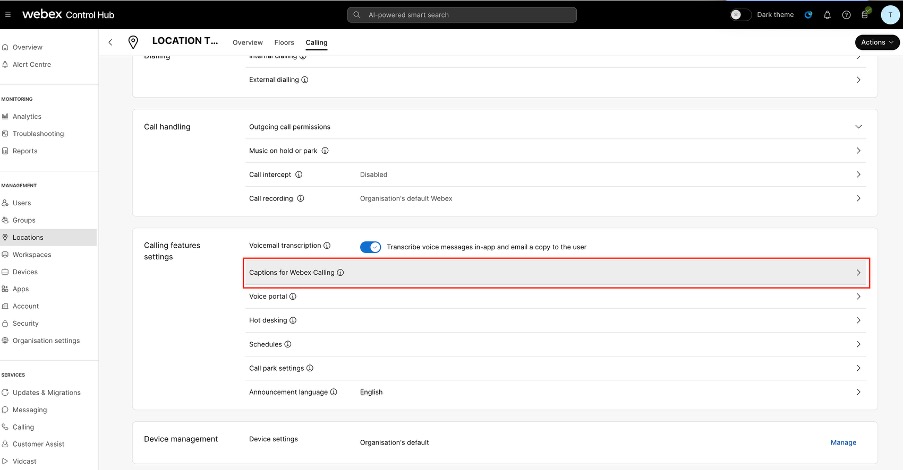
В секцията Настройки на функциите за повиквания щракнете върху Субтитри за Webex повиквания. |
| 5 |
Активирайте скритите субтитри и транскрипциите на разговорите за избраното местоположение, след което щракнете върху Запазване.
По подразбиране местоположението наследява настройките за скрити субтитри и транскрипции на обаждания от настройките на организацията. Ако използвате персонализираните настройки и щракнете върху Запазване, ще се появи банер с въпрос дали искате да промените настройките на организацията за субтитри, тъй като местоположението наследява настройките за скрити субтитри и транскрипции на разговори от настройките на организацията. |
Активиране на скрити субтитри и транскрипции на разговори на ниво организация
За да конфигурирате настройки за цялата организация:
| 1 |
Влезте в контролния хъб. |
| 2 |
Отидете на . |
| 3 |
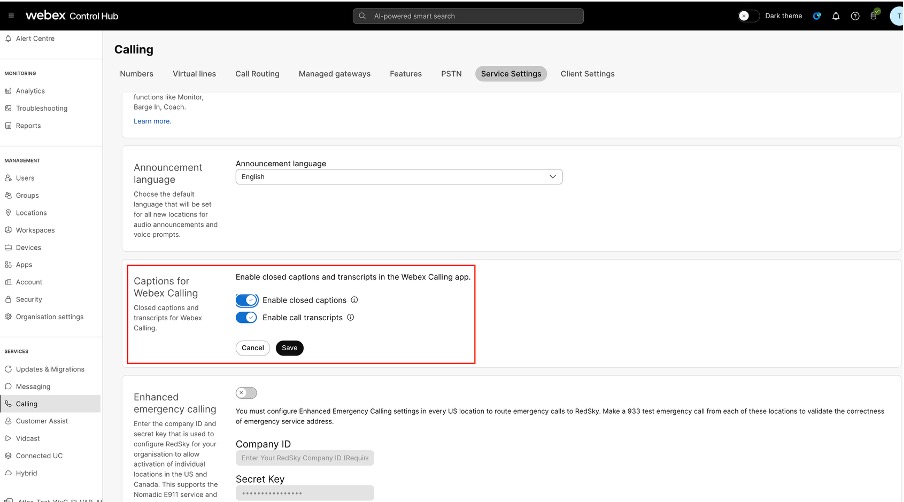
Отидете в секцията Субтитри за Webex Calling и активирайте скритите субтитри и транскрипциите на разговорите за цялата организация според вашите изисквания, след което щракнете върху Запазване.
По подразбиране всяко местоположение наследява настройки от организацията, а потребителите наследяват настройки от своето местоположение. Ако скритите субтитри и транскрипциите на разговори са активирани на ниво организация, всички потребители в тази организация могат да ги използват. Ограничения Функцията Субтитри за Webex разговори се поддържа в приложението Webex за настолни и мобилни устройства, както и в стационарните телефони Cisco 9861 и 9871. Тази функция не е налична за повиквания, извършени или получени по споделени линии. Потребителите в Индия в момента нямат достъп до функциите „Субтитри“ и „ Транскрипции на разговори “ . |