- Главная
- /
- Статья

Благодарим вас за обратную связь.

Включение и управление субтитрами и расшифровкой телефонных разговоров.
 В этой статье
 Отправить обратную связь?
Субтитры и расшифровка звонков в Webex Calling повышают доступность и способствуют инклюзивному общению пользователей с разным уровнем владения языком.
Субтитры (CC) отображают произносимый текст во время телефонного разговора. Транскрипция телефонных разговоров преобразует устную речь в письменный текст в режиме реального времени, но обычно включает только произнесенные слова, а не звуки или сигналы. Она мгновенно обновляется по мере того, как участники говорят во время прямого эфира. Каждый участник звонка может включить транскрипцию разговора независимо от других пользователей, и она будет отображаться только для этого пользователя.
Включать функции субтитров и расшифровки звонков на уровне организации, местоположения и пользователя может только администратор.
Субтитры и расшифровка телефонных разговоров делают прямые трансляции более доступными и понятными для людей с нарушениями слуха. Они также помогают пользователям с разным уровнем владения языком вести более содержательные и продуктивные беседы.
Субтитры и расшифровка звонков доступны только пользователям с лицензией Webex Calling Professional.
Субтитры и расшифровка телефонных разговоров доступны на следующих языках:
| Языки | Поддерживается в Webex | Поддерживается в Webex для государственных учреждений. |
|---|---|---|
|
Английский (по умолчанию) | ✓ | ✓ |
|
Арабский | ✓ |
— |
|
Китайский мандаринский (упрощенный) | ✓ |
— |
|
Китайский мандаринский (традиционный) | ✓ |
— |
|
Датский | ✓ |
— |
|
Голландский | ✓ |
— |
|
Французский | ✓ | ✓ |
|
Немецкий | ✓ | ✓ |
|
Хинди | ✓ |
— |
|
Итальянский | ✓ | ✓ |
|
Японский | ✓ |
— |
|
한국어 | ✓ |
— |
|
Polish (język polski) | ✓ |
— |
|
Португальский | ✓ |
— |
|
Испанский | ✓ | ✓ |
|
Турецкий | ✓ |
— |
Поддерживаются следующие клиенты: Webex App для настольных компьютеров, iOS и Android. Языковые настройки становятся доступны только после включения субтитров. Для получения более подробной информации см. Приложение Webex | Включить субтитры для звонков.
Включайте субтитры и транскрипцию звонков на уровне пользователя.
Чтобы настроить параметры для отдельного пользователя:
| 1 | |
| 2 |
Перейти к . Выберите пользователя, для которого вы хотите включить субтитры и расшифровку звонков. |
| 3 |
Нажмите вкладку Звонок. |
| 4 |
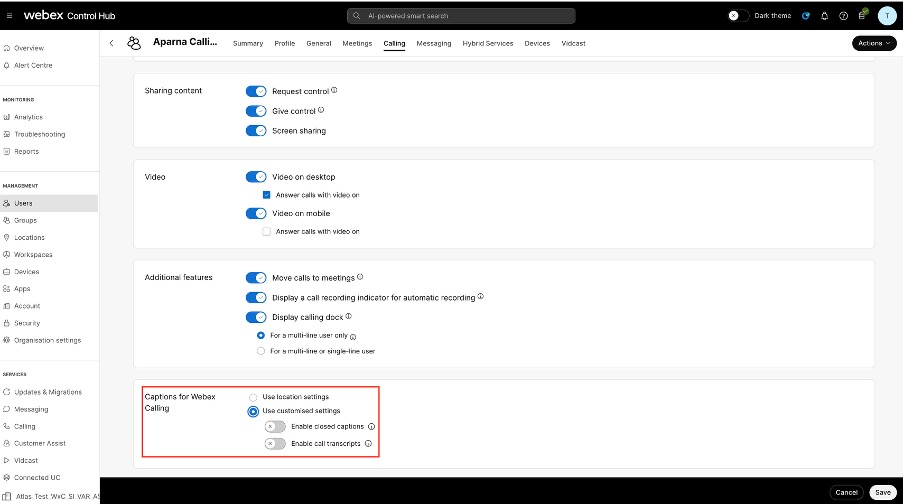
В разделе Пользовательский опыт звонковнажмите Доступ к функциям во время звонка и прокрутите страницу до раздела Субтитры для звонков Webex внизу страницы. |
| 5 |
Включите субтитры и расшифровку звонков, чтобы выбранный пользователь мог использовать эти функции во время звонка, затем нажмите Сохранить.
Если вы используете пользовательские настройки и нажмете Сохранить, появится баннер с вопросом, хотите ли вы переопределить настройки местоположения для субтитров, поскольку пользователь наследует настройки закрытых субтитров и расшифровки звонков из настроек местоположения.
|
Включайте субтитры и расшифровку звонков на уровне местоположения.
Чтобы настроить параметры для конкретного местоположения:
| 1 | |
| 2 |
Перейти к . Выберите местоположение, для которого вы хотите включить субтитры и расшифровку звонков. |
| 3 |
Нажмите вкладку Звонок. |
| 4 |
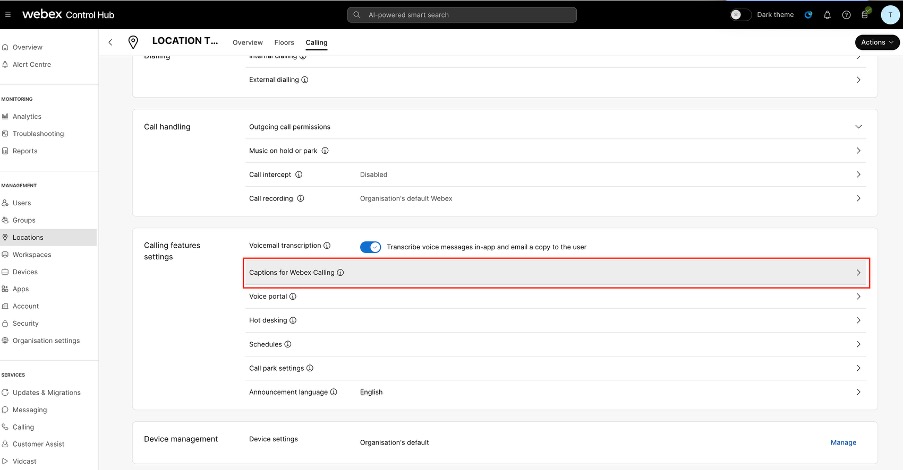
В разделе Настройки функций вызовов нажмите Субтитры для вызовов Webex. |
| 5 |
Включите субтитры и расшифровку звонков для выбранного местоположения, затем нажмите Сохранить.
По умолчанию, для данного местоположения настройки субтитров и расшифровки звонков наследуются из настроек организации. Если вы используете пользовательские настройки и нажмете Сохранить, появится баннер с вопросом, хотите ли вы переопределить настройки организации для субтитров, поскольку местоположение наследует настройки субтитров и расшифровки звонков из настроек организации. |
Включите субтитры и расшифровку звонков на уровне организации.
Чтобы настроить параметры для всей организации:
| 1 | |
| 2 |
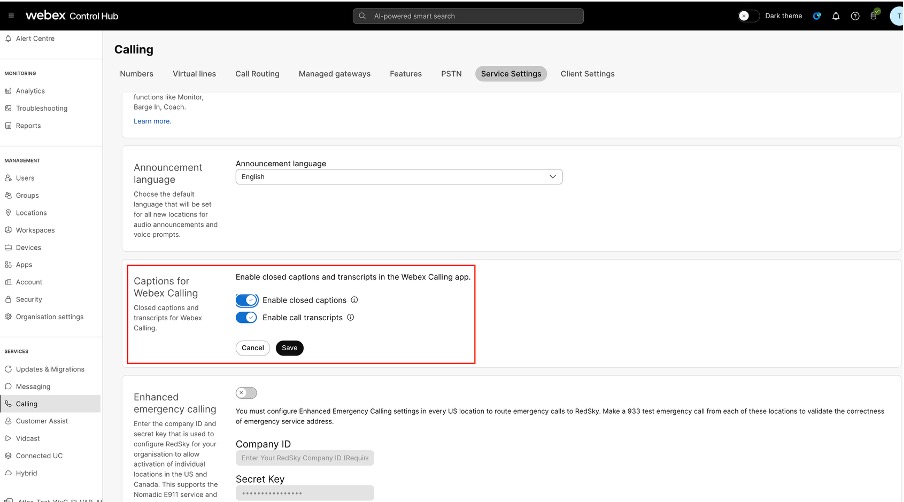
Перейти к . |
| 3 |
Перейдите в раздел Субтитры для звонков Webex и включите субтитры и расшифровку звонков для всей организации в соответствии с вашими потребностями, затем нажмите Сохранить.
По умолчанию каждое подразделение наследует настройки от организации, а пользователи наследуют настройки от своего подразделения. Если субтитры и расшифровка телефонных разговоров включены на уровне организации, то все пользователи в этой организации могут ими пользоваться. Ограничения Функция субтитров для звонков Webex поддерживается в приложении Webex для настольных и мобильных устройств, а также на стационарных телефонах Cisco 9861 и 9871. Эта функция недоступна для звонков, совершаемых или принимаемых по общим линиям. Пользователи из Индии в настоящее время не могут получить доступ к функциям Субтитры и Расшифровка звонков. |