
Благодарим за обратната връзка.
Присъединете се към сесия или напуснете пробивна сесия
 Обратна връзка?
Като домакин или съдомакин можете да се присъедините към всяка пробивна сесия, за да участвате в дискусиите или да предоставите помощ.
Тази функция се поддържа на Webex Meetings иWebex Webinars. В Webex App тази функция е достъпна на нашата платформа за Webex Suite срещи. Разберете дали вашите срещи използват платформата Webex Suite за сре щи.
Ако използвате Webex Meetings или Webex Webinars използвате Linux, използвайте нашето уеб приложение за пробивни сесии.
В уеб семинари само панелисти могат да бъдат назначени за пробивни сесии. Не можете да назначите участници. След като започнат пробивните сесии, участниците могат да изберат към коя от тях искат да се присъединят.
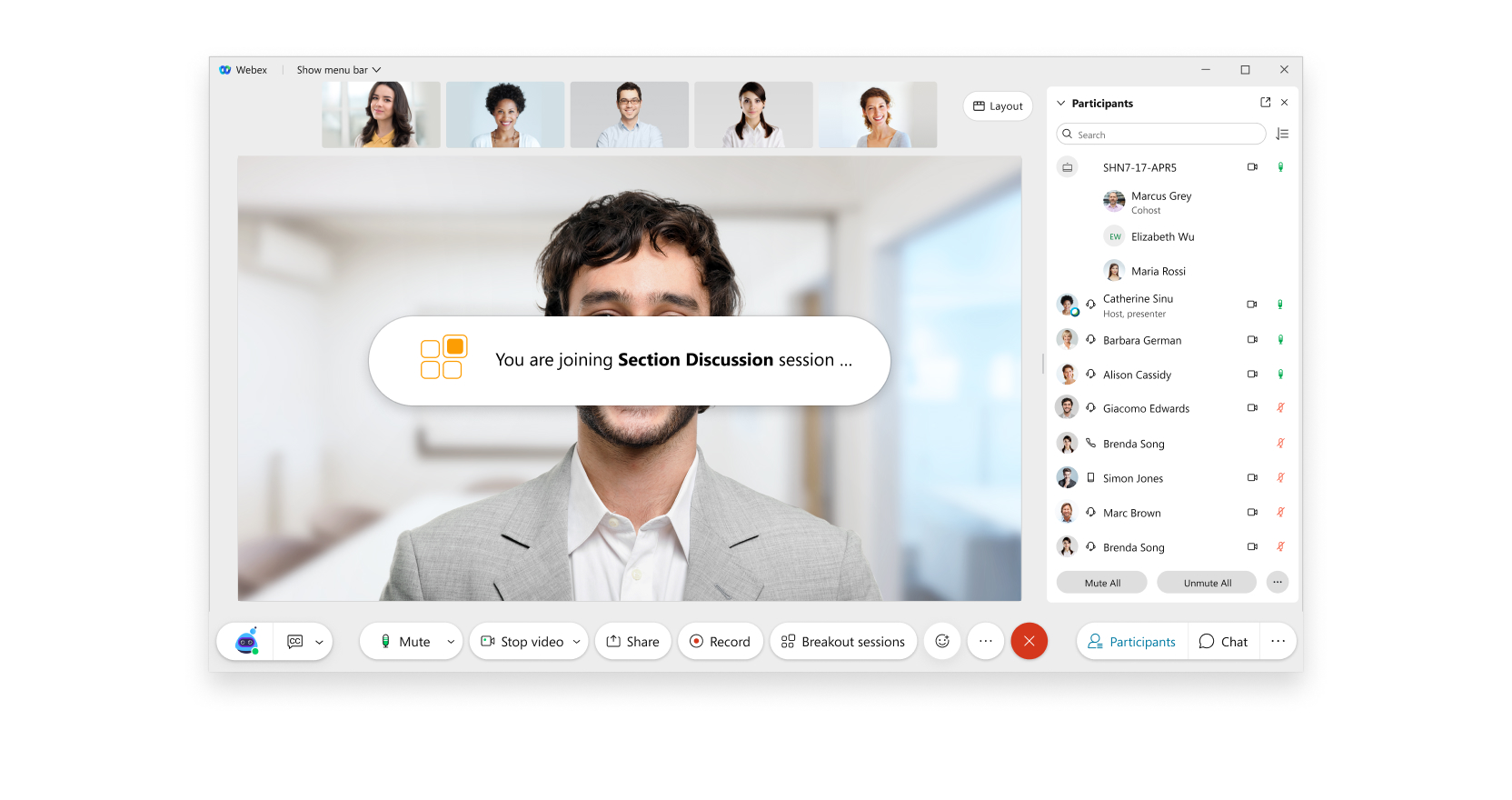
В противен случай ще бъдете уведомени при стартиране на сесията. Можете да се присъедините към пробивната сесия, към която сте назначени, когато тя започне или по-късно.
| 1 |
За да се присъедините към пробивната сесия, когато тя започне, щракнете върху При съединете се сега в съобщението, което се показва. 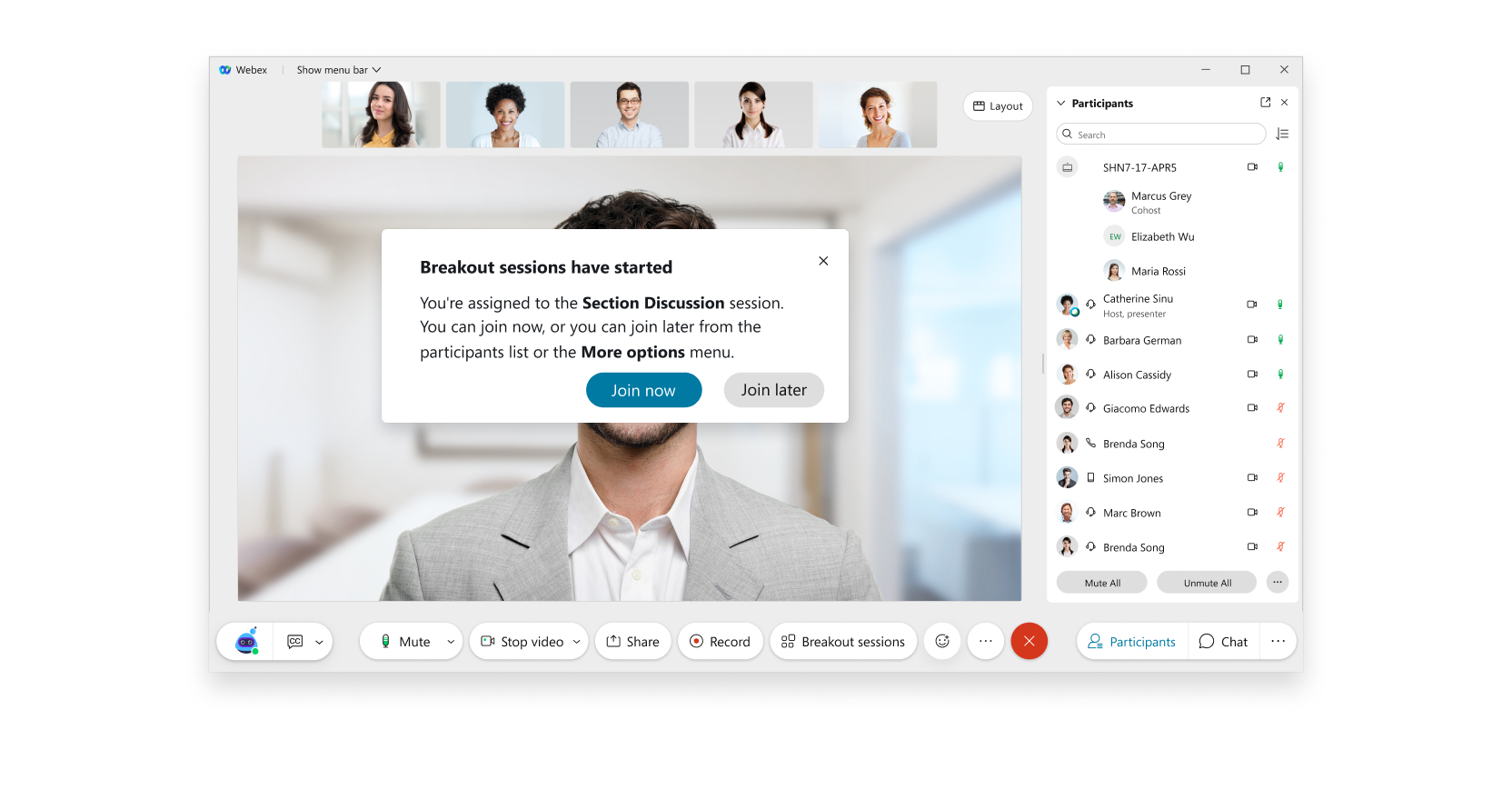 |
| 2 |
За да се присъедините към сесията, след като тя е в ход, отидете в панела Участ ници и щракнете върху Присъ един яване. 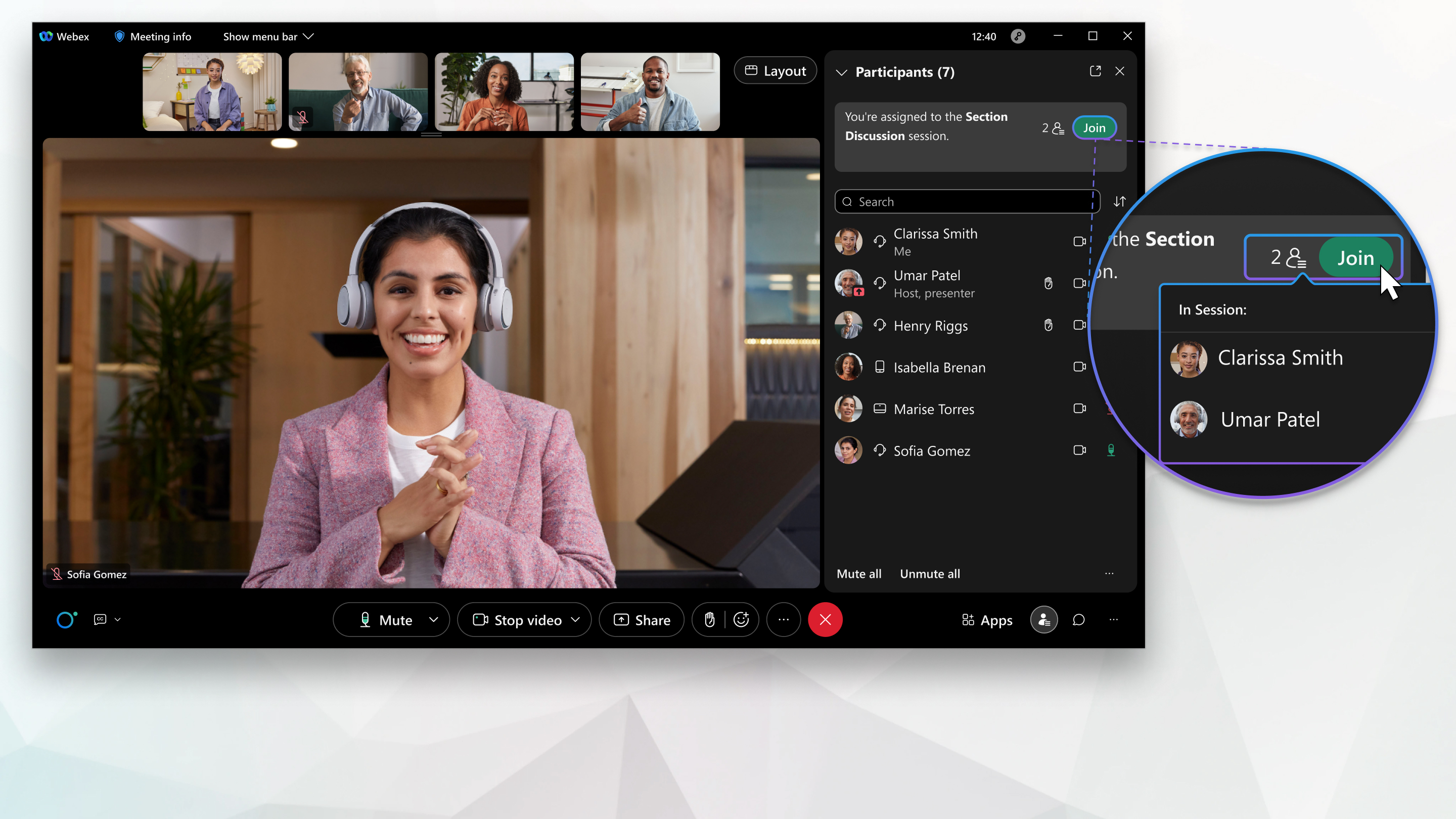 Ако хостът или съхостът е определил, че участниците могат да се присъединят към която и да е сесия, отидете в панела Участ ници, щракнете върху Показване на всички сесии, след което щракнете върху Присъ един яване до сесията, към която искате да се присъедините. 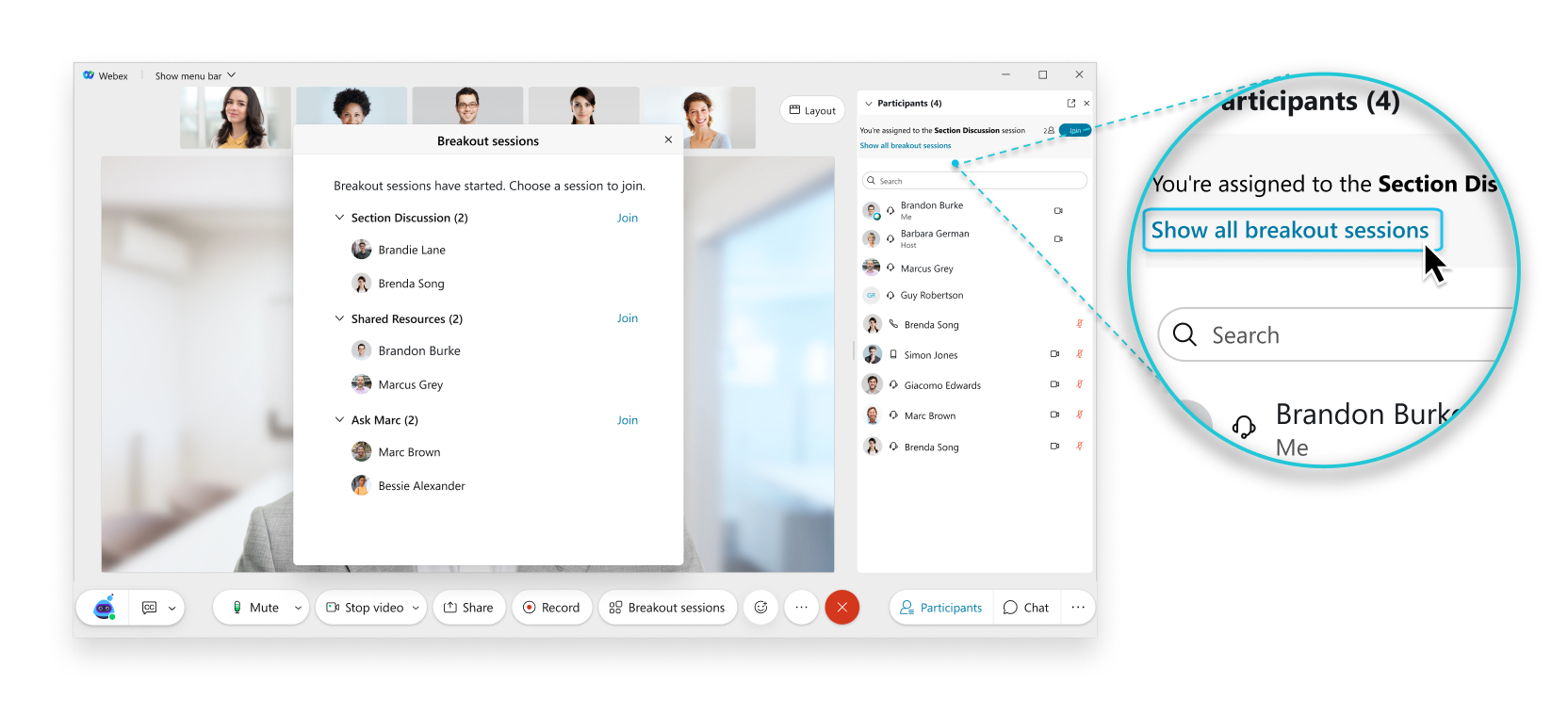 Когато се присъедините към пробивната сесия, аудиото ви преминава от основната среща към сесията за пробив. Вижте Най-добри практики за участие в пробивни сесии.
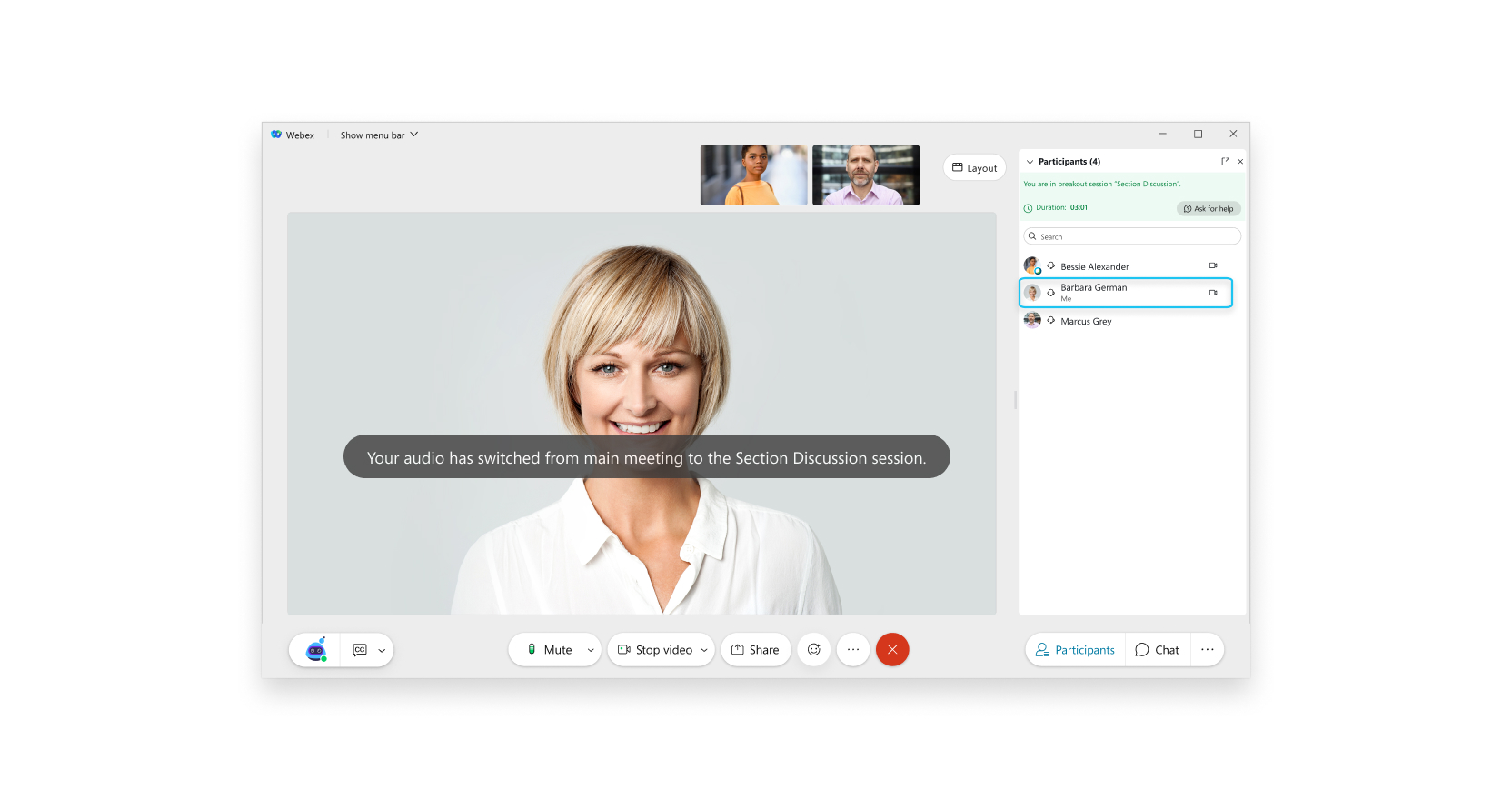 |
| 3 |
За да напуснете пробивна сесия, щракнете върху На пус нете сесията 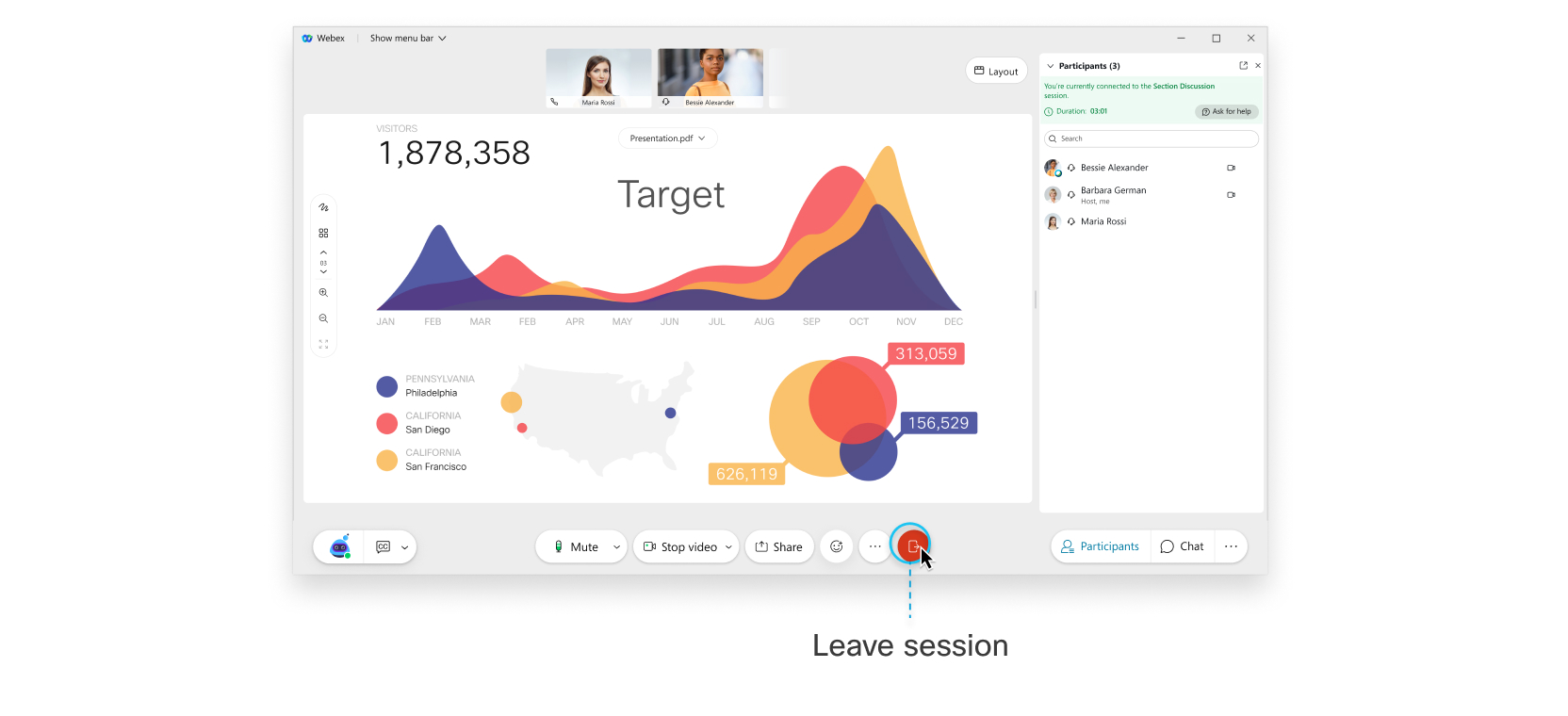 Ако опцията за напускане на сесията не е налична, щракнете върху На пуснете събранието 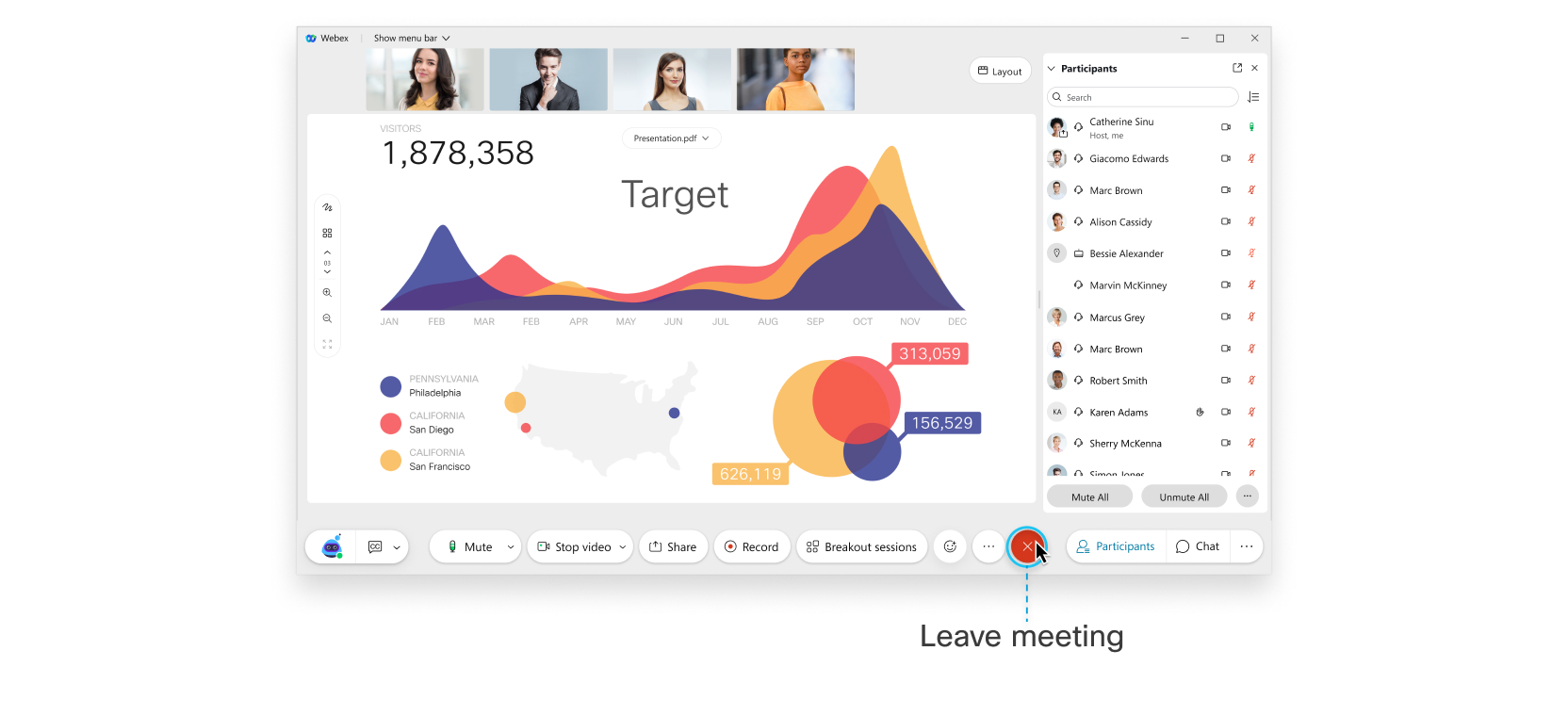 |
 .
.| 1 |
В раздела Breakout сесии в панела Участ ници щракнете върху Присъ един яване до сесията, към която искате да се присъедините. 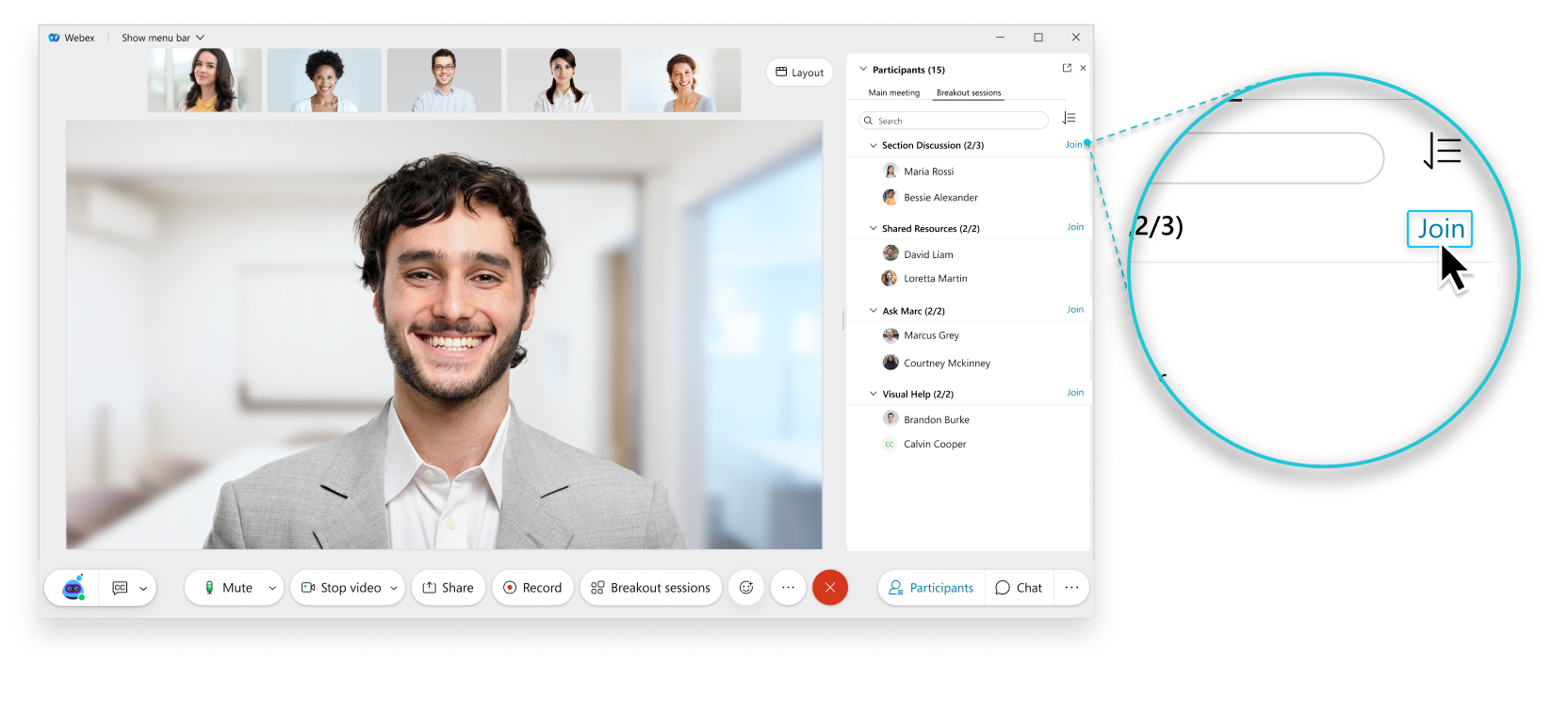 |
| 2 |
Когато сте готови да напуснете сесията, щракнете върху На пус нете сесията 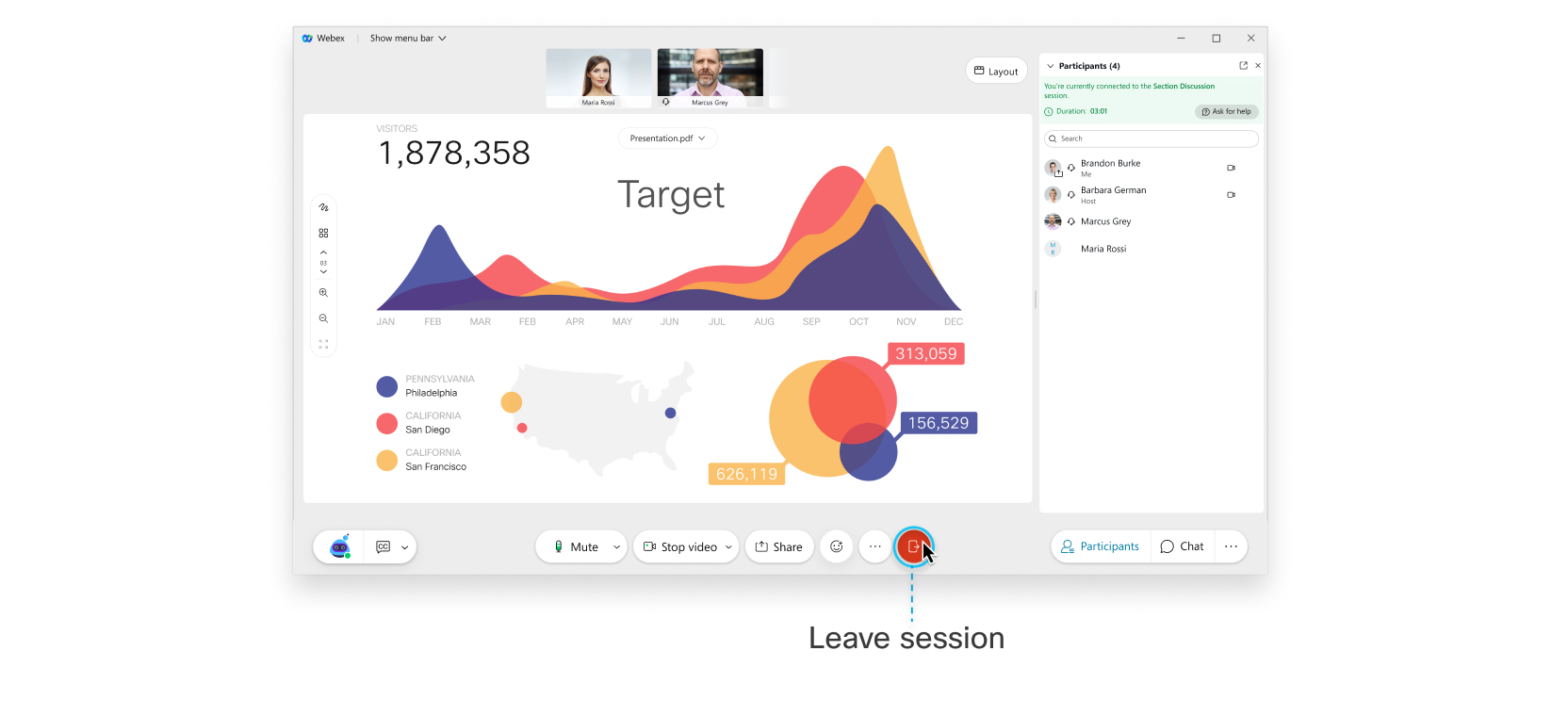 |

В противен случай ще бъдете уведомени при стартиране на сесията. Можете ръчно да се присъедините към сес ията за прекъсване, към която сте назначени сега или по-късно.
| 1 |
За да се присъедините ръчно към пробивната сесия, когато тя започне, докоснете Присъ единете се сега.  |
| 2 |
За да се присъедините към пробивната сесия по-късно, докоснете Присъ единете се по-късно. Когато сте готови да се присъедините, докоснете У частници  Присъединявате се към пробивната сесия и аудиото ви преминава от основната среща към сесията за пробив. Вижте Най-добри практики за участие в пробивни сесии.
 |
| 3 |
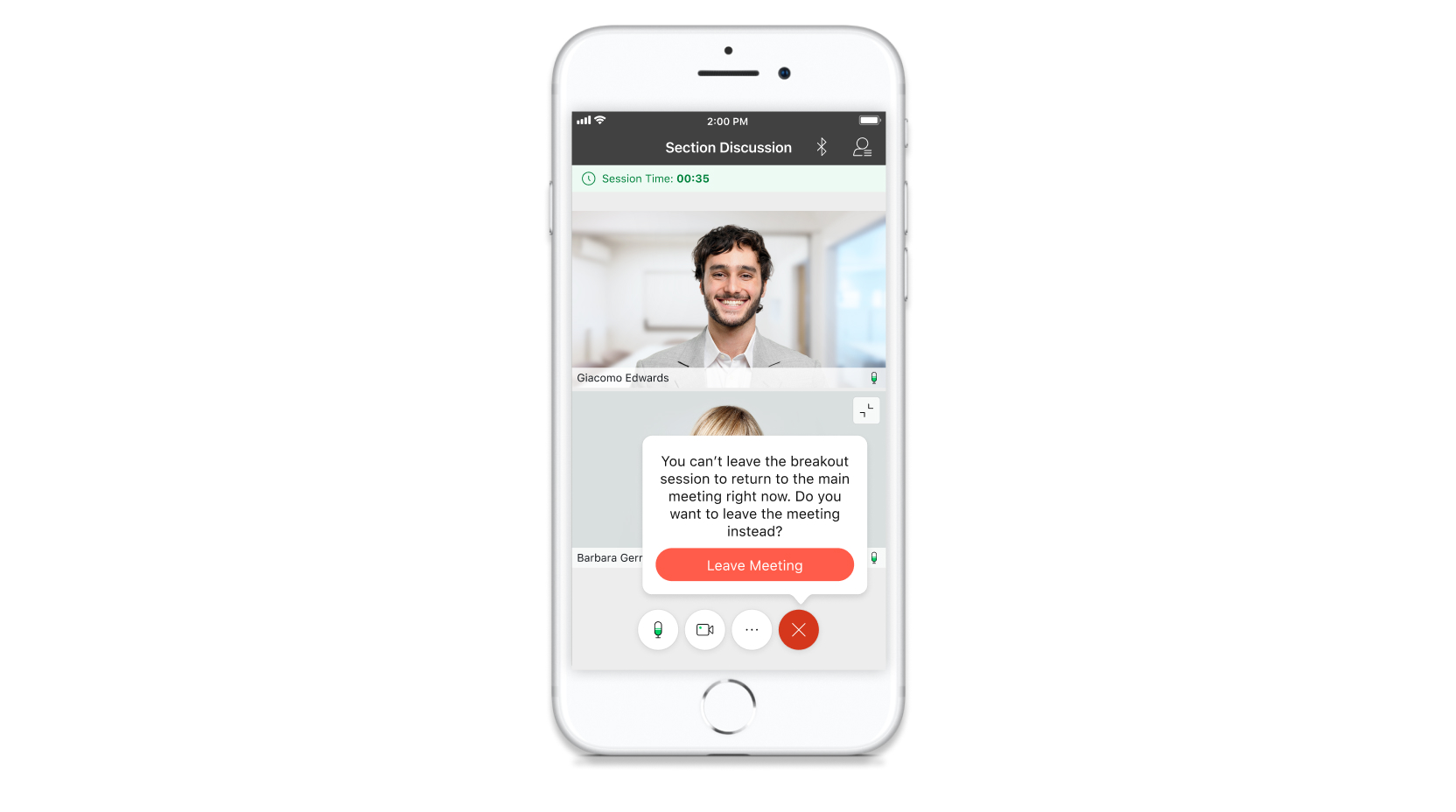
За да напуснете пробивна сесия, докоснете На пуснете сесията 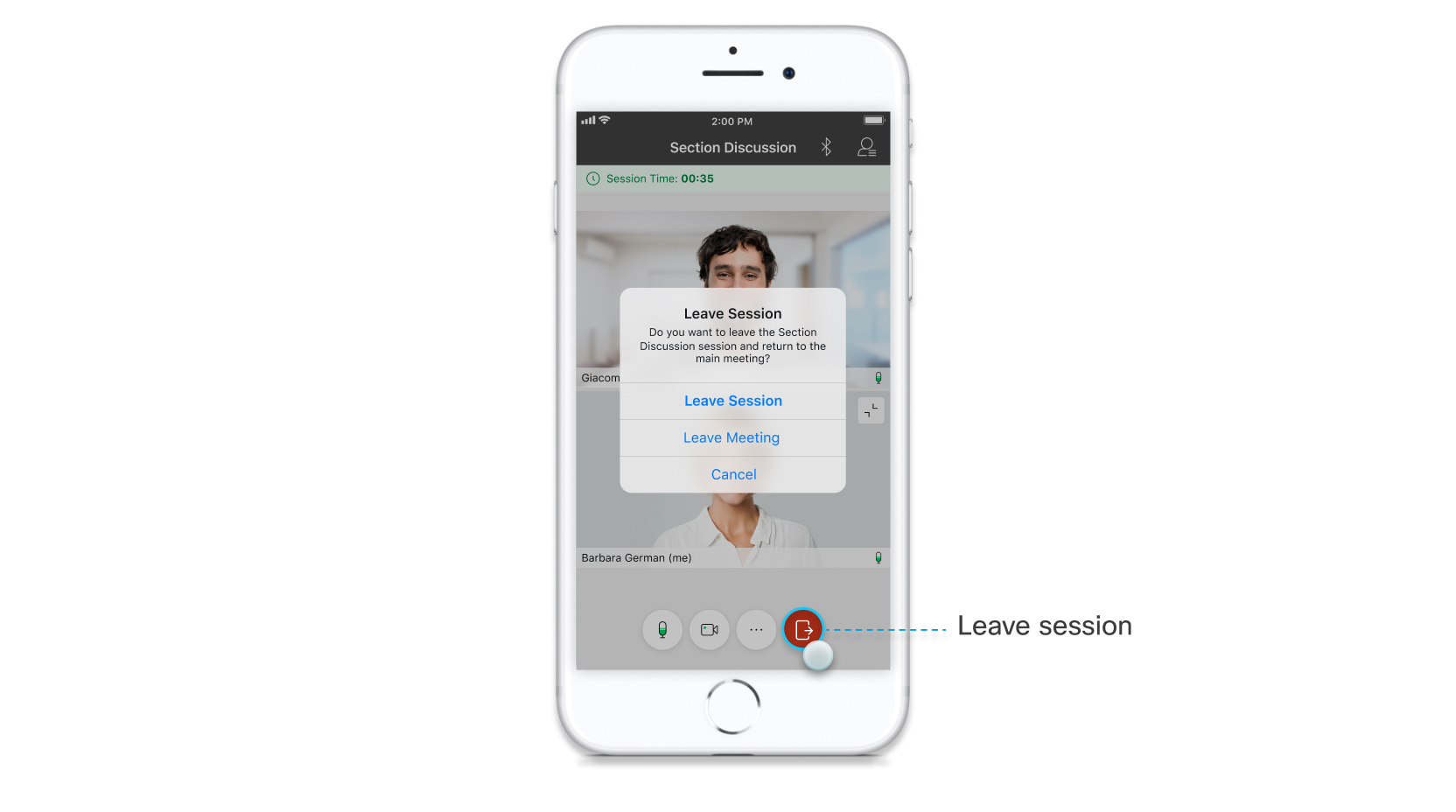 Възможността за напускане на сесията може да не е налична, в зависимост от това как хостът е настроил сеси
ите за прекъсване. Ако трябва да напуснете, можете да напуснете срещата вместо това, ако
е необходимо. Докоснете Напускане на сре
 |

| 1 |
Докоснете У частници |
| 2 |
Докоснете Присъедин яване до пробивната сесия, към която искате да се присъедините. 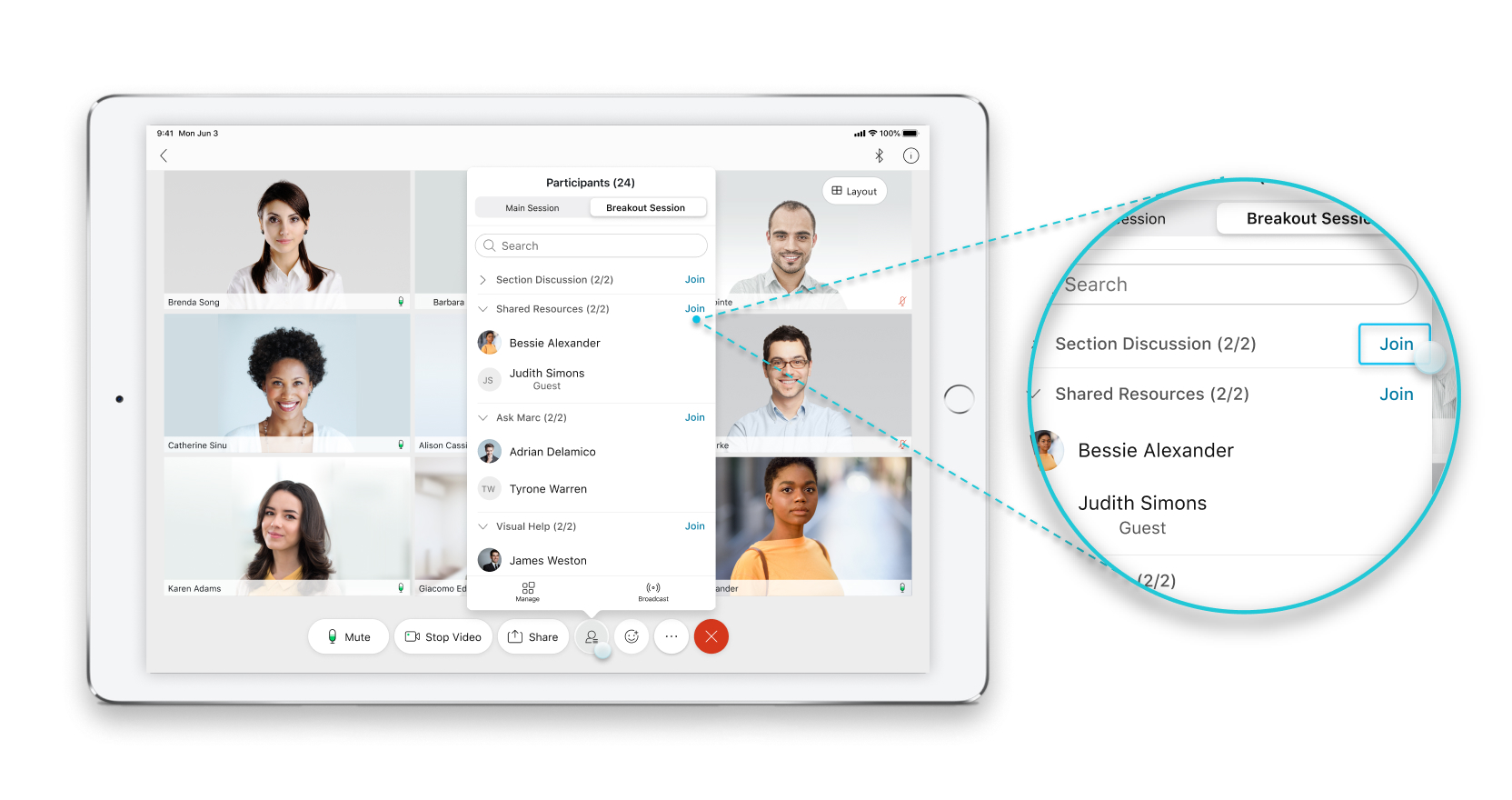 |
| 3 |
Когато сте готови да напуснете сесията, докоснете Напуснете сеси ята |

Преди да се присъедините към Събрание на вашето устройство, вижте У стройства в Извест ни проблеми и ограничения за сесии за прекъсване на сесиите.
В противен случай ще бъдете уведомени при стартиране на сесията. Можете ръчно да се присъедините към сес ията за прекъсване, към която сте назначени сега или по-късно.
|
За да се присъедините ръчно към пробивната сесия, когато тя започне, докоснете Присъ единете се сега. - или -
За да се присъедините към пробивната сесия по-късно, докоснете Присъ единете се по-късно.
Присъединявате се към пробивната сесия и аудиото ви преминава от основната среща към сесията за пробив. Вижте Най-добри практики за участие в пробивни сесии.
|
 .
.|
От приложението Webex отидете на панела У част ници. В раздела Breakout сесии щ ракнете върху При съедин яване до сесията, към която искате да се присъедините. |
.Панелистите само за аудио вече могат да участват в пробивни сесии.
Когато започнат сесиите за прекъсване, натиснете бутона *2, за да вле зете.
Когато сесията приключи, натиснете бу тона *2, за да се върнете към основната среща или уеб семинар.
Ако участник в повикването иска да се присъедини към сесията, домакинът трябва да промени ролята на участника на Панелист.


