
Danke für Ihr Feedback.
Nehmen Sie an einer Breakout-Sitzung teil oder verlassen Sie sie
 Feedback?
Als Gastgeber oder Mitgastgeber können Sie jeder Teilgruppen-Sitzung beitreten, um an den Diskussionen teilzunehmen oder Hilfe bereitzustellen.
Diese Funktion wird in Webex Meetings und Webex Webinars unterstützt. In der Webex-App ist diese Funktion auf unserer Webex Suite-Meeting-Plattform verfügbar. Finden Sie heraus, ob Ihre Meetings die Meeting-Plattform Webex Suite verwenden.
Wenn Sie Webex Meetings oder Webex Webinars unter Linux verwenden, nutzen Sie unsere Web-App für Breakout-Sessions.
In Webinars können nur Diskussionsteilnehmer Teilgruppen-Sitzungen zugewiesen werden. Sie können keine Teilnehmer zuweisen. Nachdem die Teilgruppen-Sitzungen gestartet wurden, können die Teilnehmer auswählen, welcher sie beitreten möchten.
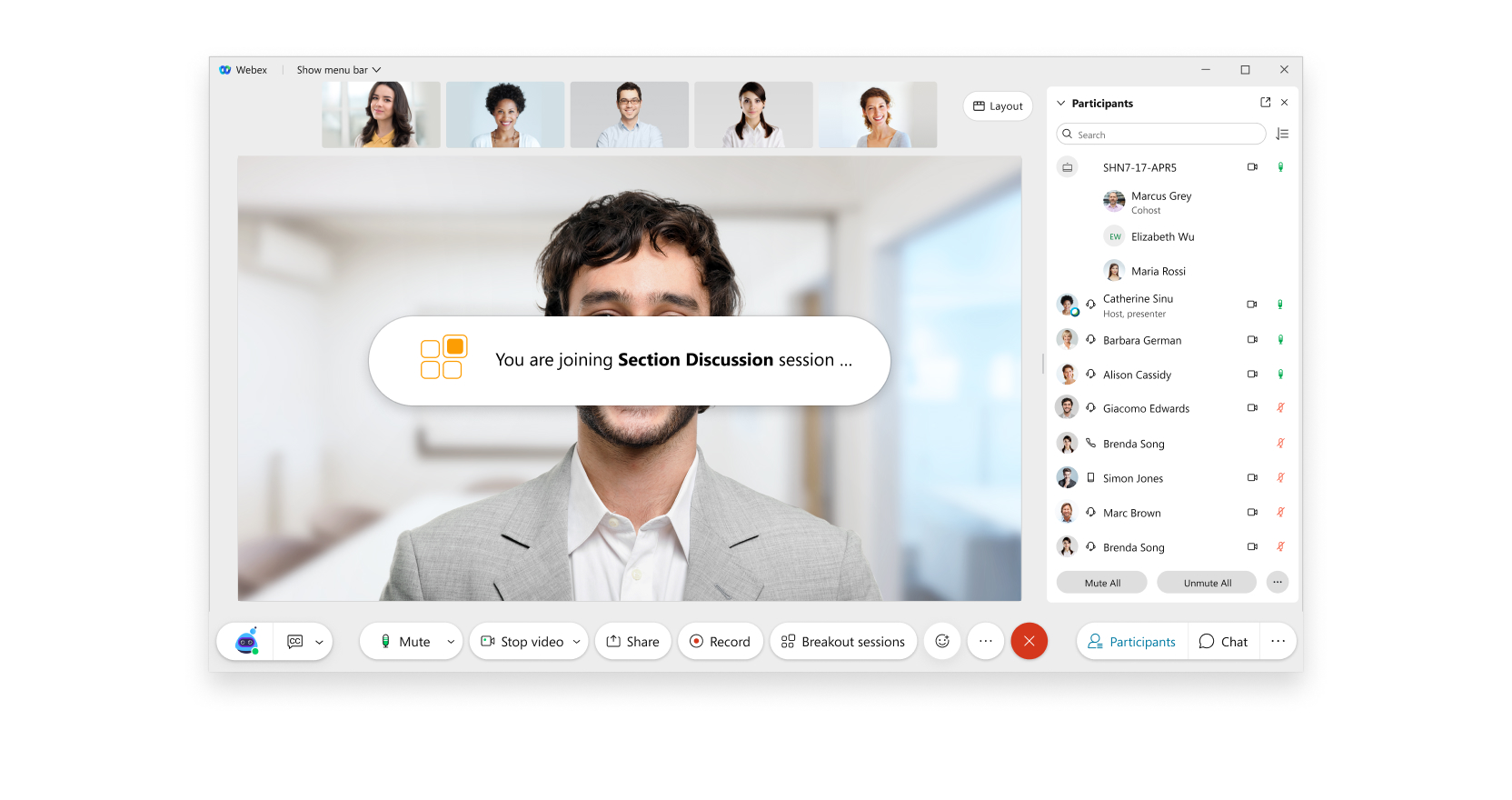
Andernfalls werden Sie benachrichtigt, wenn die Teilgruppen-Sitzung beginnt. Sie können der Teilgruppen-Sitzung, der Sie zugewiesen sind, beim Start oder zu einem späteren Zeitpunkt beitreten.
| 1 |
Um der Teilgruppen-Sitzung beim Start beizutreten, wählen Sie in der angezeigten Meldung Jetzt beitreten aus. 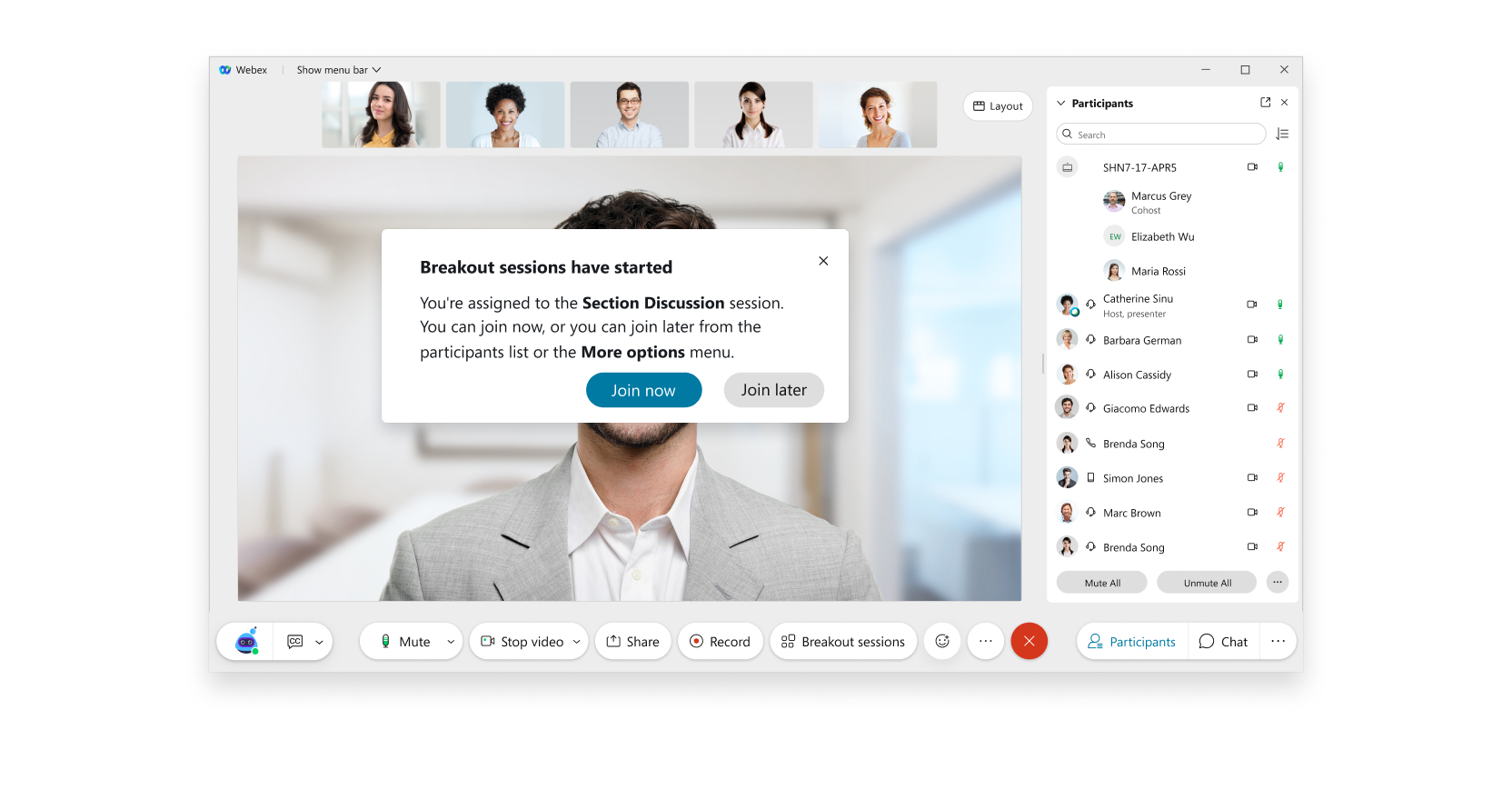 |
| 2 |
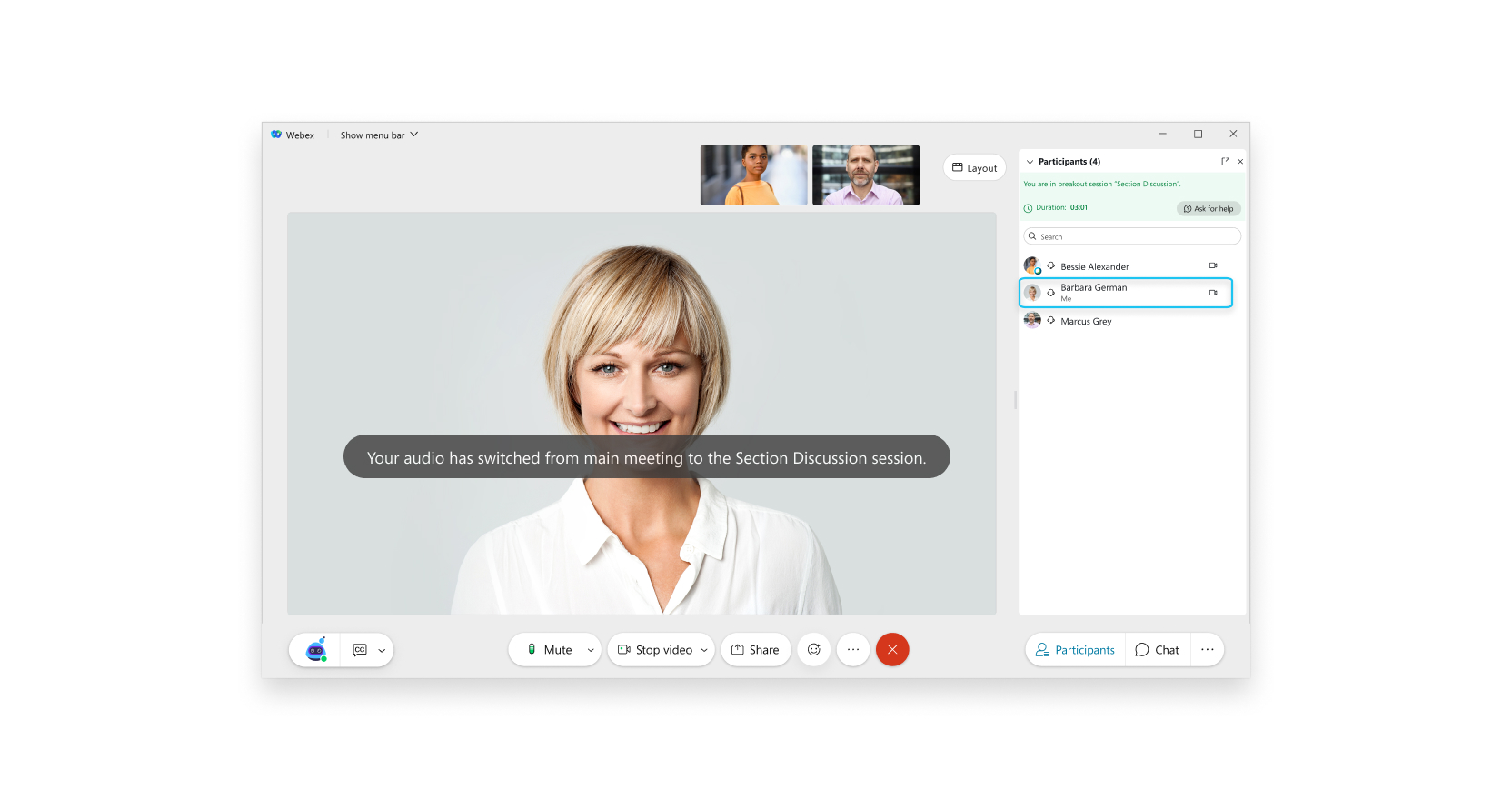
Um der Teilgruppen-Sitzung beizutreten, während sie bereits läuft, navigieren Sie zum Bereich Teilnehmer und wählen Sie Beitreten aus. 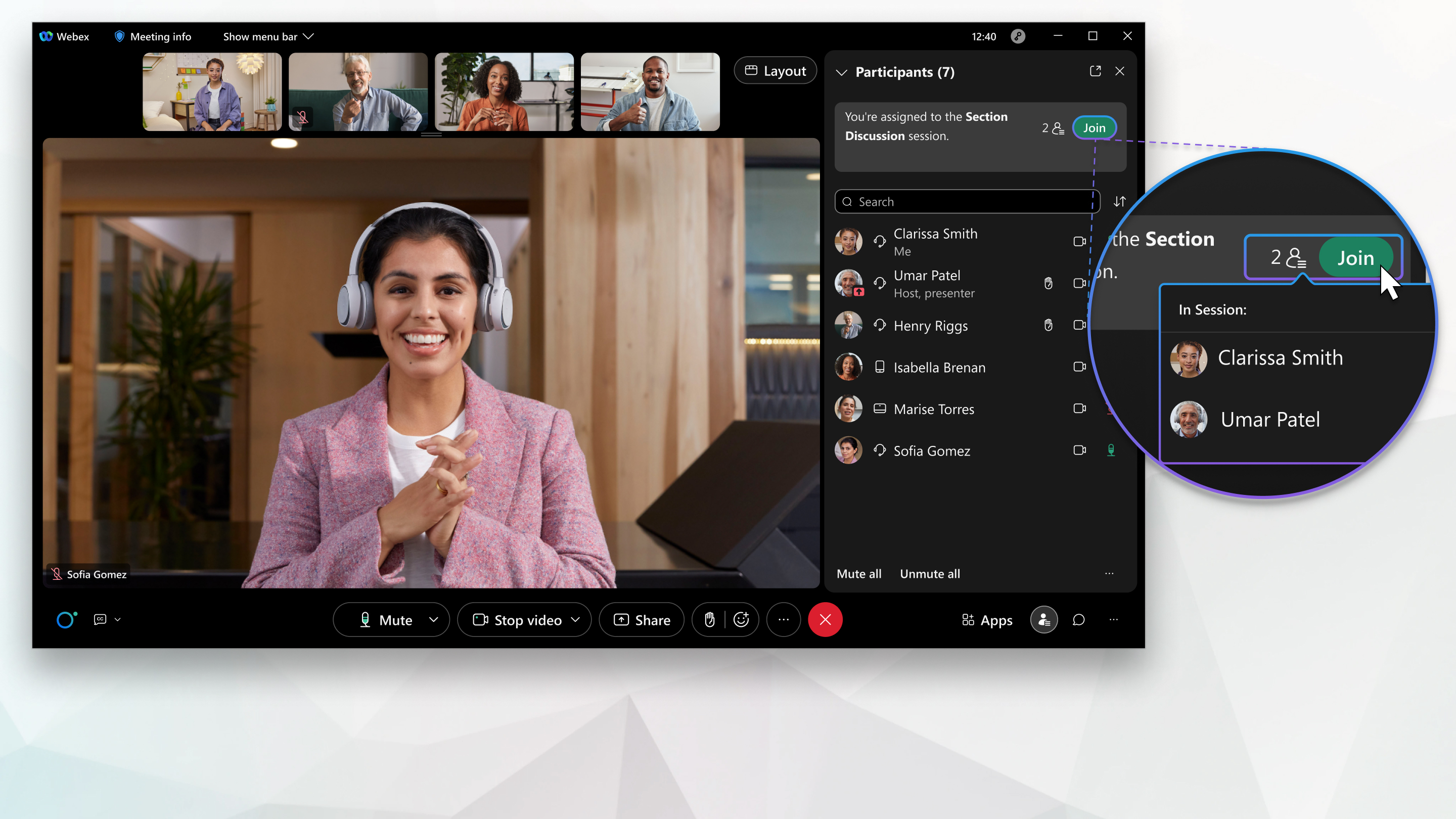 Wenn der Gastgeber oder Mitgastgeber festgelegt hat, dass Teilnehmer einer Teilgruppen-Sitzung beitreten können, navigieren Sie zum Bereich Teilnehmer, wählen Sie Alle Teilgruppen-Sitzungen anzeigen und anschließend Beitreten neben der Sitzung aus, der Sie beitreten möchten. 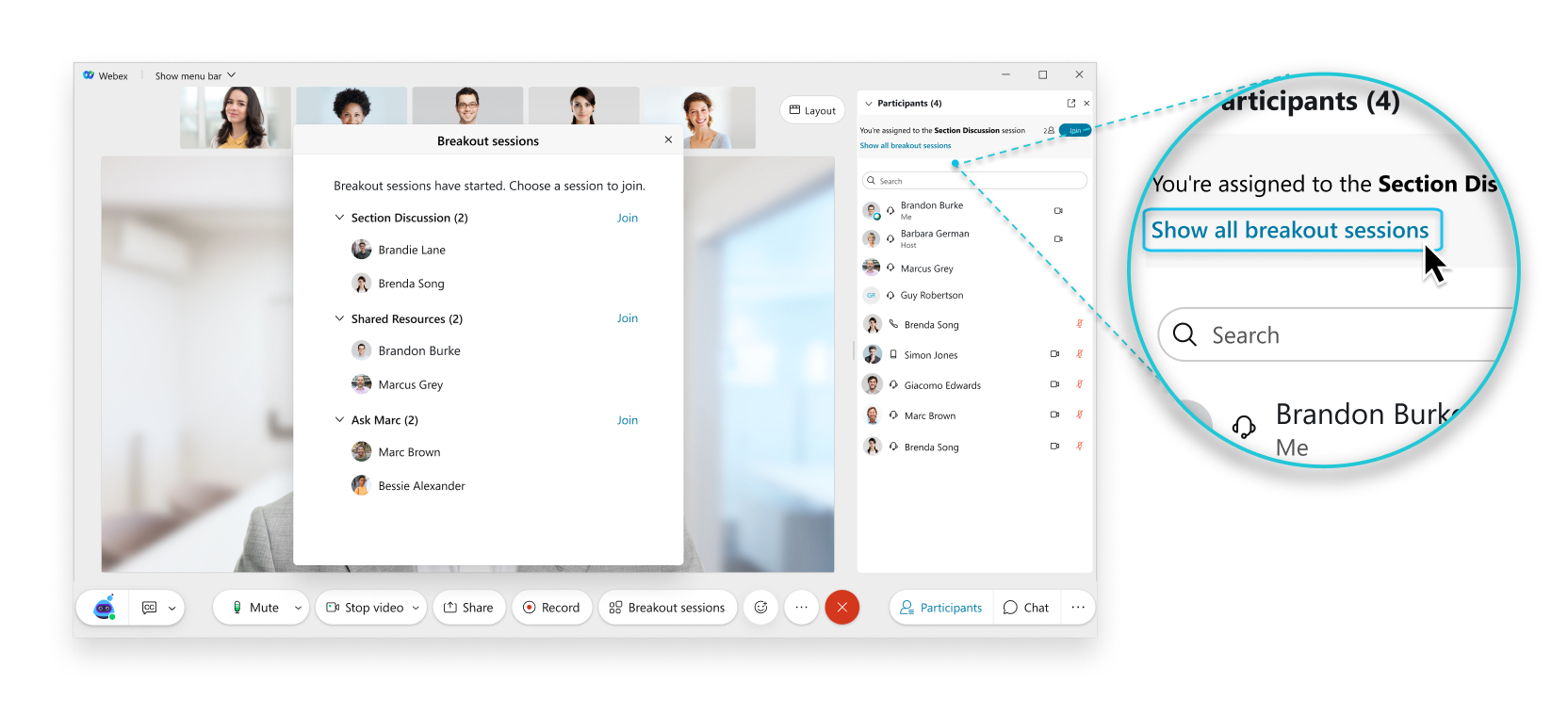 Wenn Sie der Teilgruppen-Sitzung beitreten, wechselt Ihr Audio vom Haupt-Meeting zur Teilgruppen-Sitzung. Weitere Informationen finden Sie im Artikel Best Practices für die Teilnahme an Teilgruppen-Sitzungen in Meetings.
 |
| 3 |
Um eine Teilgruppen-Sitzung zu verlassen, wählen Sie Sitzung verlassen 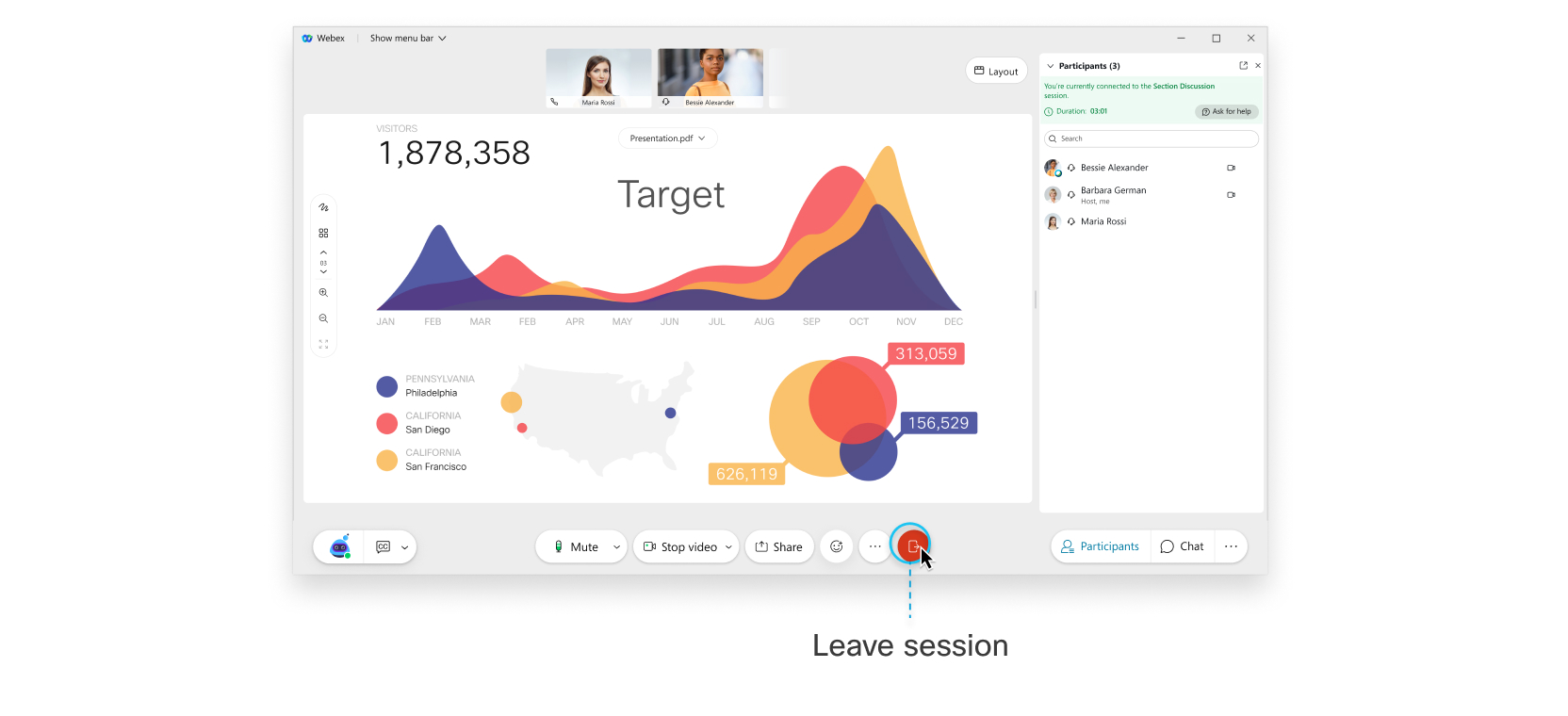 Wenn die Option zum Verlassen der Sitzung nicht verfügbar ist, klicken Sie auf Meeting verlassen 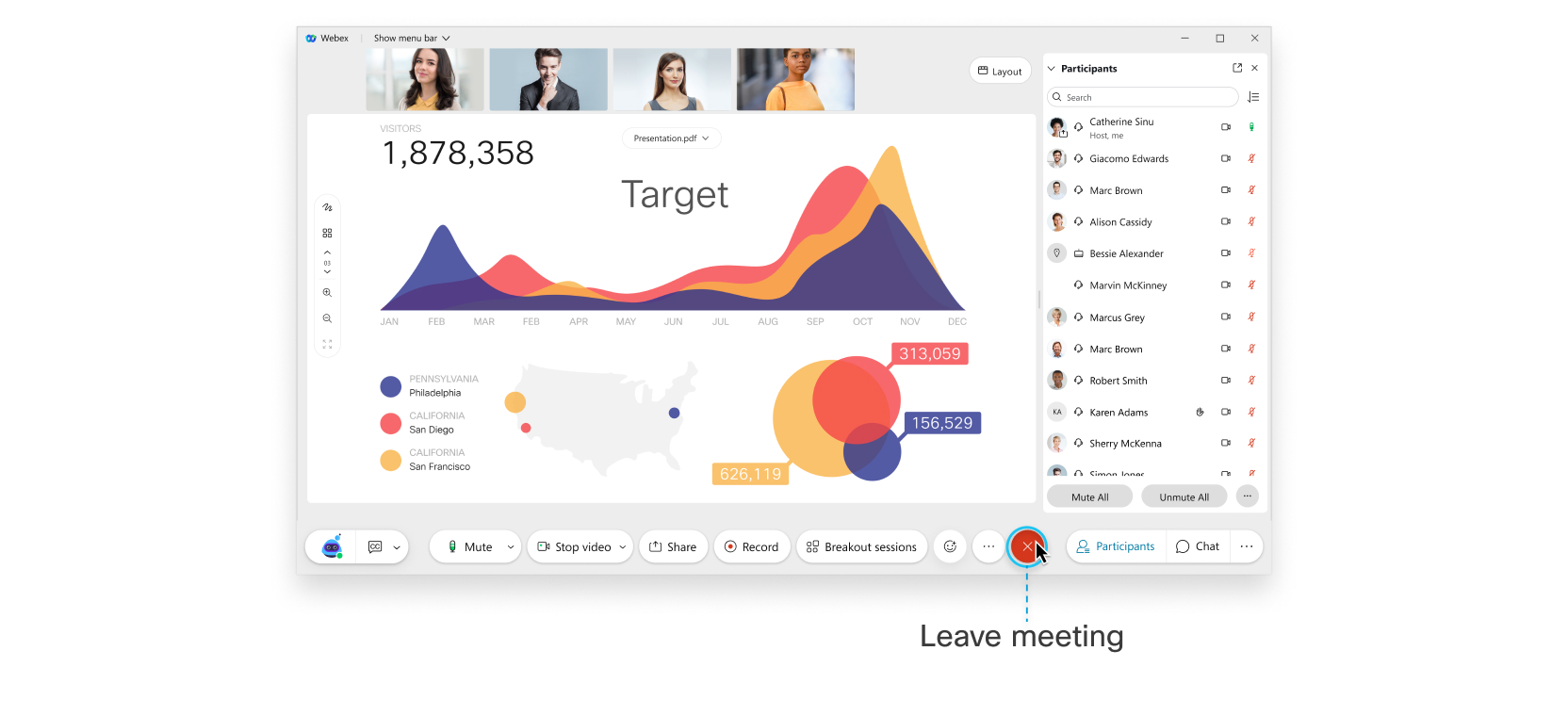 |
 .
.| 1 |
Wählen Sie auf der Registerkarte Teilgruppen-Sitzungen im Bereich Teilnehmer neben der Teilgruppen-Sitzung, der Sie beitreten möchten, Beitreten aus. 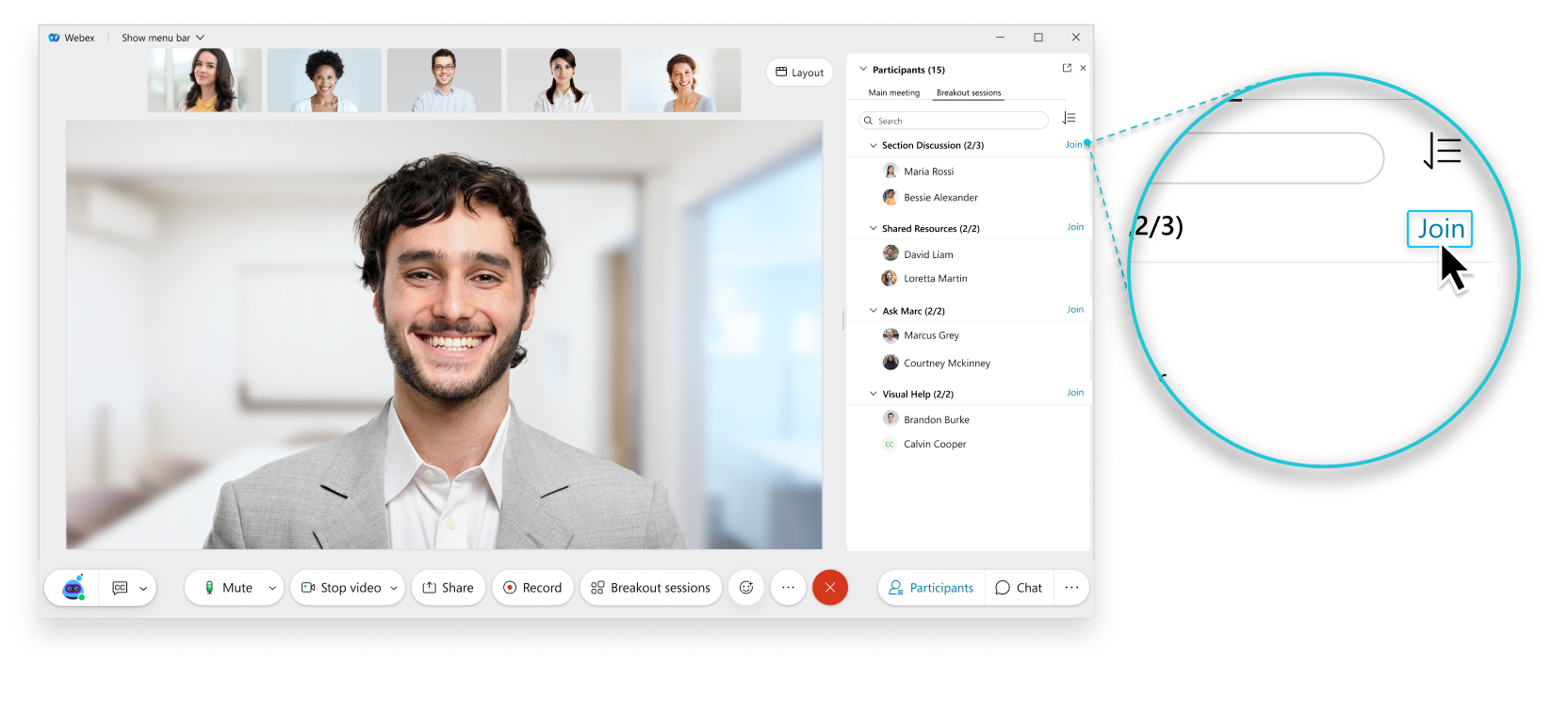 |
| 2 |
Wenn Sie die Teilgruppen-Sitzung verlassen möchten, wählen Sie Sitzung verlassen 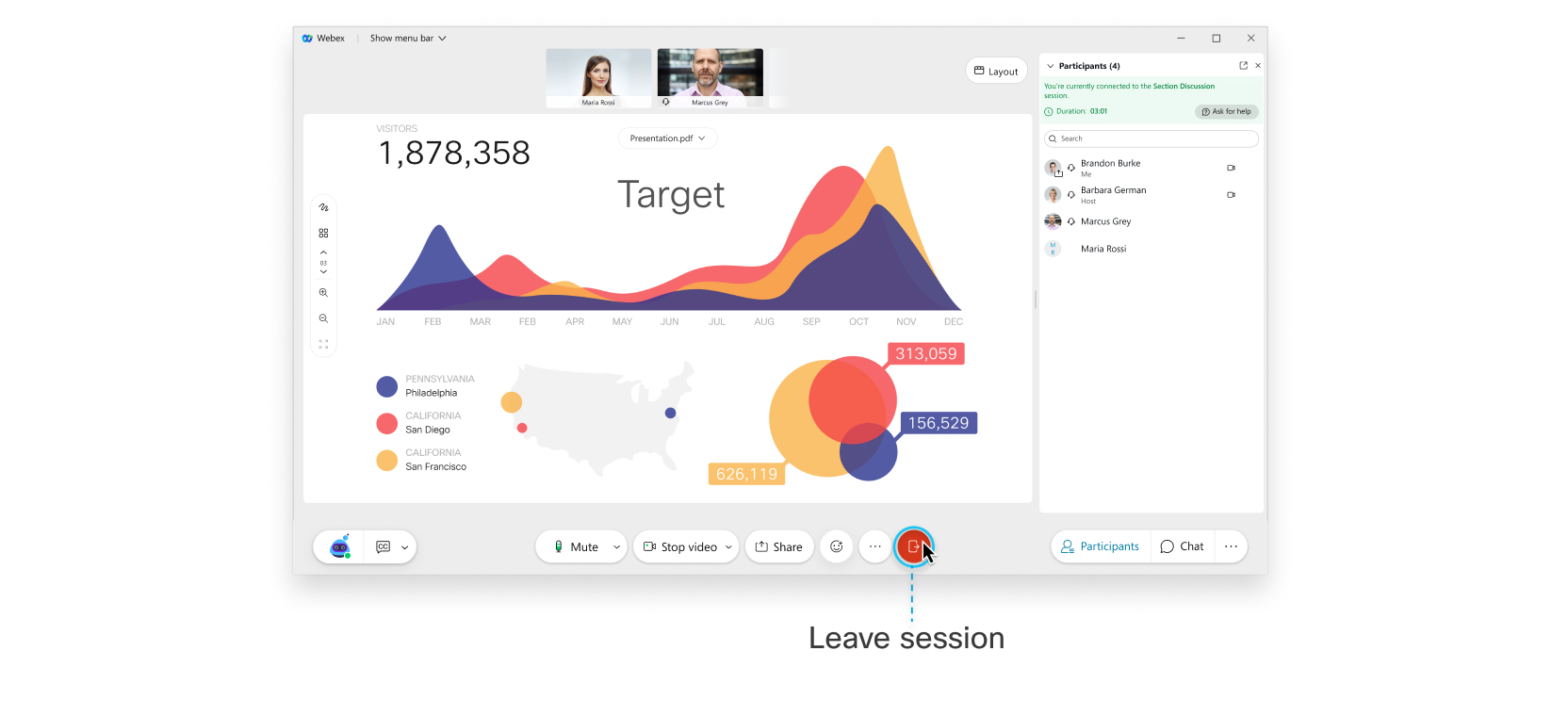 |

Andernfalls werden Sie benachrichtigt, wenn die Teilgruppen-Sitzung beginnt. Sie können der Teilgruppen-Sitzung, der Sie zugewiesen sind, sofort oder zu einem späteren Zeitpunkt manuell beitreten.
| 1 |
Um der Teilgruppen-Sitzung beim Start manuell beizutreten, wählen Sie Jetzt beitreten aus.  |
| 2 |
Um der Teilgruppen-Sitzung zu einem späteren Zeitpunkt beizutreten, wählen Sie Später beitreten. Wenn Sie beitreten möchten, wählen Sie Teilnehmer  Wenn Sie der Teilgruppen-Sitzung beitreten, wechselt Ihr Audio vom Haupt-Meeting zur Teilgruppen-Sitzung. Weitere Informationen finden Sie im Artikel Best Practices für die Teilnahme an Teilgruppen-Sitzungen in Meetings.
 |
| 3 |
Um eine Teilgruppen-Sitzung zu verlassen, wählen Sie Sitzung verlassen 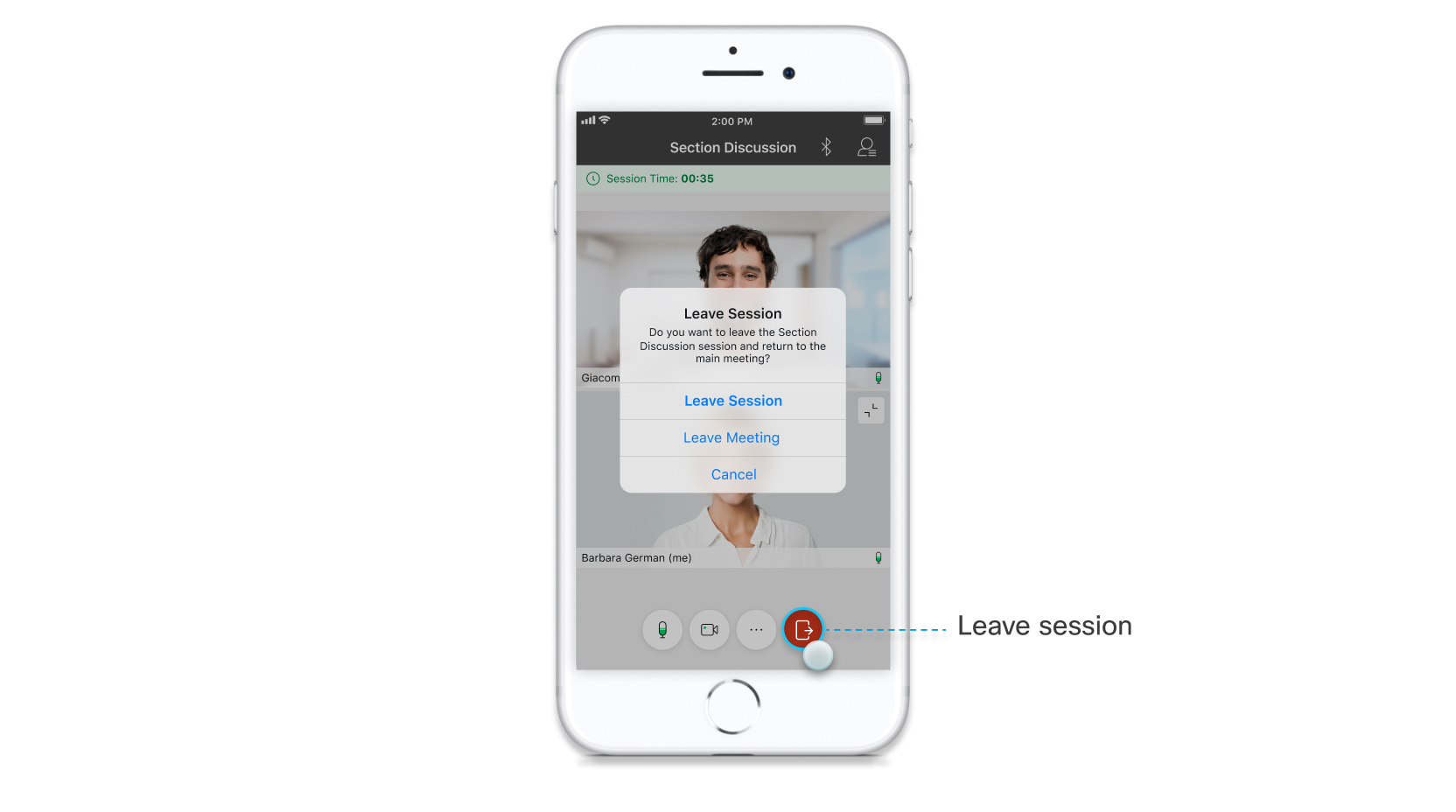 Die Option zum Verlassen der Sitzung ist möglicherweise nicht verfügbar, je nachdem, wie der Gastgeber die Teilgruppen-Sitzungen eingerichtet hat. Wenn Sie die Sitzung verlassen müssen, können Sie bei Bedarf stattdessen das Meeting verlassen. Tippen Sie auf Besprechung verlassen 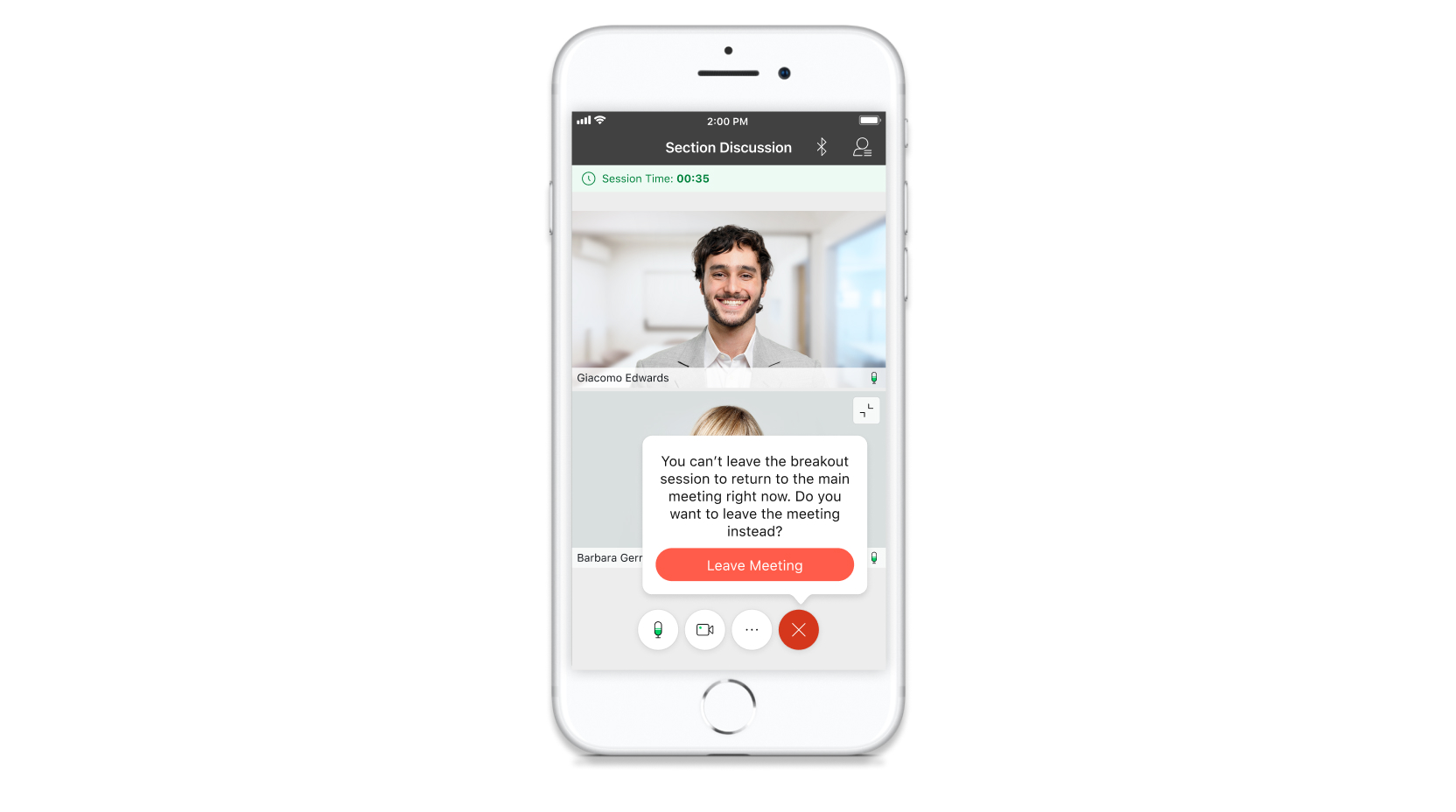 |

| 1 |
Tippen Sie auf Teilnehmer |
| 2 |
Wählen Sie neben der Teilgruppen-Sitzung, der Sie beitreten möchten, Beitreten aus. 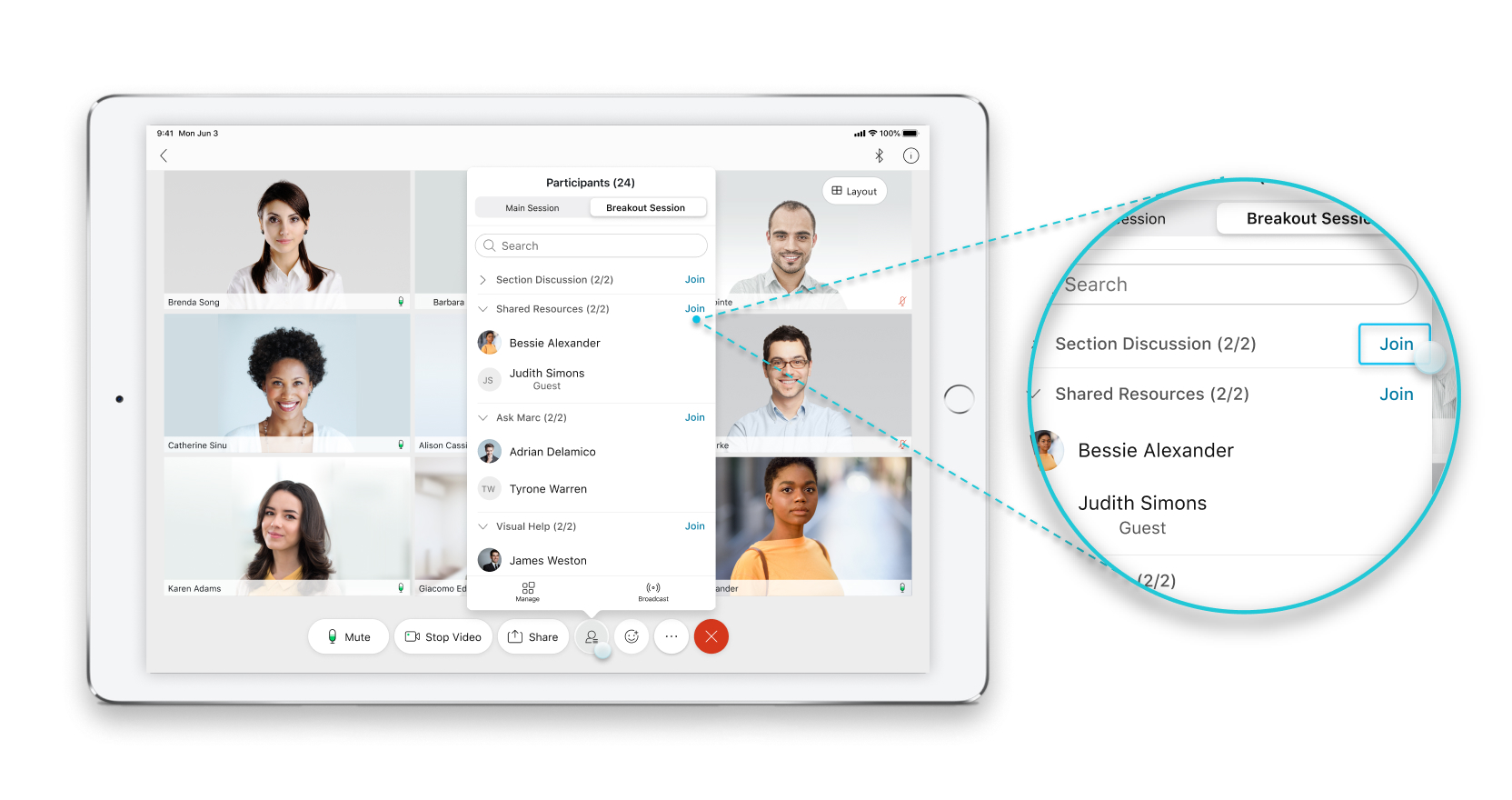 |
| 3 |
Wenn Sie die Teilgruppen-Sitzung verlassen möchten, wählen Sie Sitzung verlassen |

Bevor Sie einem Meeting über Ihr Gerät beitreten, lesen Sie sich den Abschnitt Geräte im Artikel Bekannte Probleme und Einschränkungen für Teilgruppen-Sitzungen durch.
Andernfalls werden Sie benachrichtigt, wenn die Teilgruppen-Sitzung beginnt. Sie können der Teilgruppen-Sitzung, der Sie zugewiesen sind, sofort oder zu einem späteren Zeitpunkt manuell beitreten.
|
Um der Teilgruppen-Sitzung beim Start manuell beizutreten, wählen Sie Jetzt beitreten aus. -Oder-
Um der Teilgruppen-Sitzung zu einem späteren Zeitpunkt beizutreten, wählen Sie Später beitreten.
Wenn Sie der Teilgruppen-Sitzung beitreten, wechselt Ihr Audio vom Haupt-Meeting zur Teilgruppen-Sitzung. Weitere Informationen finden Sie im Artikel Best Practices für die Teilnahme an Teilgruppen-Sitzungen in Meetings.
|
 .
.|
Navigieren Sie in Ihrer Webex-App zum Bereich Teilnehmer. Wählen Sie auf der Registerkarte Teilgruppen-Sitzungen neben der Teilgruppen-Sitzung, der Sie beitreten möchten, Beitreten aus. |
.Diskussionsteilnehmer, die nur per Audio teilnehmen, können nun auch an Breakout-Sessions teilnehmen.
Wenn die Breakout-Sessions beginnen, drücken Sie . *2 zum Eingeben.
Wenn die Sitzung beendet ist, drücken Sie erneut *2, um zum Haupt-Meeting oder -Webinar zurückzukehren.
Wenn ein per Telefon zugeschalteter Teilnehmer an der Breakout-Session teilnehmen möchte, muss der Gastgeber die Rolle des Teilnehmers in Paneliständern.


