
Дякуємо за відгук.
Приєднуйтесь до сеансу перерви або виходьте з нього
 Надіслати відгук?
Як ведучий або співведучий, ви можете приєднатися до будь-якої сесії, щоб взяти участь у дискусіях або надати допомогу.
Ця функція підтримується на Webex Meetings іWebex Webinars. У програмі Webex ця функція доступна на нашій платформі для нара Webex Suite д. Дізнайтеся, чи використовуються ваші Webex Suite зустрічі платформу для нарад.
Якщо ви використовуєте Webex Meetings або Webex Webinars на Linux, використовуйте наш веб-додаток для сеансів перерви.
На вебінарах до сесій можна призначити лише учасників дискусії. Ви не можете призначити учасників. Після початку сеансів перерви учасники можуть вибрати, до якого з них вони хочуть приєднатися.
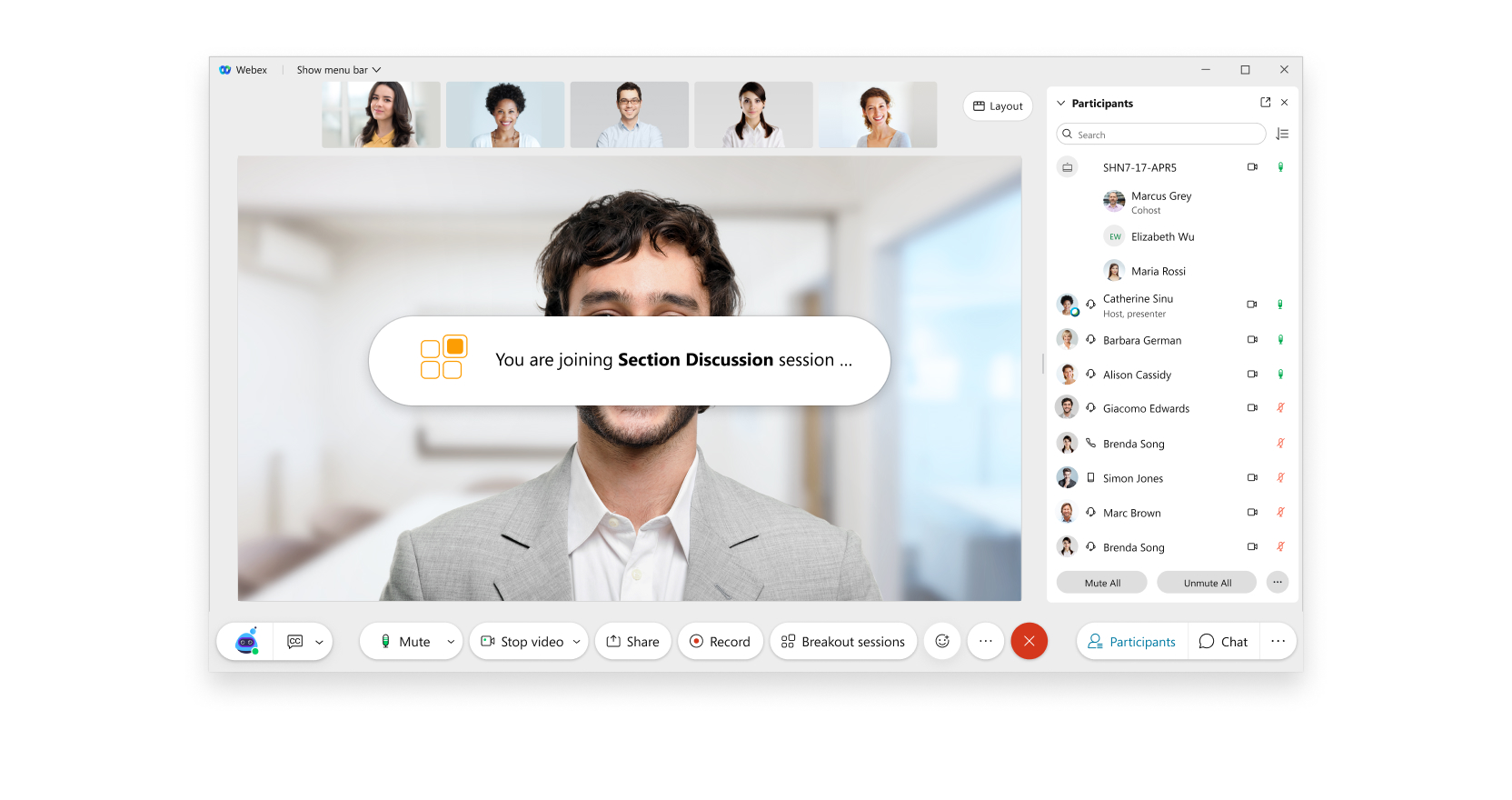
В іншому випадку ви отримаєте сповіщення про початок сеансу перерви. Ви можете приєднатися до сеансу перерви, до якого ви призначили під час його початку або пізніше.
| 1 |
Щоб приєднатися до сеансу перерви під час його початку, натисніть «Приє днатися зараз» у повідомленні, що з'явиться. 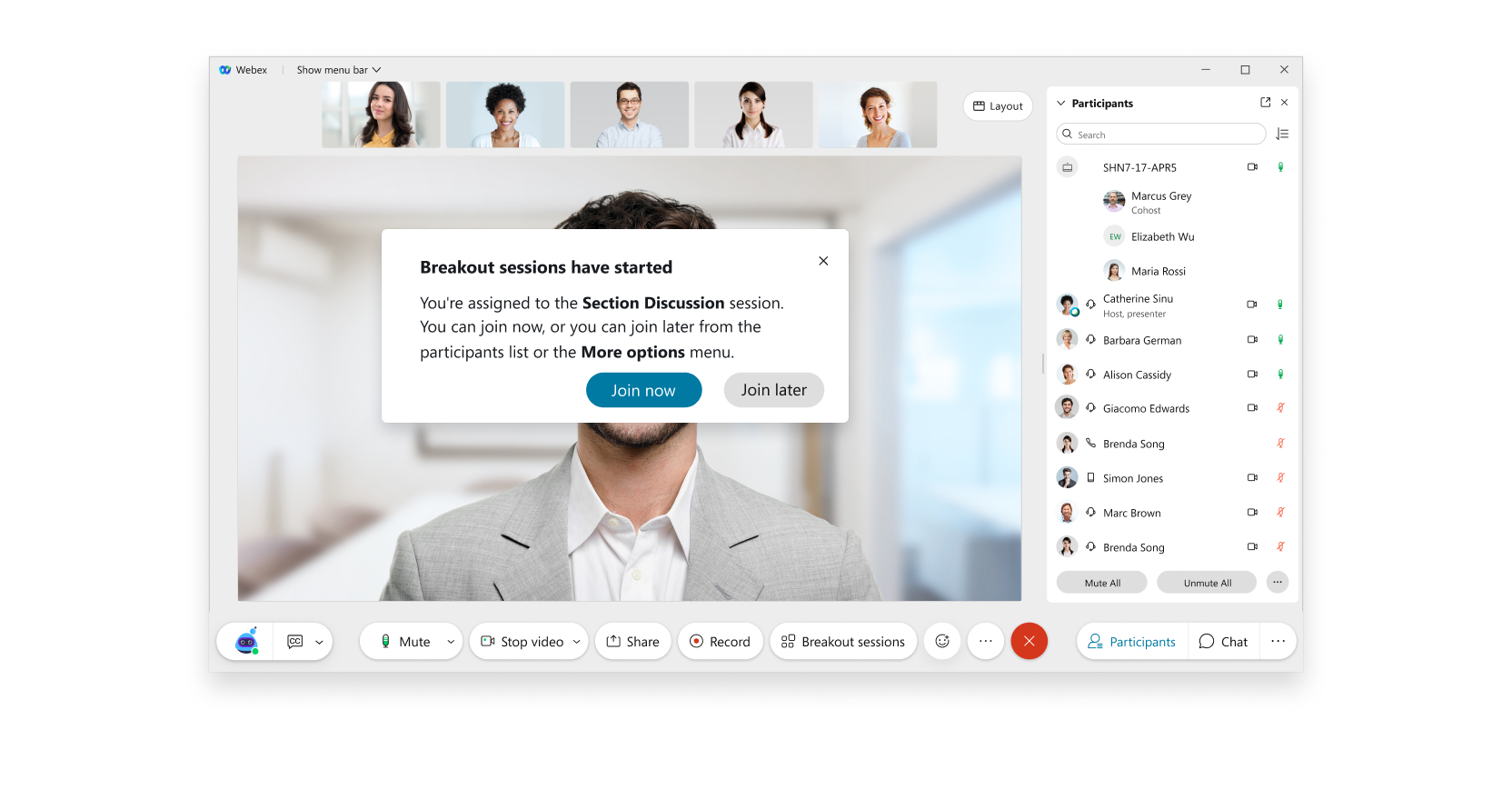 |
| 2 |
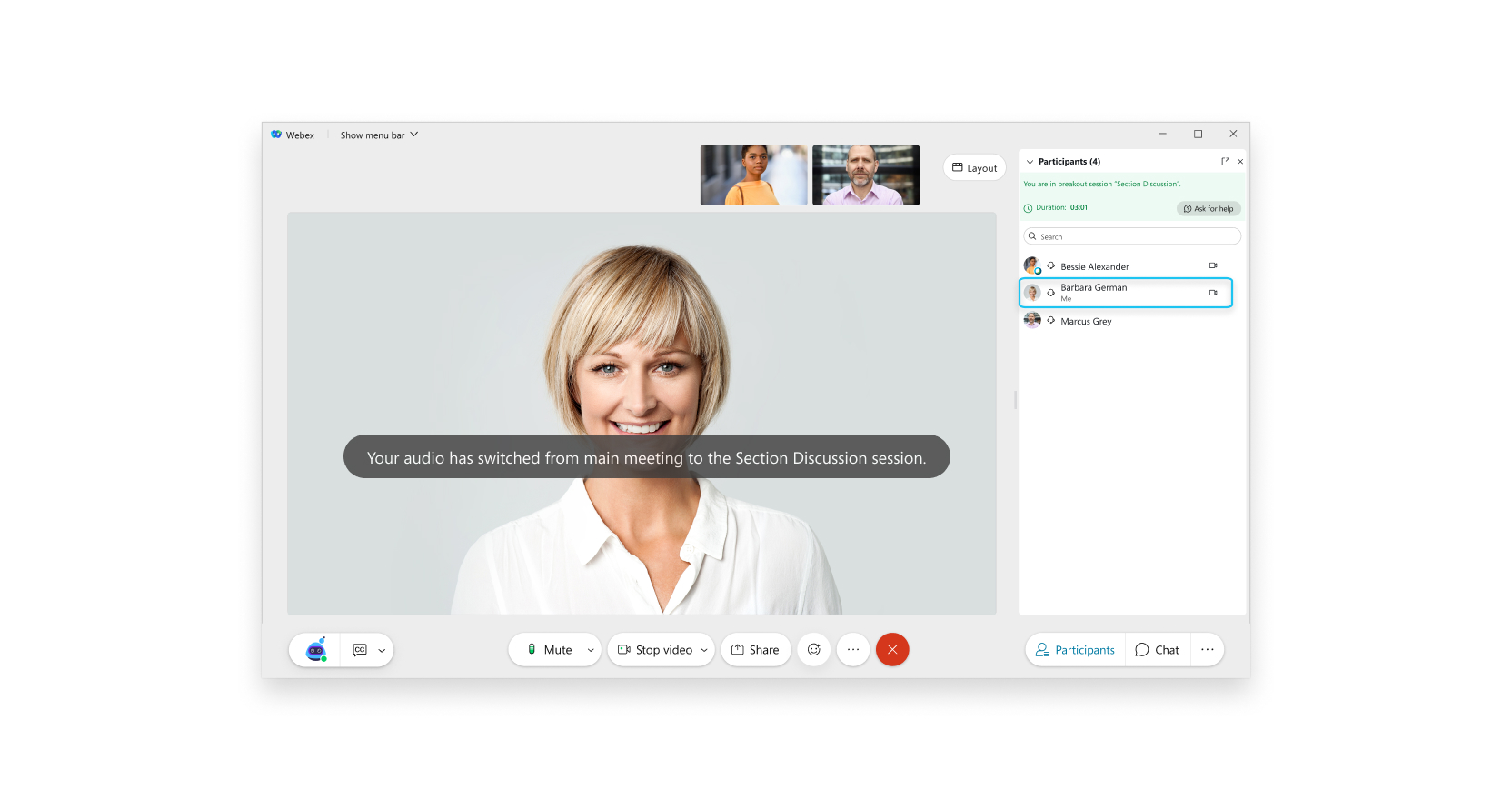
Щоб приєднатися до сеансу перерви після його завершення, перейдіть на панель «У часники» та натисніть «Приє дн атися». 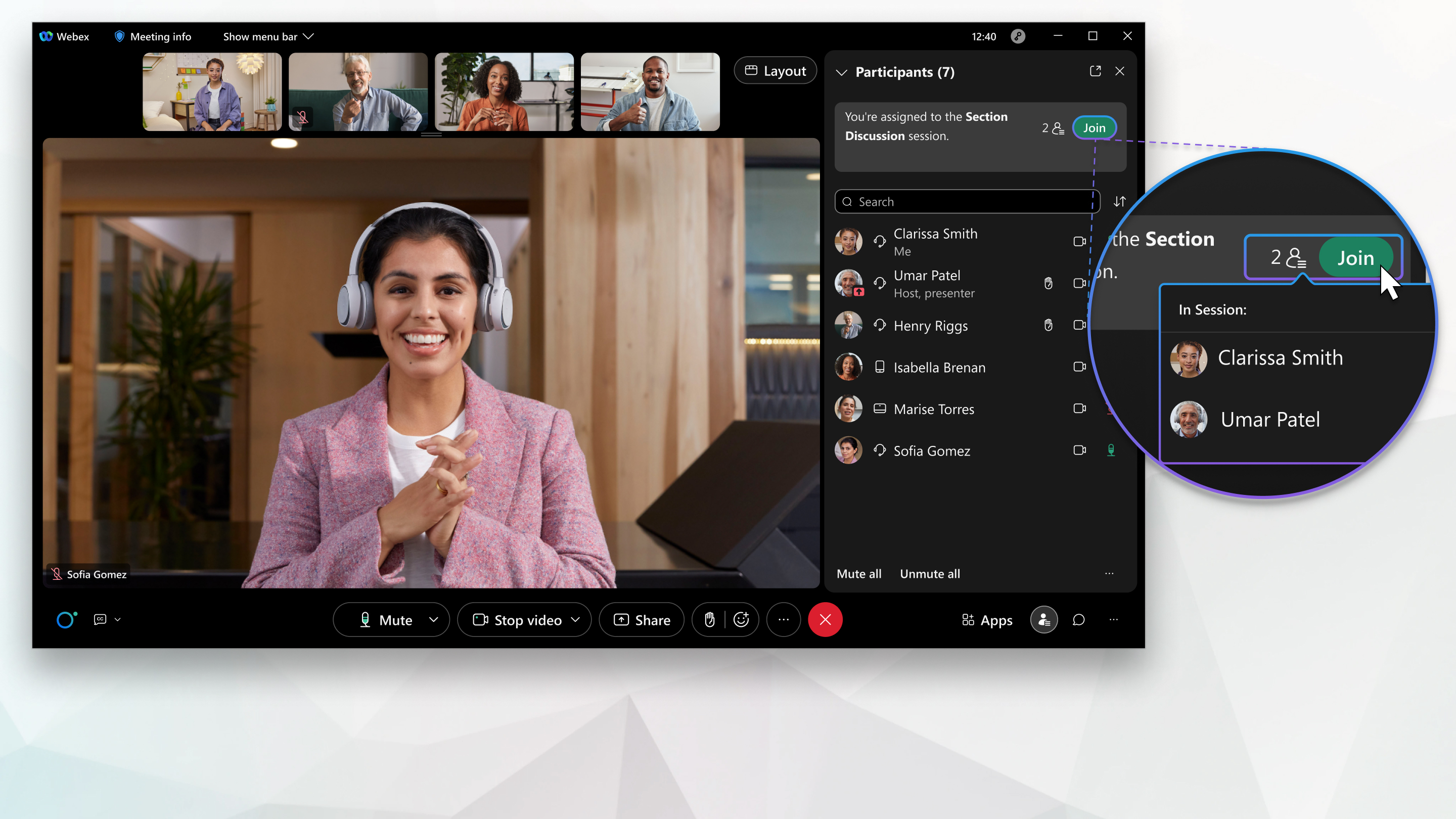 Якщо ведучий або співведучий визначив, що учасники можуть приєднатися до будь-якого сеансу, перейдіть на панель Учасники, натисніть Показати всі сеанси, а потім натисніть Приєднатися поруч із сеансом, до якого ви хочете приє днатися. 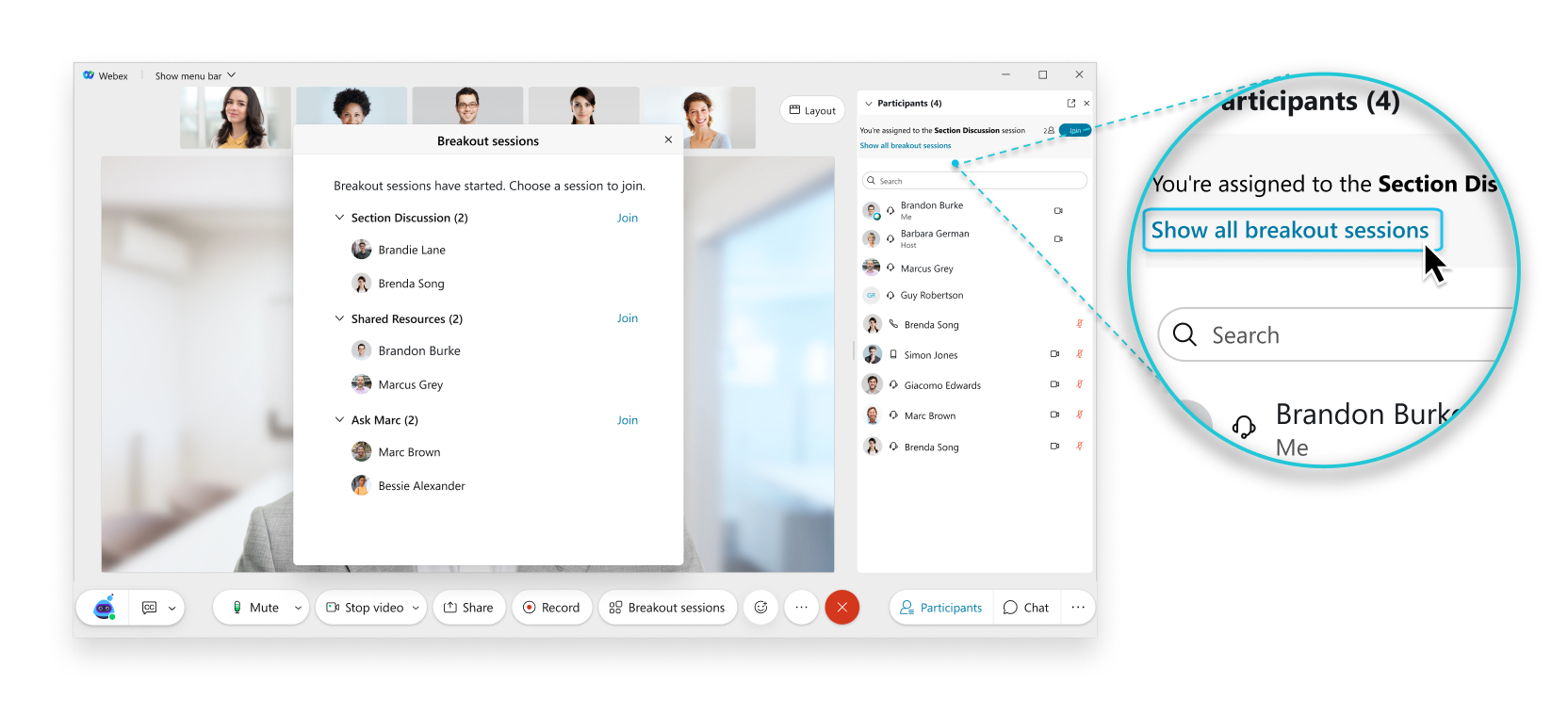 Коли ви приєднуєтесь до сеансу перерви, ваше аудіо перемикається з основної зустрічі на сеанс перерви. Див. Найкращі практики для участі в сесіях прориву.
 |
| 3 |
Щоб залишити сеанс перерви, натисніть кнопку Залишити сеан с 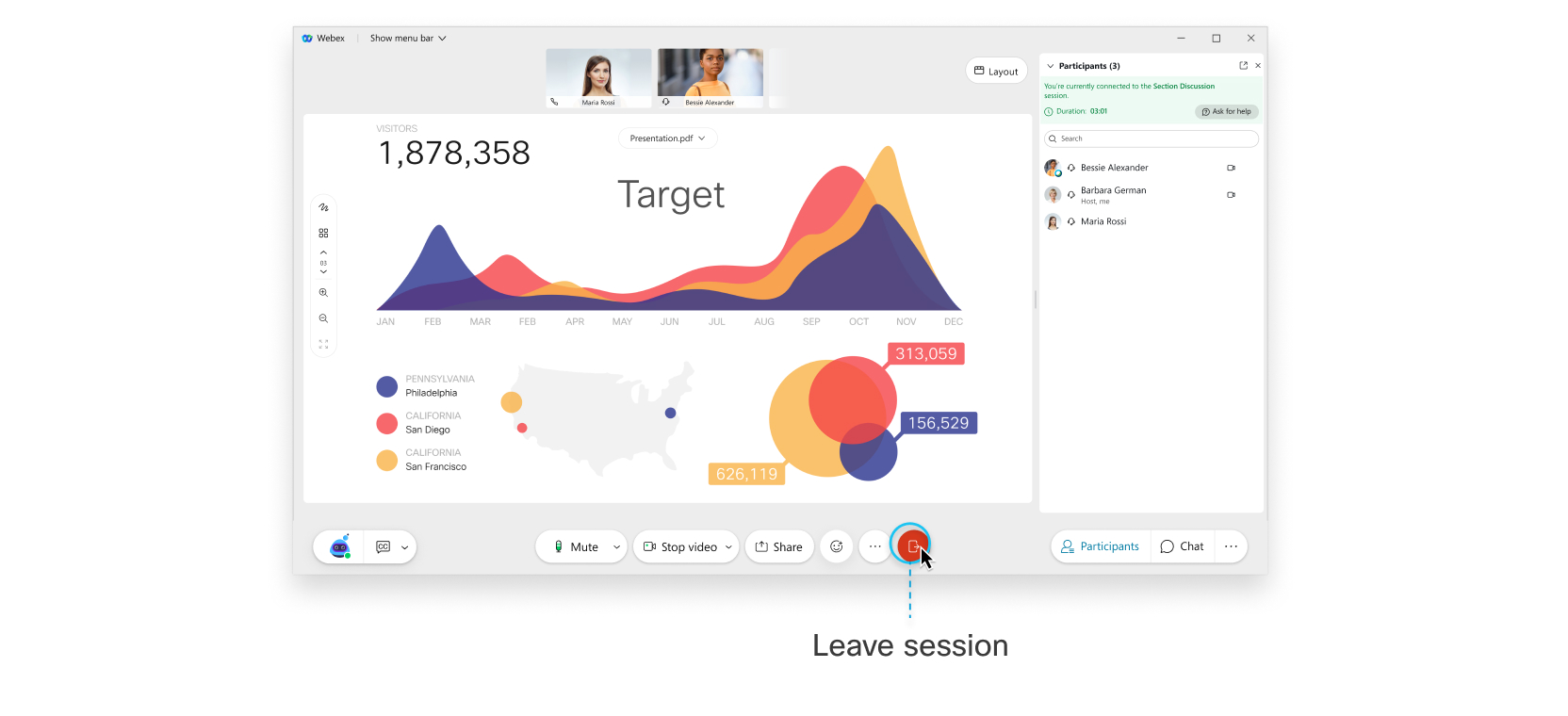 Якщо опція вийти з сеансу недоступна, натисніть кнопку Залишити зустріч 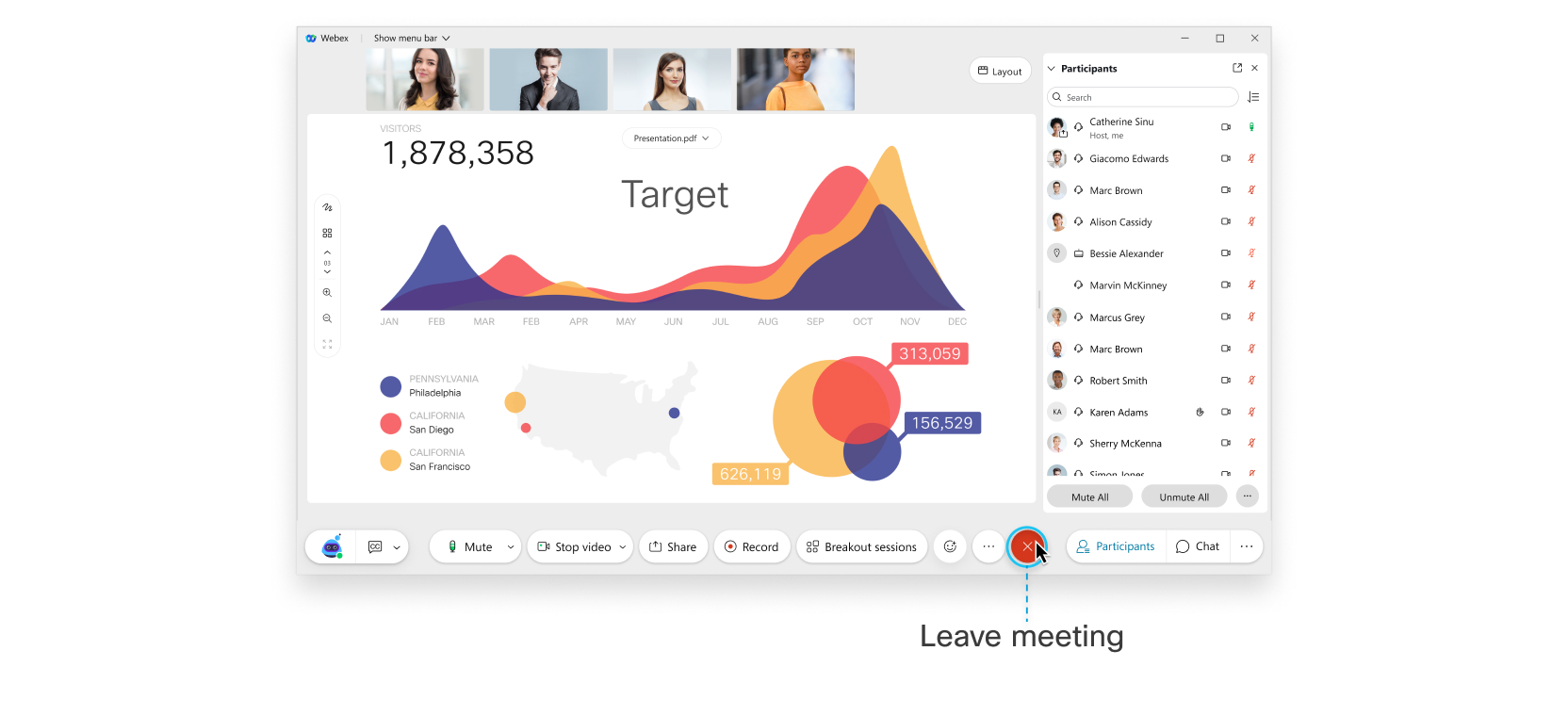 |
 .
.| 1 |
На вкладці «Розривні сеан си» на панелі «Учасники» клацніть «При єднатися» поруч із сеансом, до якого потрібно приєднатися. 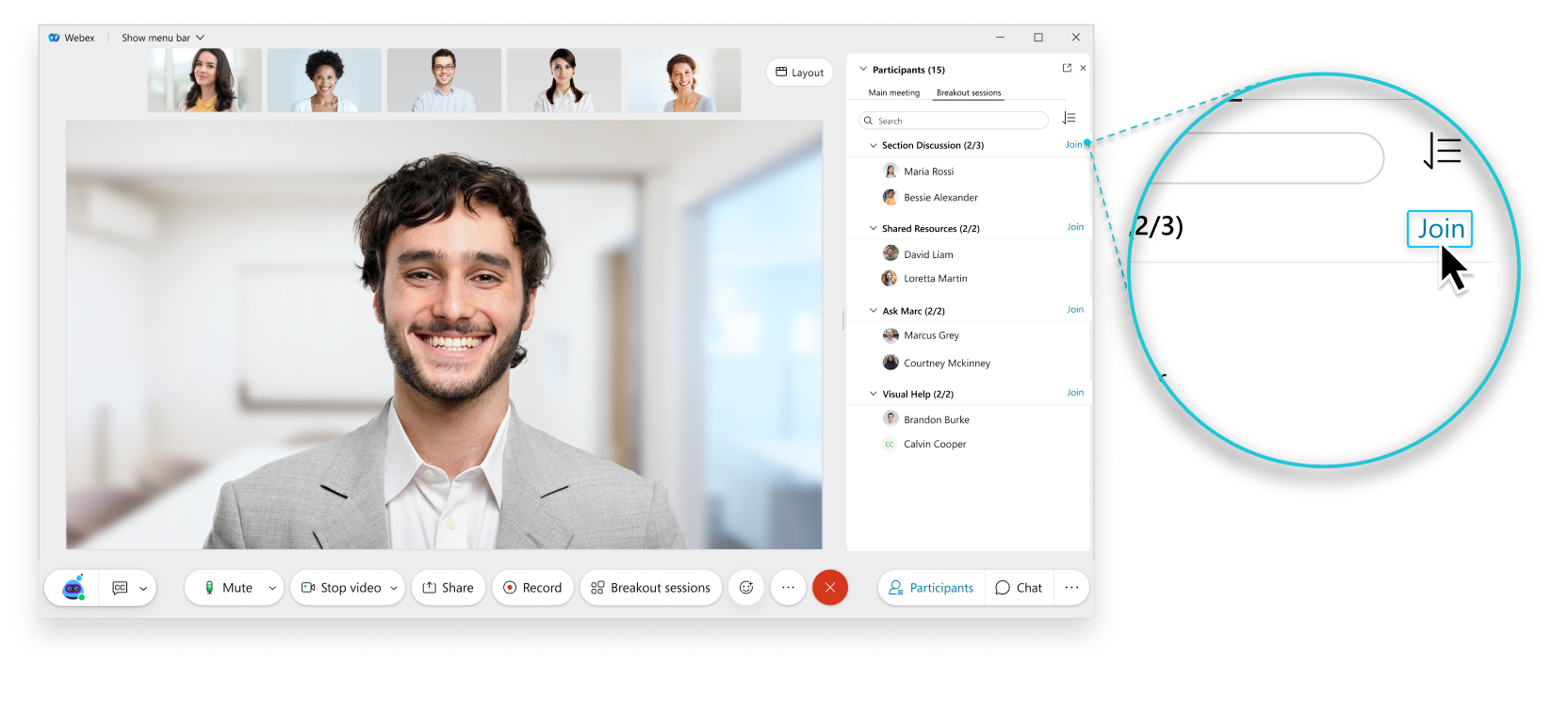 |
| 2 |
Коли ви будете готові вийти з сеансу перерви, натисніть кнопку Залишити сеан с 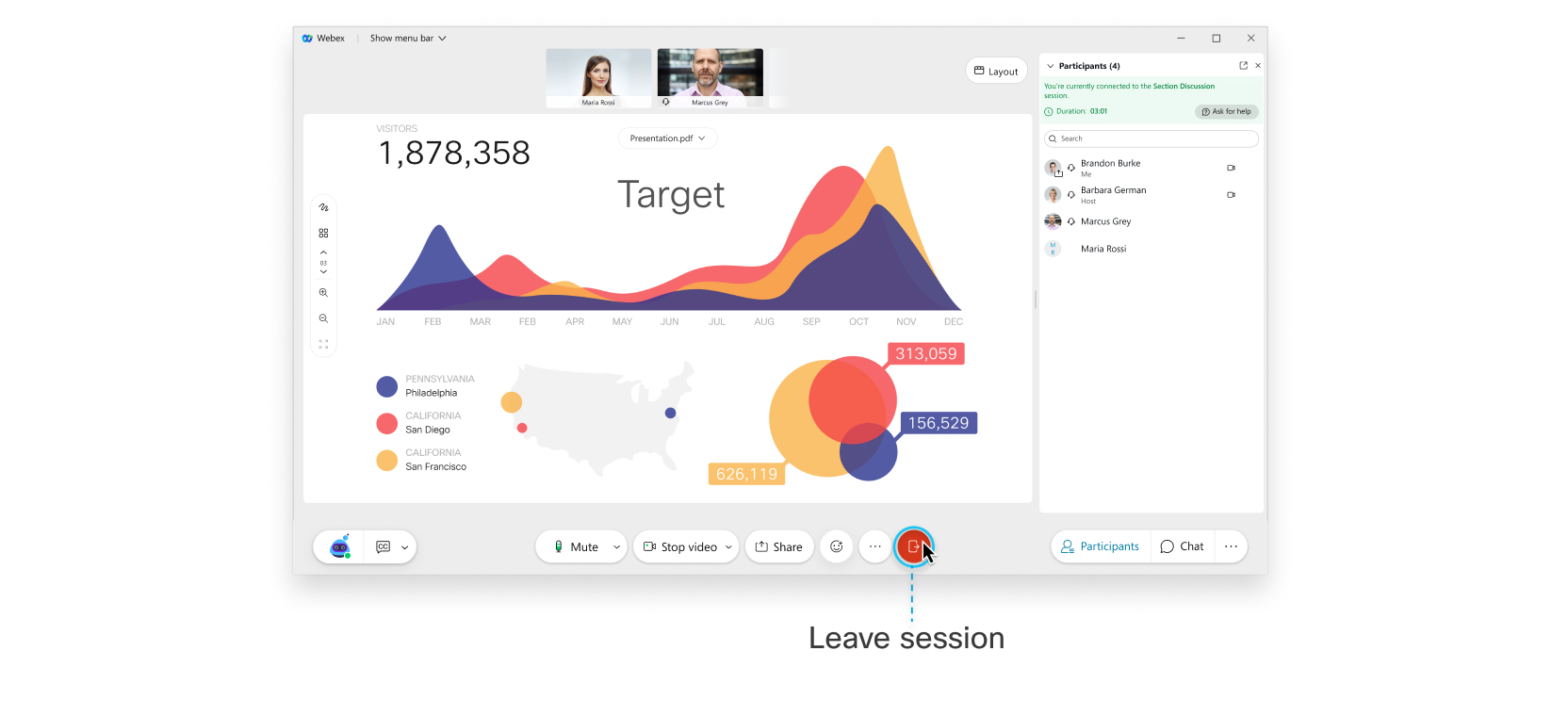 |

В іншому випадку ви отримаєте сповіщення про початок сеансу перерви. Ви можете вручну приєднатися до сеансу сеансу, який вам призначено зараз або пізніше.
| 1 |
Щоб вручну приєднатися до сеансу перерви, коли він розпочнеться, торкніться Приє днатися зараз.  |
| 2 |
Щоб пізніше приєднатися до сеансу перерви, торкніть «Приє днатися пізніше». Коли ви будете готові приєднатися, торкніться Учасники  Ви приєднуєтесь до сеансу перерви, і ваше аудіо перемикається з основної зустрічі на сеанс перерви. Див. Найкращі практики для участі в сесіях прориву.
 |
| 3 |
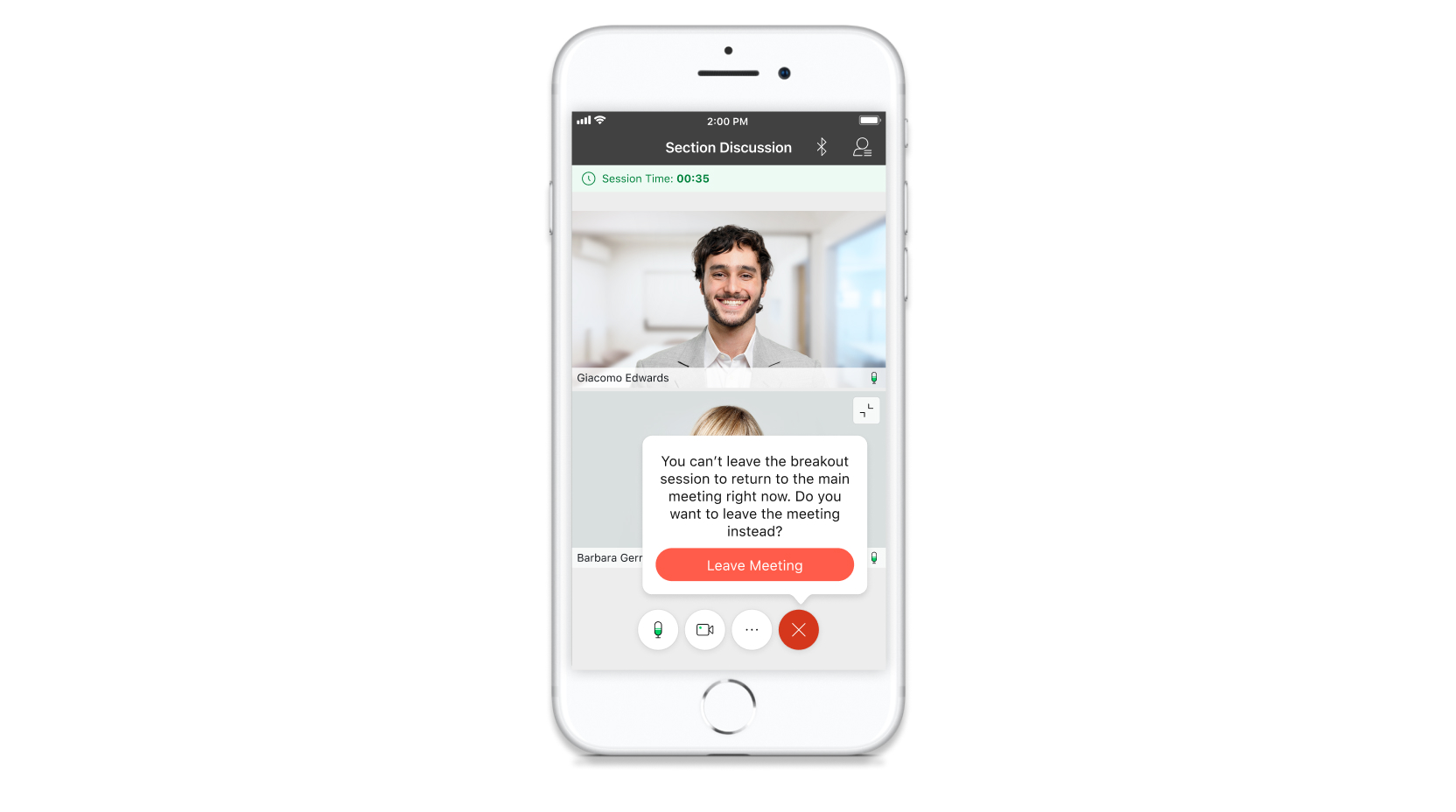
Щоб залишити сеанс перерви, торкніться кнопки Залишити сеанс 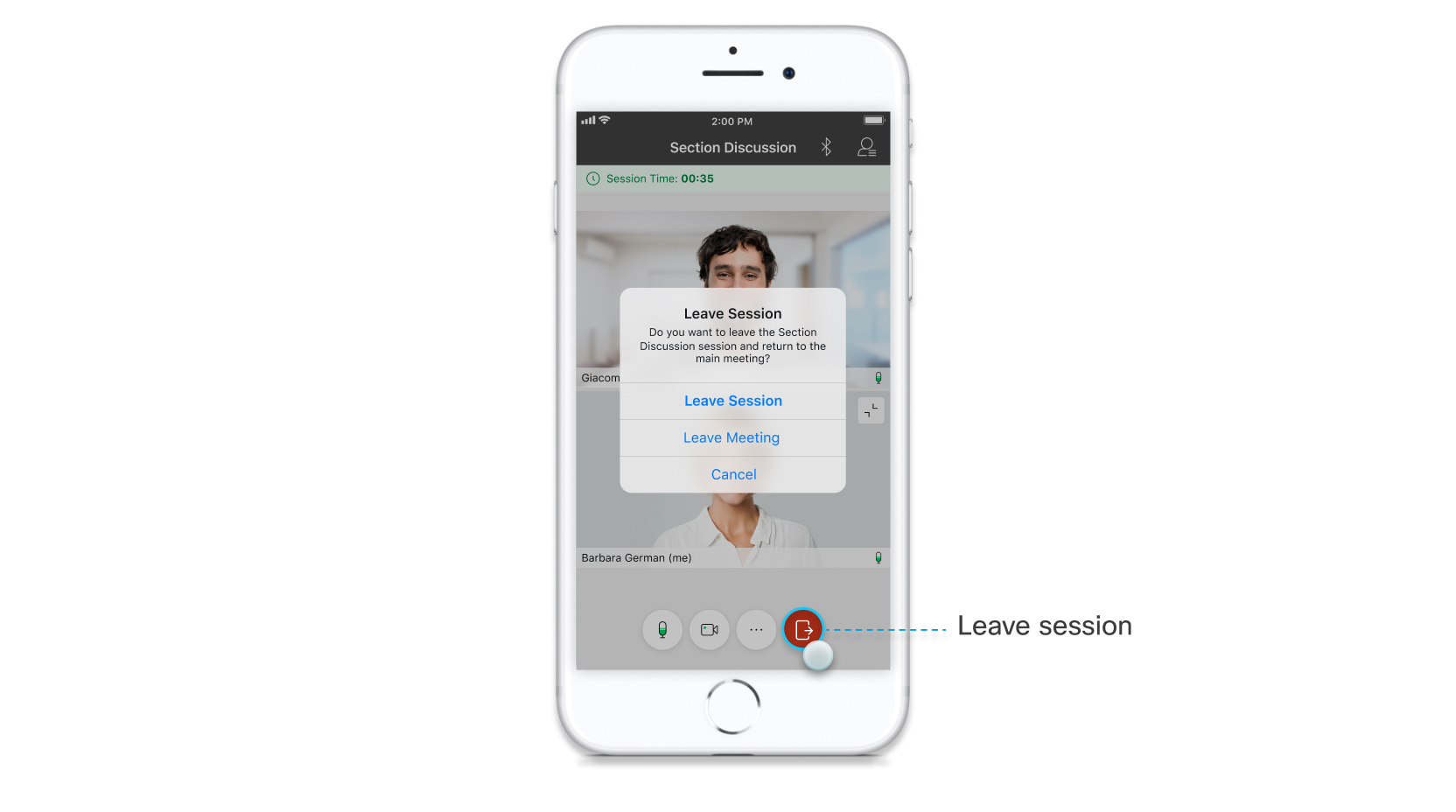 Опція вийти з сеансу може бути недоступною залежно від того, як господар налаштував се
анси перерви. Якщо вам потрібно піти, ви можете залишити зустріч замість цього, якщо це
необхідно. Торкніться Залишити зустріч
 |

| 1 |
Торкніться Учасників |
| 2 |
Торк ніть «Приєднатися» поруч із сеансом, до якого ви хочете приєднатися. 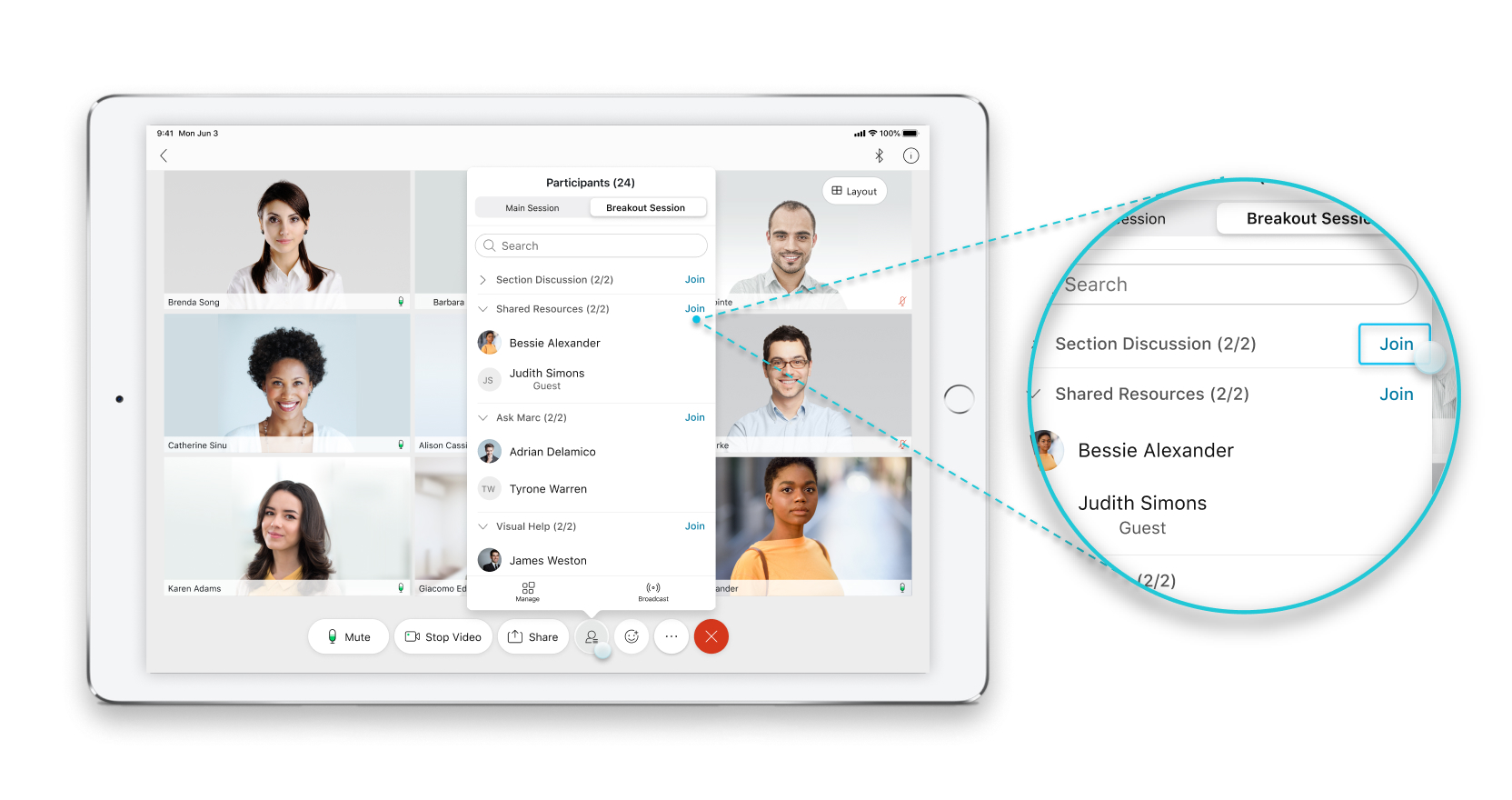 |
| 3 |
Коли ви будете готові вийти з сеансу перерви, торкніться Покинути сеан с |

Перш ніж приєднатися до наради на своєму пристрої, перегляньте розділ Пристрої у розділі Відомі проблеми та обмеження для сеансів перер ви.
В іншому випадку ви отримаєте сповіщення про початок сеансу перерви. Ви можете вручну приєднатися до сеансу сеансу, який вам призначено зараз або пізніше.
|
Щоб вручну приєднатися до сеансу перерви, коли він розпочнеться, торкніться Приє днатися зараз. - або -
Щоб пізніше приєднатися до сеансу перерви, торкніть «Приє днатися пізніше».
Ви приєднуєтесь до сеансу перерви, і ваше аудіо перемикається з основної зустрічі на сеанс перерви. Див. Найкращі практики для участі в сесіях прориву.
|
 .
.|
У додатку Webex перейдіть на панель «У часники». На вкладці «Розривні сеан си» клацніть «Приєдн атися» поруч із сеансом, до якого потрібно приєднатися. |
.Тепер учасники дискусії з аудіо можуть брати участь у сесіях прориву.
Коли почнуться сеанси перерви, натисніть *2, щоб увійти.
Коли сеанс закінчиться, натисніть *2, щоб повернутися до основної зустрічі або вебінару.
Якщо учасник виклику хоче приєднатися до сеансу перерви, господар повинен змінити роль учасника на Панеліста.


