- Начало
- /
- Статия

Благодарим за обратната връзка.


функции за достъпност
 В тази статия
 Обратна връзка?
Запознайте се с функциите за достъпност на настолните телефони Cisco и видеотелефоните Cisco. Тази статия за помощ е за Cisco Desk Phone Series 9800 и Cisco Video Phone 8875, регистрирани на BroadWorks, Webex Calling или Unified CM.
Cisco Desk Phone Series 9800 и Cisco Video Phone 8875 предоставят функции за достъпност за слепи и хора с увредено зрение. Много от тези функции са стандартни и потребителите с увреждания могат да ги използват без специална конфигурация.
Cisco се старае да създава и доставя достъпни продукти и технологии, за да удовлетвори нуждите на организациите. Можете да намерите повече информация за Cisco и неговата ангажираност към достъпността на # http://www.cisco.com/go/accessibility.
Функции за достъпност за хора с увредено зрение и за слепи
Телефонът се предлага със стандартна настройка за достъпност, която изисква малка или никаква настройка.
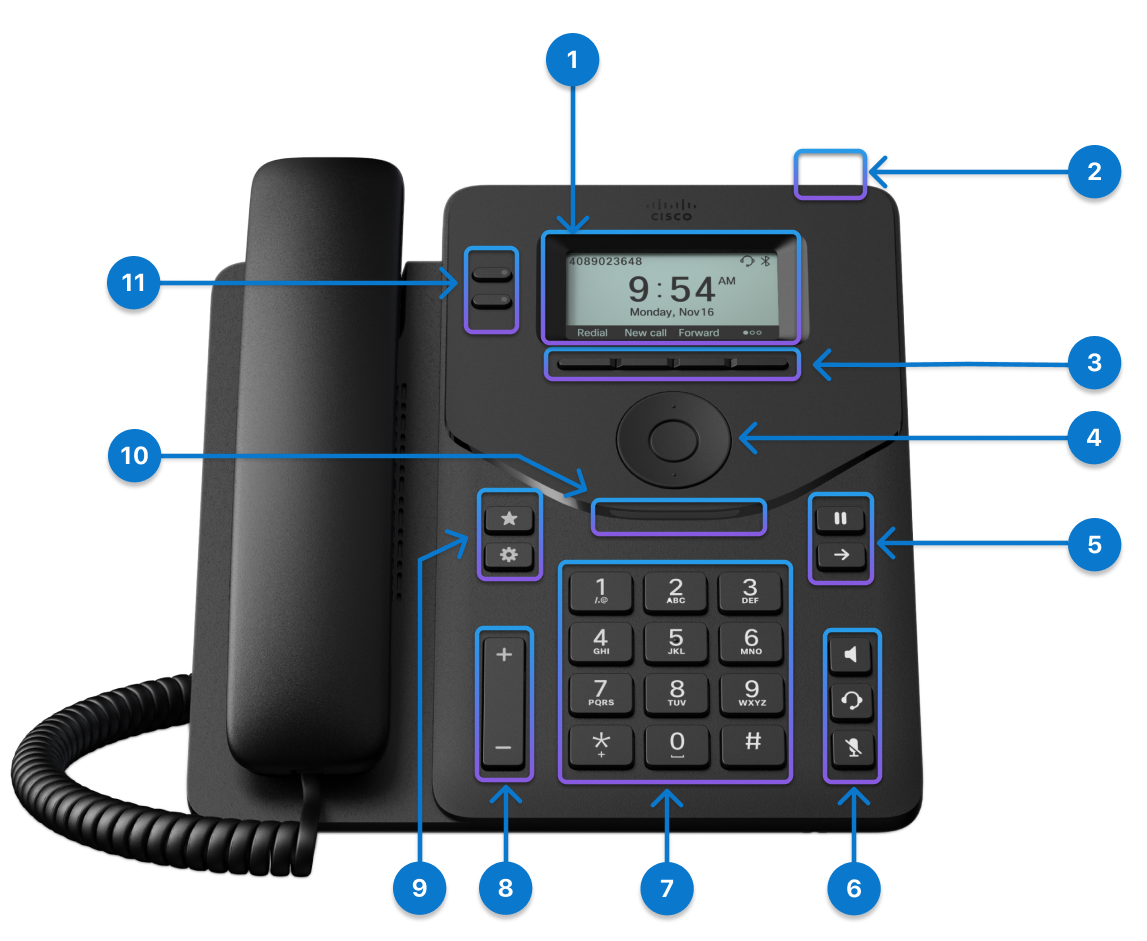
Следната таблица описва функциите за достъпност за хора с увредено зрение и за слепи на Cisco Desk Phone 9811.
|
Елемент |
Функции за достъпност |
Описание |
|---|---|---|
|
1 |
Екран в сиви тонове LCD |
2.6" grayscale screen (Резолюция 256×132) |
|
2 |
Бутон за действие |
Натиснете бутона, за да направите сервизно обаждане, например спешно обаждане, ако е конфигурирано. |
|
3 |
Екранни клавиши Точно под LCD има големи бутони. |
Осигуряват достъп до специални функции. функциите се показват на LCD. Използвайте софтуерния клавиш Back , за да се върнете на предишния екран или меню. Използвайте софтуерния бутон End Call , за да прекратите разговор или сесия. |
|
4 |
Навигационен клъстер (включва навигационен пръстен и бутон Избор ) Навигационният клъстер се намира точно над клавиатурата. |
Използвайте навигационния пръстен, за да се движите нагоре и надолу на телефона LCD. Бутонът Избор се намира в центъра на навигационния клъстер. |
|
5 |
Бутони за задържане/възобновяване и прехвърляне Тези два големи бутона са разположени вдясно от клавиатурата. В тази група бутонът Hold/Resume е най-отгоре. Бутонът Transfer е отдолу. |
Когато се натисне, се задействат следните действия. Задържане/Възобновяване : Поставете активен разговор на изчакване и възобновете задържания разговор. Прехвърляне: Прехвърляне на разговор. |
|
6 |
Бутони за високоговорител, слушалки и бутони за заглушаване Тези бутони се намират от долната дясна страна на телефона. В тази група бутонът за високоговорител е най-горният бутон, бутонът за слушалки е под бутона за високоговорител, а бутонът за заглушаване е под бутона за слушалки. |
Включи и изключи бутоните за високоговорител, слушалки и заглушаване, за да покажеш състоянието на телефона. Високоговорител: Включи или изключи високоговорителя. Когато високоговорителят е включен, бутонът свети. Слушалки: Включвайте или изключвайте слушалките. Когато слушалките са включени, бутонът светва. Вземете слушалката или изберете Високоговорител, за да излезете от режим слушалки. Заглушаване: Включване или изключване на микрофона. Когато микрофонът е заглушен, бутонът се осветява. Когато включите заглушаването, телефонът издава еднократен звуков сигнал; когато изключите заглушаването, телефонът издава двукратен звуков сигнал. |
|
7 |
Буквено-цифрова клавиатура |
Позволява ти да използваш съществуващи или познати ключови позиции. Клавиш 5 има писец. |
|
8 |
Бутон Сила на звука Този бутон се намира в долния ляв ъгъл на телефона |
Позволява ви да увеличавате или намалявате силата на звука или звука чрез слушалка, слушалки или високоговорител. Натиснете горната страна на бутона, за да увеличите звука; Натиснете долната страна на бутона, за да намалите звука. |
|
9 |
Бутони за любими и настройки Тези два големи бутона са разположени вляво от клавиатурата. В тази група бутони бутонът Favorite е най-отгоре. Бутонът Настройки е в долната част. |
Когато се натиснат бутонът Любимо или Настройки, телефонът отваря съответния екран. Това ви позволява лесен достъп до съобщенията и настройките. |
|
10 |
LED с предна дъга | Осигурява видимо известие и показва състоянието на телефона, обажданията и съобщенията. |
|
11 |
Програмируеми бутони за функции и бутони за линии Тези бутони се намират отляво на екрана, дават ви достъп до телефонни функции като бързо набиране или приемане на обаждане, както и да видите статуса си на друг ред. |
LED цветът и статусът на бутоните за функции и линии показват състоянието на телефона ви. |
Регулируема стойка: Можете да регулирате стойката за крака, за да осигурите оптимален изглед на дисплея на телефона и лесен достъп до всички бутони и клавиши.
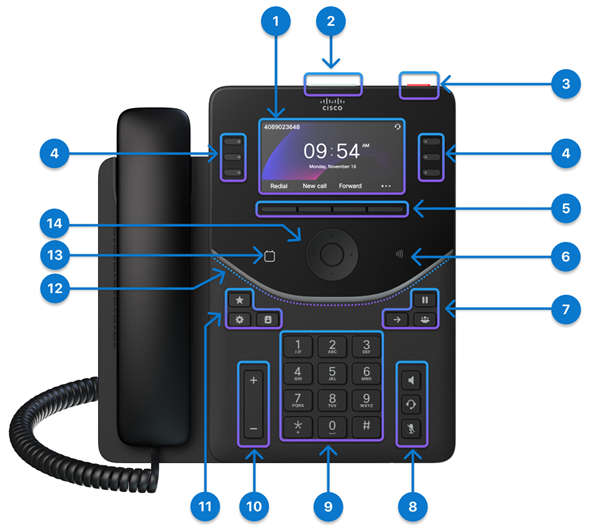
Следната таблица описва функциите за достъпност за хора с нарушено зрение и слепи на Cisco Настолен телефон 9841, Cisco Настолен телефон 9851 и Cisco Настолен телефон 9861.
|
Елемент |
Функции за достъпност |
Описание |
|---|---|---|
|
1 |
9841: Екран в сиви тонове LCD с регулируема яркост 9851 и 9861: Екран с подсветка с цвят LCD |
9841: 3.5" сив екран (резолюция 384 x 160) 9851: 3.7" цветен екран (резолюция 480 x 240) 9861: 5" цветен екран (резолюция 800 x 480) |
|
2 |
Top 360 LED Визуално и звуково предупреждение с висок контраст |
Уведомява състоянието на обаждането, съобщението и телефона. Top 360 LED свети при всеки статус на разговора и остава включен при получаване на гласова поща. |
|
3 |
Бутон за действие |
Натиснете бутона, за да направите сервизно обаждане, например спешно обаждане, ако е конфигурирано. |
|
4 |
Програмируеми бутони за функции и бутони за линии Тези бутони се намират от двете страни на екрана, дават ви достъп до телефонни функции като бързо набиране или приемане на обаждания, както и да видите статуса си на друга линия. |
LED цветът и статусът на бутоните за функции и линии показват състоянието на телефона ви. |
|
5 |
Екранни клавиши Точно под LCD има големи бутони. |
Осигуряват достъп до специални функции. функциите се показват на LCD. |
|
7 |
Бутони за задържане/възобновяване, прехвърляне и конференция Тези три големи бутона се намират от дясната страна на клавиатурата. В тази група бутонът Hold/Resume е единственият бутон в горния ред. Под бутона Hold/Resume бутонът Transfer е отляво, а бутонът Conference е отдясно. |
Когато се натисне, се задействат следните действия.
Задържане/Възобновяване
Прехвърляне
Конферентен разговор |
|
8 |
Бутони за високоговорител, слушалки и бутони за заглушаване Тези бутони се намират от долната дясна страна на телефона. В тази група бутонът за високоговорител е най-горният бутон, бутонът за слушалки е под бутона за високоговорител, а бутонът за заглушаване е под бутона за слушалки. |
Включи и изключи бутоните за високоговорител, слушалки и заглушаване, за да покажеш състоянието на телефона. Използвайте бутона Спикерфон, за да включите или изключите спикерфона. Когато високоговорителят е включен, бутонът свети. Използвайте бутона Наушници, за да включите или изключите наушниците. Когато слушалките са включени, бутонът светва. Вземете слушалката или изберете Високоговорител, за да излезете от режим слушалки. Използвайте бутона Заглушаване, за да включвате и изключвате микрофона. Когато микрофонът е заглушен, бутонът се осветява. Когато включите заглушаването, телефонът издава еднократен звуков сигнал; когато изключите заглушаването, телефонът издава двукратен звуков сигнал. |
|
9 |
Буквено-цифрова клавиатура |
Позволява ти да използваш съществуващи или познати ключови позиции. Клавиш 5 има писец. |
|
10 |
Бутон за сила на звука Този бутон се намира в долния ляв ъгъл на телефона |
Позволява ви да увеличавате или намалявате силата на звука или звука чрез слушалка, слушалки или високоговорител. Натиснете горната страна на бутона, за да увеличите звука; Натиснете долната страна на бутона, за да намалите звука. |
|
11 |
Бутони Любими, Настройки и Контакти Тези три големи бутона се намират от лявата страна на клавиатурата. В тази група бутони бутонът Любим е единственият бутон в горния ред. Под бутона "Любими" бутонът "Настройки" е отляво, а бутонът "Контакти" е отдясно. |
Когато се натиснат бутоните Любими, Настройки или Контакти, телефонът отваря съответния екран. Това ви позволява лесен достъп до съобщенията, настройките и контактите си. |
|
12 |
LED с предна дъга | Осигурява видимо известие и показва състоянието на телефона, обажданията и съобщенията. |
|
13 |
Бутон за календар Cisco Настолните телефони 9851 и 9861 поддържат тази функция |
Когато натиснете бутона, календарът ви се отваря. Този бутон е достъпен само ако администраторът ви е настроил услугата Календар на телефона ви. |
|
14 |
Навигационен клъстер (включва навигационен пръстен и бутон Избор ) Навигационният клъстер се намира точно над клавиатурата. |
Използвайте пръстена за навигация, за да се придвижвате нагоре, надолу, наляво и надясно на LCD на телефона. Бутонът Select се намира в центъра на навигационния клъстер Използвайте софтуерния клавиш Back , за да се върнете на предишния екран или меню. Използвайте софтуерния бутон End Call , за да прекратите разговор или сесия. |


Регулируема стойка: Можете да регулирате стойката за крака, за да осигурите оптимален изглед на дисплея на телефона и лесен достъп до всички бутони и клавиши.
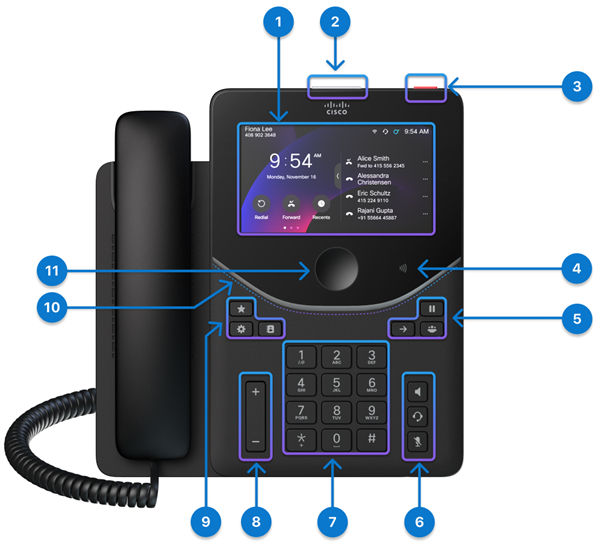
Следната таблица описва функциите за достъпност за хора с увредено зрение и за слепи на Cisco Desk Phone 9871.
|
Елемент |
Функции за достъпност |
Описание |
|---|---|---|
|
1 |
Сензорен екран |
5" цветен сензорен екран (резолюция 1280 x 720) |
|
2 |
Top 360 LED Визуално и звуково предупреждение с висок контраст |
Уведомява състоянието на обаждането, съобщението и телефона. Top 360 LED свети при всеки статус на разговора и остава включен при получаване на гласова поща. |
|
3 | Бутон за действие |
Натиснете бутона, за да направите сервизно обаждане, например спешно обаждане, ако е конфигурирано. |
|
5 |
Бутони за задържане/възобновяване, прехвърляне и конференция Тези три големи бутона се намират от дясната страна на клавиатурата. В тази група бутонът Hold/Resume е единственият бутон в горния ред. Под бутона Hold/Resume бутонът Transfer е отляво, а бутонът Conference е отдясно. |
Натиснете, за да задействате следните действия. Задържане/Възобновяване: Поставете активен разговор на изчакване и възобновете задържания разговор. Прехвърляне: Прехвърляне на разговор. Конференция: Създайте конферентен разговор. |
|
6 |
Бутони за високоговорител, слушалки и бутони за заглушаване Тези бутони се намират от долната дясна страна на телефона. В тази група бутонът за високоговорител е най-горният бутон, бутонът за слушалки е под бутона за високоговорител, а бутонът за заглушаване е под бутона за слушалки. |
Натиснете, за да задействате следните действия. Високоговорител: Включи или изключи високоговорителя. Когато високоговорителят е включен, бутонът свети. Слушалки: Включи слушалките. Когато слушалките са включени, бутонът светва. Вземете слушалката или изберете Високоговорител, за да излезете от режим слушалки. Заглушаване: Включване или изключване на микрофона. Когато микрофонът е заглушен, бутонът се осветява. Когато включите заглушаването, телефонът издава еднократен звуков сигнал; когато изключите заглушаването, телефонът издава двукратен звуков сигнал. |
|
7 |
Буквено-цифрова клавиатура |
Позволява ти да използваш съществуващи или познати ключови позиции. Клавиш 5 има писец. |
|
8 |
Бутон за сила на звука Този бутон се намира в долния ляв ъгъл на телефона |
Натиснете, за да увеличите или намалите звука на ринга или звука през слушалката, слушалките или високоговорителния телефон. Натиснете горната страна на бутона, за да увеличите звука; Натиснете долната страна на бутона, за да намалите звука. |
|
9 |
Бутони Любими, Настройки и Контакти Тези три големи бутона се намират от лявата страна на клавиатурата. В тази група бутони бутонът Любим е единственият бутон в горния ред. Под бутона "Любими" бутонът "Настройки" е отляво, а бутонът "Контакти" е отдясно. |
Натиснете бутона Любими, Настройки или Контакти, за да достъпите лесно съобщенията, настройките и контактите си. |
|
10 | LED с предна дъга |
Осигурява видимо известие и показва състоянието на телефона, обажданията и съобщенията. |
|
11 |
Бутон „Начало“ |
Докоснете, за да се върнете на екрана Home. |
Регулируема стойка: Можете да регулирате стойката за крака, за да осигурите оптимален изглед на дисплея на телефона и лесен достъп до всички бутони и клавиши.
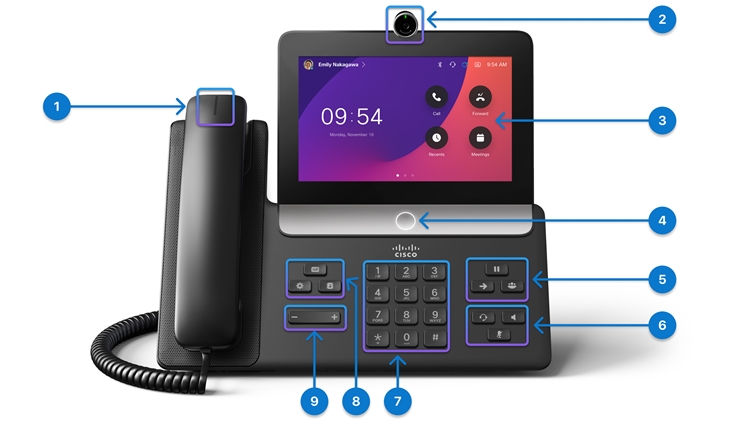
Следната таблица описва функциите за достъпност за хора с увредено зрение и слепи на Cisco Video Phone 8875.
|
Елемент |
Функции за достъпност |
Описание |
|---|---|---|
|
1 |
Светлинна лента на слушалката |
Показва състоянието на повикване. |
|
3 |
Сензорен екран |
6.7" цветен сензорен екран (резолюция 1024 x 600) |
|
4 |
Бутон „Начало“ |
Докоснете, за да се върнете на екрана Home. |
|
5 |
Бутони за задържане/възобновяване, прехвърляне и конференция Тези три големи бутона се намират от дясната страна на клавиатурата. В тази група бутонът Hold/Resume е единственият бутон в горния ред. Под бутона Hold/Resume бутонът Transfer е отляво, а бутонът Conference е отдясно. |
Натиснете, за да задействате следните действия. Задържане/Възобновяване: Поставете активен разговор на изчакване и възобновете задържания разговор. Прехвърляне: Прехвърляне на разговор. Конференция: Създайте конферентен разговор. |
|
6 |
Бутони Наушници, Спикерфон и Заглушаване Тези три големи бутона се намират от дясната страна на клавиатурата. В горния ред бутонът за слушалки е отляво, а бутонът за високоговорител е отдясно. Бутонът за заглушаване е единичният бутон в долния ред. |
Натиснете, за да задействате следните действия. Високоговорител: Включи или изключи високоговорителя. Когато високоговорителят е включен, бутонът свети. Слушалки: Включи слушалките. Когато слушалките са включени, бутонът светва. Вземете слушалката или изберете Високоговорител, за да излезете от режим слушалки. Заглушаване: Включване или изключване на микрофона. Когато микрофонът е заглушен, бутонът се осветява. Когато включите заглушаването, телефонът издава еднократен звуков сигнал; когато изключите заглушаването, телефонът издава двукратен звуков сигнал. |
|
7 |
Буквено-цифрова клавиатура |
Позволява ти да използваш съществуващи или познати ключови позиции. Клавиш 5 има писец. |
|
8 |
Бутони за съобщения, настройки и контакти Тези три големи бутона се намират от лявата страна на клавиатурата. В тази група от бутони бутонът Съобщения е единственият бутон на горния ред. Под бутона Съобщения бутонът Настройки е отляво, а бутонът Контакти е отдясно. |
Натиснете бутона Съобщения, Настройки или Контакти, за да достъпите лесно гласовите си съобщения, настройки и контакти. |
|
9 |
Бутон за сила на звука Този бутон се намира вляво от клавиатурата. |
Натиснете, за да увеличите или намалите звука на ринга или звука през слушалката, слушалките или високоговорителния телефон. Натиснете дясната страна на бутона, за да увеличите звука. Натиснете лявата страна на бутона, за да намалите звука. |
Регулируема стойка: Можете да регулирате стойката за крака, за да осигурите оптимален изглед на дисплея на телефона и лесен достъп до всички бутони и клавиши.
Гласова обратна връзка
Гласовата обратна връзка помага на хора с нарушено зрение да използват телефоните си. Когато е активирана, гласова подсказка ви помага да навигирате по бутоните на телефона и да използвате и конфигурирате функциите на телефона. Гласът също така чете входящите идентификатори на обаждащия се, информация на екрана, настройки и функции на бутоните.
Ето няколко важни характеристики, които трябва да имате предвид, когато използвате тази функция.
-
Гласовата обратна връзка е налична на следните езици.
- Английски (Великобритания, САЩ)
- Френски (Канада, Франция)
- Италиански
- Немски
- Испански (Колумбия, Испания)
-
Натиснете или натиснете софтуерен бутон веднъж и гласовата обратна връзка показва функцията, свързана с клавиша. Бързо натиснете или натиснете софтуерния бутон два пъти, за да изпълните функцията.
-
Твърди клавиши, като бутоните Контакти, Настройки и Любими, се третират по различен начин. Натиснете твърдия бутон веднъж и гласът изчете името на екрана, последвано от приложението или настройката, която се показва на телефона.
-
Ако е конфигурирано тихо спешно обаждане , гласовата обратна връзка не е налична при натискане на бутона Действие .
-
Може да не чуеш гласова обратна връзка, ако натиснеш бутона Headset без свързан шлем. Натиснете бутона за високоговорител и отново чувате гласова обратна връзка.
-
По време на разговор само вие можете да чуете гласова обратна връзка, така че вашата поверителност е защитена.
TURN за гласова обратна връзка от телефона
След като активирате гласова обратна връзка, гласова подсказка ви помага да навигирате бутоните на телефона и да конфигурирате функциите на телефона. На телефони с тъчскрийн, когато докоснете който и да е елемент на интерфейса, като елемент от менюто или бутон за функция, телефонът го маркира с рамка и чете името му, за да ви помогне да го разпознаете.
Можете да TURN включите или TURN изключвате гласовата обратна връзка от екранаHome или от менюто Настройки .
Преди да започнете
Вашият администратор активира функцията за гласова обратна връзка на телефона ви.
| 1 |
Направете едно от следните за TURN в гласовата обратна връзка.
Гласовото подсказване предупреждава за състоянието на функцията. Иконата на заглавието за достъпност се появява на екрана# Home .
|
| 2 |
Направете едно от следните, за да TURN изключвате гласовата обратна връзка.
Гласовото подсказване предупреждава за състоянието на функцията. Иконата на заглавието за достъпност изчезва от екрана# Home .
|
 Натиснете бутона Select три пъти. Бутонът Select се намира в центъра на навигационния клъстер.
 Натиснете
 Поведение при гласова обратна връзка
Когато гласовата обратна връзка е включена, поведението на телефона се различава леко в зависимост от модела.
|
Елементи |
Поведение, когато е включена гласова обратна връзка |
|---|---|
|
Визуална промяна |
Икона на заглавието за достъпност: Иконата на заглавието за достъпност се появява на страницата Home. |
|
Обади се |
Когато натиснете два пъти софтуерния бутон Обаждане , телефонът излиза името на ключа и името на новата страница за повикване . |
|
Начален екран |
Всеки път, когато се върнете на страницата Home, телефонът показва "Home екран". |
| Физически бутон |
Твърди ключове като числови клавиши, звук, настройки запазват съществуващото поведение. За няколко твърди клавиша телефонът показва името на ключа като hold, transfer, conference и mute. |
| Функционален бутон |
Натиснете софтуерен бутон, за да прочетете името на софтуерния клавиш, и натиснете два пъти, за да задействате събитието. |
| Входящо повикване |
По време на входящо обаждане телефонът показва, че има входящо обаждане, и също така показва обаждащия се ID два пъти. Телефонът също така показва името на софтуерния клавиш, който натискате, като Отговори, Откажи или Игнорирай. |
| Списък с всички обаждания |
Когато има няколко обаждания, страницата All Calls е отворена. Когато маркирате който и да е елемент от списъка с обаждания, телефонът показва състоянието на обаждането и обаждащия се ID. Можете да чуете част от следната информация:
|
| Скорошни |
Когато натиснете два пъти софтуерния бутон Relasts , телефонът показва името на ключа и историята на обажданията. |
| Гласова обратна връзка за парола |
По подразбиране стойността е изключена. Няма да чуете гласова обратна връзка, когато въведете парола. Можете да въведете парола за Wi-Fi, MRA, LSC, администраторски вход, EMCC и лична директория. Това важи за всички аудио пътища. |
|
Елементи |
Поведение, когато е включена гласова обратна връзка |
|---|---|
|
Визуална промяна |
Икона на заглавието за достъпност: Иконата на заглавието за достъпност се появява на страницата Home. Подчертана граница: Когато докоснете всеки допираем предмет, телефонът го маркира с рамка, за да ви помогне да го разпознаете. |
|
Повикване и виртуална клавиатура |
Когато натиснете Call, телефонът изчезва ключовото име. Когато натиснете два пъти, телефонът отваря страницата за ново обаждане и чете името на страницата. Когато докоснете виртуалната клавиатура, телефонът показва "мека клавиатура". Когато докоснете два пъти иконата на виртуалната клавиатура или текстовото поле, телефонът изписва "разшири меката клавиатура". За да сгънете клавиатурата, натиснете скриването на виртуалната клавиатура или натиснете извън панела на виртуалната клавиатура. Когато натиснете и задържите натискания клавиш, телефонът осветява натискания бутон и изговаря името на клавиша. Пуснете ключа, ще бъде въведен знакът. Когато някой панел се смени, телефонът показва новата клавиатурна подредба като symbol active, shift active и main active. |
|
Уиджет за докосване |
Разшири ключа: Докоснете, за да прочетете ключовото поведение. Натиснете два пъти, за да прочетете текущия режим на екрана. Плъзгач/Превключвател/Превключвател: Докоснете, за да прочетете името на етикета, името на джаджата и щата. Натиснете два пъти, за да приложите промени и прочетете стойността. Входна кутия: Докоснете, за да прочетете етикета и входното поле. Двойно натискане, за да прочетете и да влезете в режим на въвеждане, отворете виртуалната клавиатура и кажете "Редактиране". Падащо меню: Докоснете който и да е падащ списък и телефонът изчезва името на етикета + "както следва". Когато списъкът се свие, телефонът чете само името на етикета. Показване/Скриване на паролата: Докосни иконата на окото на полето за въвеждане, телефонът изчезва "покажи паролата" или "скрий паролата". |
|
Начален екран |
Всеки път, когато се върнете на страницата Home, телефонът показва "Home screen". |
| Физически бутон |
Твърди ключове като числови клавиши, звук, настройки запазват съществуващото поведение. За няколко твърди клавиша телефонът показва името на ключа като hold, transfer, conference и mute. |
| Етикет |
Когато се почука, телефонът показва етикета на артикула и стойността на етикета. |
| Функционален бутон |
Докоснете мек клавиш, за да прочетете името на етикета на софтуерния ключ, и натиснете два пъти, за да задействате събитието на софтуерния ключ. Гласовата обратна връзка носи допълнителна информация:
|
| Входящо повикване |
По време на входящо обаждане телефонът показва, че има входящо обаждане, и също така показва обаждащия се ID два пъти. Телефонът също така показва името на софтуерния клавиш, който натискате, като Отговори, Откажи или Игнорирай. |
| Списък с всички обаждания |
Когато има няколко обаждания, страницата All Calls е отворена. Когато докоснете някой елемент от списъка с обаждания, телефонът показва състоянието на обаждане и обаждащия се ID. Можете да чуете част от следната информация:
|
| Скорошни |
Когато натиснете два пъти софтуерния бутон Relasts , телефонът показва името на ключа и историята на обажданията. |
| Изскачащо меню |
За всяко изскачащо меню, телефонът чете името на "менюто" и първия избран елемент. За да затворите изскачащия прозорец, можете или да натиснете два пъти иконата Затваряне, или да натиснете два пъти извън изскачащата зона. Едно докосване показва "затвори изскачащия прозорец". (само 8875) В прозореца за предварителен преглед на камерата телефонът показва текущата настройка за експозиция. |
|
Видео разговор (само 8875) |
Когато правите видео разговор, докоснете главния прозорец или прозореца за самогледане, телефонът чете информацията през прозореца. Когато докоснете два пъти главния прозорец на видеото, телефонът скрива или показва лентата с softkey и заглавката. Телефонът също показва дали е на цял екран. |
| Бързо набиране |
Когато плъзнете надолу от върха на екрана, за да преминете към страницата за бързо набиране , телефонът изписва името на страницата. Когато докоснеш какъвто и да е пункт за бързо набиране, телефонът показва етикета. |
| Прегледи за плъзгане и индикатор за страница |
Когато плъзгате страниците, телефонът показва номера на страницата, например "страница две". Докоснете индикатор на страницата (маркирано), телефонът ще изчете текущия номер на страницата. Два пъти докоснете уиджет за индикатор на страница, за да преминете към следващата или предишната страница, и телефонът ще изчете съответния номер на страницата. |
| Гласова обратна връзка за парола |
По подразбиране стойността е изключена. Няма да чуете гласова обратна връзка, когато въведете парола. Можете да въведете пароли за Wi-Fi, MRA, LSC, Admin Login, EMCC и лична директория. Това важи за всички аудио пътища. |
Размер на шрифта
За по-добро визуално изживяване можете да персонализирате размера на шрифта. Промяната на размера на шрифта не влияе на определени текстови елементи, като текста в заглавката на телефона, някои описателни малки текстове, големия текст на екрана Home и текста в лентата с softkey.
| 1 |
Натиснете Настройки
|
| 2 |
На екрана Настройки изберете на шрифта. |
| 3 |
Променете размера на шрифта според следните опции.
По подразбиране: Обикновен Промяната в размера на шрифта влиза в сила веднага. Ако към телефона е свързан Key Expansion Module (KEM), размерът на шрифта на текста на KEM също се актуализира съответно. |
 .
. Редовен|Голям
 Редовен|Medium|Голям


