- Página inicial
- /
- Artigo

Obrigado pelos seus comentários.


A acessibilidade
 Neste artigo
 Comentários?
Familiarize-se com os recursos de acessibilidade para telefones de mesa Cisco e Cisco telefones de vídeo. Este artigo da Ajuda é para o Cisco Desk Phone 9800 Series e Cisco Video Phone 8875 registrados no BroadWorks, Webex Calling ou Unified CM.
O Cisco Telefone de mesa 9800 Series e Cisco Video Phone 8875 fornecem recursos de acessibilidade para cegos e deficientes visuais. Muitas dessas funções são padrão e os usuários com deficiências podem usar os recursos padrão sem qualquer configuração especial.
A Cisco tem o compromisso de criar e fornecer produtos e tecnologias acessíveis para atender às necessidades da sua organização. Você pode encontrar mais informações sobre a Cisco e seu compromisso com a acessibilidade em http://www.cisco.com/go/accessibility.
Recursos de acessibilidade com deficiência visual e oculta
Seu telefone vem com recursos de acessibilidade padrão que requerem pouca ou nenhuma configuração.
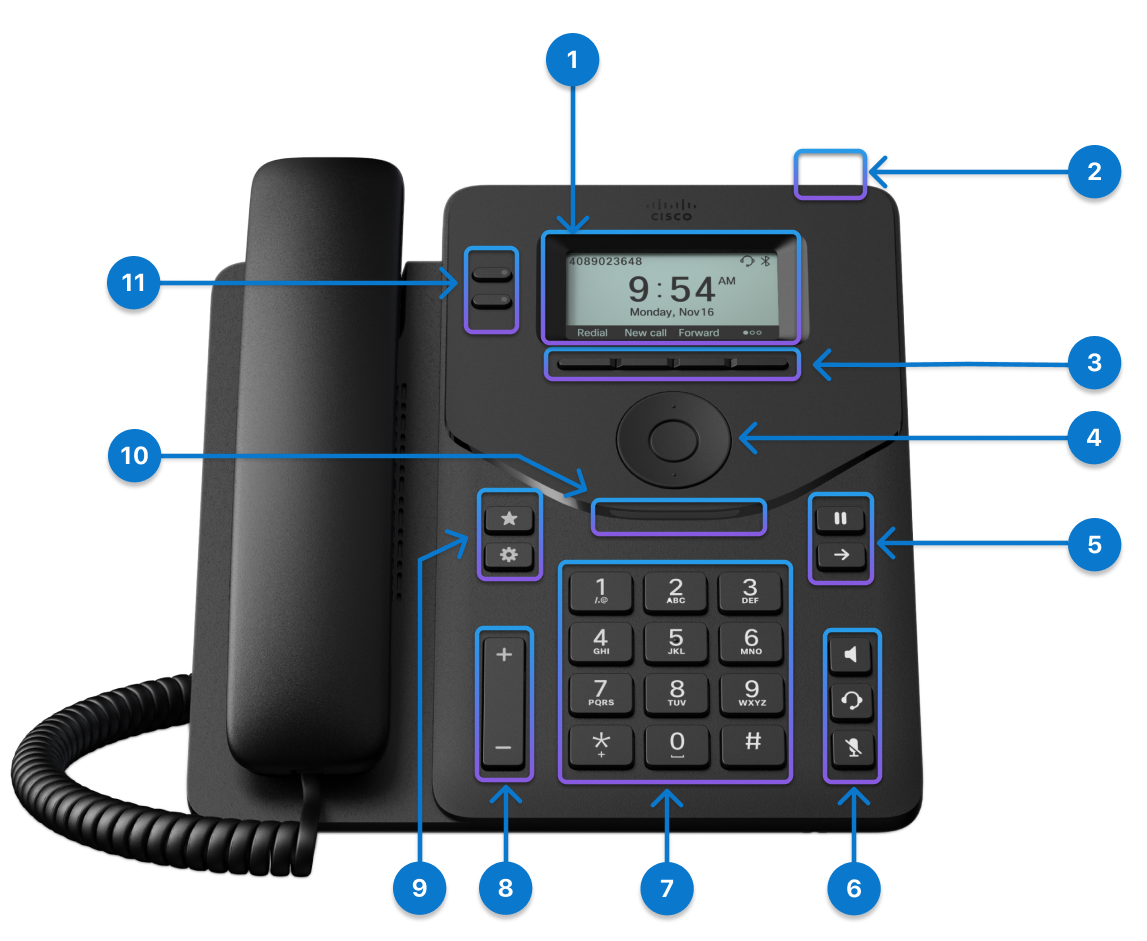
A tabela a seguir descreve os recursos de acessibilidade com deficiência visual no Cisco Telefone de mesa 9811.
|
Item |
Recurso de acessibilidade |
Descrição |
|---|---|---|
|
1 |
Tela de LCD em tons de cinza |
Tela em tons de cinza 2,6" (Resolução 256×132) |
|
2 |
Botão Ação |
Pressione a tecla para efetuar uma chamada de serviço, como uma chamada de emergência, se configurada. |
|
3 |
Botões de função São teclas grandes logo abaixo do LCD. |
Fornecem acesso às funções especiais. As funções são exibidas no LCD. Use a tecla de função Voltar para retornar à tela ou menu anterior. Use a tecla de função Terminar chamada para terminar uma chamada ou uma sessão. |
|
4 |
Cluster de navegação (inclui o Anel de navegação e o botão Selecionar) O Cluster de navegação está localizado logo acima do teclado. |
Utilize o círculo de navegação para se mover para cima e para baixo no telefone LCD. O botão Selecionar está no centro do Cluster de navegação. |
|
5 |
Botões Colocar em espera/Continuar e Transferir Essas duas teclas grandes estão localizadas à direita do teclado. Nesse grupo, o botão Espera/Retomar está na parte superior. A tecla Transferir fica na parte inferior. |
Quando pressionado, aciona as seguintes ações. Espera/Retomar : coloque uma chamada ativa em espera e retome a mesma. Transferência: transfira uma chamada. |
|
6 |
Teclas Alto-falante, Fone de ouvido e Silenciar Estes botões estão localizados na parte inferior direita do telefone. Nesse grupo, a tecla Alto-falante é a parte superior mais importante, a tecla fone de ouvido está abaixo da tecla Alto-falante e a tecla Silenciar está abaixo da tecla Fone de ouvido. |
Ative e desative as teclas Alto-falante, Fone de ouvido e Silenciar para indicar o estado do telefone. Alto-falante: ligar e desligar o alto-falante. Quando o alto-falante está ativado, a tecla fica acesa. Fone de ouvido: ligar e desligar o fone de ouvido. Quando o fone de ouvido está ligado, a tecla fica acesa. Pegue o monofone ou selecione Alto-falante para sair do modo fone de ouvido. Mudo: ative e desligue o microfone. Quando o microfone está mudo, o botão fica aceso. Quando você ativa o áudio, o telefone soa uma vez. Quando desativar o som, o telefone soará duas vezes. |
|
7 |
Teclado alfanumérico |
Permitir que você use posições de chave existentes ou familiares. A tecla 5 tem uma ponta. |
|
8 |
Tecla Volume Esta tecla está localizada na parte inferior esquerda do telefone |
Permite aumentar ou diminuir o volume do toque ou o som por meio do monofone, fone de ouvido ou alto-falante. Pressione a parte superior da tecla para aumentar o volume. Pressione o lado inferior da tecla para diminuir o volume. |
|
9 |
Botões Favoritos e Configurações Essas duas teclas grandes estão localizadas à esquerda do teclado. Nesse grupo de botões, o botão Favoritos fica na parte superior. O botão Configurações está no lbottom. |
Quando a tecla Favorito ou a tecla Definições são pressionadas, o telefone abre a respectiva tela. Permitir que você acesse facilmente suas mensagens e configurações. |
|
10 |
LED do arco dianteiro | Fornece notificação visível e indica os estados do telefone, das chamadas e das mensagens. |
|
11 |
Botões de função e botões de linha programáveis Essas teclas são localizadas no lado esquerdo da tela, permitem acesso a funções do telefone, como Discagem rápida ou Captura de chamadas, e para visualizar o seu status em outra linha. |
A cor do LED e o status nas teclas de função e teclas de linha indicam o status do telefone. |
Suporte ajustável: você pode ajustar o suporte para fornecer a visualização ideal do telefone e acesso fácil a todas as teclas e teclas.
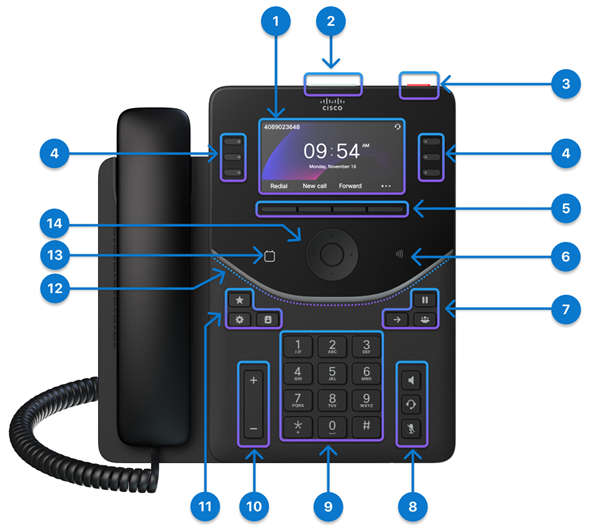
A tabela a seguir descreve os recursos de acessibilidade com deficiência visual no Cisco Telefone de mesa 9841, Cisco Telefone de mesa 9851 e Cisco Telefone de mesa 9861.
|
Item |
Recurso de acessibilidade |
Descrição |
|---|---|---|
|
1 |
9841: Escala de cinza LCD tela com brilho ajustável 9851 e 9861: cor acesa de fundo LCD tela |
9841: tela em tons de cinza 3,5" (Resolução 384 x 160) 9851: tela color de 3,7" (Resolução 480 x 240) Tela a cores 9861: 5" (Resolução 800 x 480) |
|
2 |
Top 360 LED Alerta visual e audível de alto contraste |
Alerta os estados de chamada, mensagem e telefone. O LED dos 360 principais pisca durante qualquer status da chamada e permanece aceso quando uma mensagem de correio de voz é recebida. |
|
3 |
Botão Ação |
Pressione a tecla para efetuar uma chamada de serviço, como uma chamada de emergência, se configurada. |
|
4 |
Botões de função e botões de linha programáveis Essas teclas são localizadas em ambos os lados da tela, permitem acesso a funções do telefone, como Discagem rápida ou Captura de chamadas, e para ver o seu status em outra linha. |
A cor do LED e o status nas teclas de função e teclas de linha indicam o status do telefone. |
|
5 |
Botões de função São teclas grandes logo abaixo do LCD. |
Fornecem acesso às funções especiais. As funções são exibidas no LCD. |
|
7 |
Teclas Espera/Continuar , Transferência e Conferência Estes três botões grandes estão localizados à direita do teclado. Nesse grupo, o botão Espera/Retomar é o botão único na linha superior. Abaixo da tecla Espera/Retomar, o botão Transferir está à esquerda e o botão Conferência está à direita. |
Quando pressionado, aciona as seguintes ações.
Espera/Contin.
Transferir
Conferência |
|
8 |
Teclas Alto-falante, Fone de ouvido e Silenciar Estes botões estão localizados na parte inferior direita do telefone. Nesse grupo, a tecla Alto-falante é a parte superior mais importante, a tecla fone de ouvido está abaixo da tecla Alto-falante e a tecla Silenciar está abaixo da tecla Fone de ouvido. |
Ative e desative as teclas Alto-falante, Fone de ouvido e Silenciar para indicar o estado do telefone. Use o botão Alto-falante para ativar ou desativar o alto-falante. Quando o alto-falante está ativado, a tecla fica acesa. Use o botão Fone de ouvido para ligar o fone de ouvido. Quando o fone de ouvido está ligado, a tecla fica acesa. Pegue o monofone ou selecione Alto-falante para sair do modo fone de ouvido. Use a tecla Silenciar para ligar ou desligar o microfone. Quando o microfone está mudo, o botão fica aceso. Quando você ativa o áudio, o telefone soa uma vez. Quando desativar o som, o telefone soará duas vezes. |
|
9 |
Teclado alfanumérico |
Permitir que você use posições de chave existentes ou familiares. A tecla 5 tem uma ponta. |
|
10 |
Tecla Volume Esta tecla está localizada na parte inferior esquerda do telefone |
Permite aumentar ou diminuir o volume do toque ou o som por meio do monofone, fone de ouvido ou alto-falante. Pressione a parte superior da tecla para aumentar o volume. Pressione o lado inferior da tecla para diminuir o volume. |
|
11 |
Botões Favoritos, Configurações eContatos Estes três botões grandes estão localizados à esquerda do teclado. Nesse grupo de botões, o botão Favoritos é o botão único na linha superior. Abaixo do botão Favorito, o botão Configurações está à esquerda e o botão Contatos está à direita. |
Quando o botão Favorito, a tecla Configurações ou a tecla Contatos são pressionados, o telefone abre a respectiva tela. Permitir que você acesse facilmente suas mensagens, configurações e contatos. |
|
12 |
LED do arco dianteiro | Fornece notificação visível e indica os estados do telefone, das chamadas e das mensagens. |
|
13 |
Botão Calendário Cisco Telefone de mesa 9851 e 9861 suportam esse recurso |
Quando pressionado, seu calendário é aberto. Esse botão estará acessível apenas se o administrador tiver configurado o serviço Calendário no seu telefone. |
|
14 |
Cluster de navegação (inclui o Anel de navegação e o botão Selecionar) O Cluster de navegação está localizado logo acima do teclado. |
Use o anel de navegação para mover para cima, para baixo, para a esquerda e para a direita no LCD do telefone. A tecla Selecionar está no centro do Cluster de navegação. Use a tecla de função Voltar para retornar à tela ou menu anterior. Use a tecla de função Terminar chamada para terminar uma chamada ou uma sessão. |


Suporte ajustável: você pode ajustar o suporte para fornecer a visualização ideal do telefone e acesso fácil a todas as teclas e teclas.
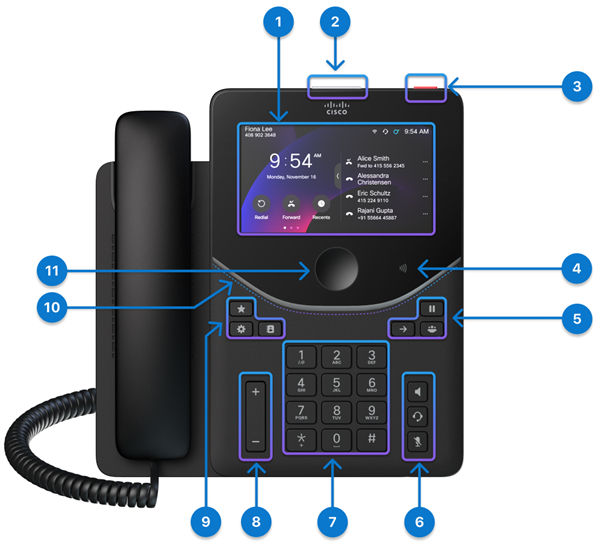
A tabela a seguir descreve os recursos de acessibilidade com deficiência visual no Cisco Telefone de mesa 9871.
|
Item |
Recurso de acessibilidade |
Descrição |
|---|---|---|
|
1 |
Touchscreen |
Touchscreen a cor de 5 polegadas (Resolução 1280 x 720) |
|
2 |
Top 360 LED Alerta visual e audível de alto contraste |
Alerta os estados de chamada, mensagem e telefone. O LED dos 360 principais pisca durante qualquer status da chamada e permanece aceso quando uma mensagem de correio de voz é recebida. |
|
3 | Botão Ação |
Pressione a tecla para efetuar uma chamada de serviço, como uma chamada de emergência, se configurada. |
|
5 |
Teclas Espera/Continuar , Transferência e Conferência Estes três botões grandes estão localizados à direita do teclado. Nesse grupo, o botão Espera/Retomar é o botão único na linha superior. Abaixo da tecla Espera/Retomar, o botão Transferir está à esquerda e o botão Conferência está à direita. |
Pressione para acionar as seguintes ações. Espera/Retomar: coloque uma chamada ativa em espera e retome a mesma. Transferência: transfira uma chamada. Conferência: crie uma chamada de conferência. |
|
6 |
Teclas Alto-falante, Fone de ouvido e Silenciar Estes botões estão localizados na parte inferior direita do telefone. Nesse grupo, a tecla Alto-falante é a parte superior mais importante, a tecla fone de ouvido está abaixo da tecla Alto-falante e a tecla Silenciar está abaixo da tecla Fone de ouvido. |
Pressione para acionar as seguintes ações. Alto-falante: ligar e desligar o alto-falante. Quando o alto-falante está ativado, a tecla fica acesa. Fone de ouvido: ative o fone de ouvido. Quando o fone de ouvido está ligado, a tecla fica acesa. Pegue o monofone ou selecione Alto-falante para sair do modo fone de ouvido. Mudo: ative e desligue o microfone. Quando o microfone está mudo, o botão fica aceso. Quando você ativa o áudio, o telefone soa uma vez. Quando desativar o som, o telefone soará duas vezes. |
|
7 |
Teclado alfanumérico |
Permitir que você use posições de chave existentes ou familiares. A tecla 5 tem uma ponta. |
|
8 |
Tecla Volume Esta tecla está localizada na parte inferior esquerda do telefone |
Pressione para aumentar ou diminuir o volume do toque ou o som por meio do monofone, fone de ouvido ou alto-falante. Pressione a parte superior da tecla para aumentar o volume. Pressione o lado inferior da tecla para diminuir o volume. |
|
9 |
Botões Favoritos, Configurações eContatos Estes três botões grandes estão localizados à esquerda do teclado. Nesse grupo de botões, o botão Favoritos é o botão único na linha superior. Abaixo do botão Favorito, o botão Configurações está à esquerda e o botão Contatos está à direita. |
Pressione a tecla Favorito, a tecla Configurações ou a tecla Contatos para acessar facilmente suas mensagens, configurações e contatos. |
|
10 | LED do arco dianteiro |
Fornece notificação visível e indica os estados do telefone, das chamadas e das mensagens. |
|
11 |
Botão Início |
Toque para voltar para a tela Home. |
Suporte ajustável: você pode ajustar o suporte para fornecer a visualização ideal do telefone e acesso fácil a todas as teclas e teclas.
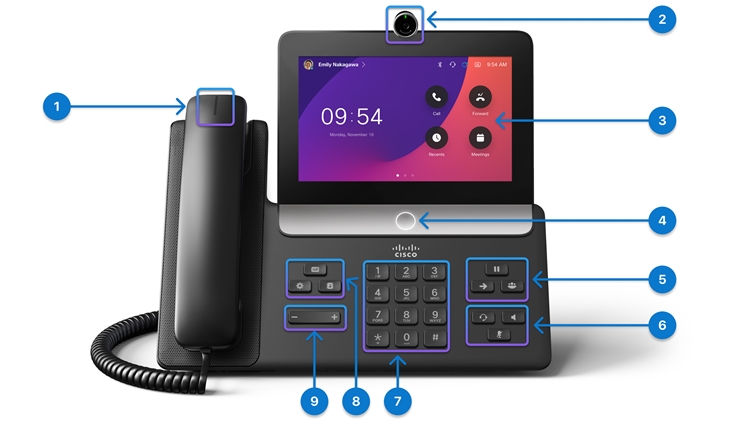
A tabela a seguir descreve os recursos de acessibilidade com deficiência visual no Cisco Video Phone 8875.
|
Item |
Recurso de acessibilidade |
Descrição |
|---|---|---|
|
1 |
Faixa luminosa do monofone |
Indica os estados das chamadas. |
|
3 |
Touchscreen |
Touchscreen a cor 6,7" (Resolução 1024 x 600) |
|
4 |
Botão Início |
Toque para voltar para a tela Home. |
|
5 |
Teclas Espera/Continuar , Transferência e Conferência Estes três botões grandes estão localizados à direita do teclado. Nesse grupo, o botão Espera/Retomar é o botão único na linha superior. Abaixo da tecla Espera/Retomar, o botão Transferir está à esquerda e o botão Conferência está à direita. |
Pressione para acionar as seguintes ações. Espera/Retomar: coloque uma chamada ativa em espera e retome a mesma. Transferência: transfira uma chamada. Conferência: crie uma chamada de conferência. |
|
6 |
Botões Fone de ouvido, Alto-falante e Silenciar Estes três botões grandes estão localizados à direita do teclado. Na linha superior, a tecla fone de ouvido está à esquerda e a tecla Alto-falante está à direita. O botão Silenciar é o botão único na linha inferior. |
Pressione para acionar as seguintes ações. Alto-falante: ligar e desligar o alto-falante. Quando o alto-falante está ativado, a tecla fica acesa. Fone de ouvido: ative o fone de ouvido. Quando o fone de ouvido está ligado, a tecla fica acesa. Pegue o monofone ou selecione Alto-falante para sair do modo fone de ouvido. Mudo: ative e desligue o microfone. Quando o microfone está mudo, o botão fica aceso. Quando você ativa o áudio, o telefone soa uma vez. Quando desativar o som, o telefone soará duas vezes. |
|
7 |
Teclado alfanumérico |
Permitir que você use posições de chave existentes ou familiares. A tecla 5 tem uma ponta. |
|
8 |
Mensagens, Configurações e botões de Contatos Estes três botões grandes estão localizados à esquerda do teclado. Neste grupo de botões, o botão Mensagens é o único botão na linha superior. Abaixo do botão Mensagens, o botão Configurações está à esquerda e o botão Contatos está à direita. |
Pressione a tecla Mensagens, a tecla Configurações ou a tecla Contatos para acessar facilmente suas mensagens de voz, configurações e contatos. |
|
9 |
Tecla Volume Essa tecla está localizada à esquerda do teclado. |
Pressione para aumentar ou diminuir o volume do toque ou o som por meio do monofone, fone de ouvido ou alto-falante. Pressione o lado direito da tecla para aumentar o volume. Pressione o lado esquerdo da tecla para diminuir o volume. |
Suporte ajustável: você pode ajustar o suporte para fornecer a visualização ideal do telefone e acesso fácil a todas as teclas e teclas.
Feedback de voz
O feedback por voz ajuda pessoas com deficiência visual a usar seus telefones. Quando ativada, um comando de voz ajuda você na navegação das teclas do telefone e na utilização e configuração das funções do telefone. A voz também lê os IDs do chamador recebidos, informações na tela, configurações e funções de teclas.
Aqui estão algumas características importantes para ter em mente enquanto você usa este recurso.
-
O feedback de voz está disponível nos seguintes idiomas:
- Inglês (Reino Unido, EUA)
- Francês (Canadá, França)
- Italiano
- Alemão
- Espanhol (Columbia, Espanha)
-
Pressione ou toque na tecla de função uma vez e o feedback de voz lê o recurso associado à tecla. Pressione rapidamente ou toque na tecla de função duas vezes para executar o recurso.
-
As teclas duras, como os botões Contatos, Configurações e Favoritos, são tratadas de forma diferente. Pressione uma tecla rígida uma vez e uma voz lê o nome da tela seguido pelo aplicativo ou configuração exibida no telefone.
-
Se a chamada de emergência silenciosa estiver configurada, nenhum feedback de voz estará disponível quando você pressionar a tecla Ação .
-
Talvez você não ouça comentários de voz se pressionar a tecla do fone de ouvido sem um fone de ouvido conectado. Pressione a tecla Alto-falante e você ouvirá o feedback de voz novamente.
-
Quando estiver em uma chamada, somente você poderá ouvir o feedback de voz para que sua privacidade seja assegurada.
TURN no feedback de voz do telefone
Após ativar o feedback de voz, um comando de voz o ajuda a navegar nas teclas do telefone e a configurar as funções do telefone. Nos telefones com touchscreen, quando você toca em qualquer elemento de IU sensível ao toque, como um item de menu ou tecla de função, o telefone o realça com uma borda e lê o seu nome para ajudar a identificá-lo.
Você pode TURN ativar ou TURN desligar o feedback de voz da telaHome ou do menu Configurações .
Antes de começar
O administrador ativa o recurso de feedback de voz para seu telefone.
| 1 |
Execute uma das seguintes ações para TURN no feedback de voz.
Um prompt de voz avisará sobre o status do recurso. O ícone de cabeçalho de acessibilidade é exibido na telaHome .
|
| 2 |
Execute uma das seguintes ações para TURN desligar o feedback de voz.
Um prompt de voz avisará sobre o status do recurso. O ícone de cabeçalho de acessibilidade desaparece da tela Home .
|
 Pressione a
  Toque no
 Comportamento do feedback de voz
Quando o feedback de voz está ativado, o comportamento do telefone varia ligeiramente de acordo com os modelos.
|
Itens |
Comportamento quando o feedback de voz está ativado |
|---|---|
|
Alteração visual |
Ícone do cabeçalho de acessibilidade: O ícone de cabeçalho de acessibilidade é exibido na página Home. |
|
Chamada |
Quando você pressiona duas vezes a tecla de função Chamada , o telefone lê o nome da tecla e o nome da página Nova chamada . |
|
Tela inicial |
Sempre que você voltar para a página Home, o telefone lê "Home screen". |
| Tecla rígida |
Chave rígida, como chave de número, chave de volume, tecla de configurações, mantém o comportamento existente. Para obter algumas teclas físicas, o telefone lê o nome da chave, como colocar em espera, transferir, conferência e silenciar. |
| Tecla de função |
Pressione uma tecla de função para ler o nome da etiqueta da tecla programável e pressione duas vezes uma tecla de função para acionar o evento da tecla de função. |
| Chamada recebida |
Durante uma chamada recebida, o telefone lê que há uma chamada recebida e também lê o chamador ID duas vezes. O telefone também lê o nome da tecla de função que você pressiona, como Atender , Recusar ou Ignorar. |
| Lista Todas as chamadas |
Quando há várias chamadas, a página Todas as chamadas é aberta. Quando você destaca qualquer item na lista de chamadas, o telefone lê o estado da chamada e o número ID do chamador. Você pode ouvir algumas das seguintes informações:
|
| Recentes |
Quando você pressiona duas vezes a tecla de função Recentes , o telefone lê o nome da tecla e o histórico de chamadas. |
| Feedback de voz para senha |
O valor padrão é Desativado. Você não ouvirá nenhum feedback de voz ao digitar uma senha. Você pode digitar a palavra-passo para Wi-Fi, MRA, LSC, Login Admin, EMCC e diretório pessoal. Isso é aplicável para todos os caminhos de áudio. |
|
Itens |
Comportamento quando o feedback de voz está ativado |
|---|---|
|
Alteração visual |
Ícone do cabeçalho de acessibilidade: O ícone de cabeçalho de acessibilidade é exibido na página Home. Borda realçada: Quando você toca em qualquer item touchable, o telefone o realça com uma borda para ajudá-lo a identificá-lo. |
|
Chamada e teclado virtual |
Quando você toca em Chamar, o telefone lê o nome da chave. Quando você toca duas vezes nela, o telefone abre a página Nova chamada e lê o nome da página. Quando você toca no teclado virtual, o telefone lê o "teclado suave". Quando você toca duas vezes no ícone do teclado virtual ou toca duas vezes na caixa de texto, o telefone lê "expandir teclado programável". Para recolher o teclado, toque no teclado virtual para ocultar ou toque fora do painel do teclado virtual. Quando você toca e segura a tecla tapada, o telefone realça a tecla de bate e lê o nome da tecla. Solte a chave, o caractere será inserido. Quando qualquer painel muda, o telefone lê o novo layout de teclado, como símbolo ativo, turno ativo e principal ativo. |
|
Widget touchable |
Chave de expansão: Toque para ler o comportamento principal. Toque duas vezes para ler o modo de tela atual. Controle deslizante/Alternar/Alternar/Alternar: Toque para ler o nome do rótulo, o nome do widget e o estado. Toque duas vezes para aplicar as alterações e ler o valor. Caixa de entrada: Toque para ler o rótulo e o campo de entrada. Toque duas vezes para ler e inserir o modo de entrada, abra o teclado virtual e diga "Edição". Menu suspenso: Toque em qualquer lista suspensa, o telefone lê o nome da etiqueta + "da seguinte forma". Quando a lista é recolher, o telefone lê apenas o nome da etiqueta. Mostrar/Ocultar senha: Toque no ícone ocular no campo de entrada, o telefone lê "mostrar a senha" ou "ocultar a senha". |
|
Tela inicial |
Sempre que você voltar para a página Home, o telefone lê "Home screen". |
| Tecla rígida |
Chave rígida, como chave de número, chave de volume, tecla de configurações, mantém o comportamento existente. Para obter algumas teclas físicas, o telefone lê o nome da chave, como colocar em espera, transferir, conferência e silenciar. |
| Rótulo |
Quando escolhido, o telefone lê a etiqueta do item e o valor da etiqueta. |
| Tecla de função |
Toque em uma tecla de função para ler o nome da etiqueta da tecla programável e toque duas vezes na tecla de função para acionar o evento da tecla de função. O feedback por voz carrega informações adicionais:
|
| Chamada recebida |
Durante uma chamada recebida, o telefone lê que há uma chamada recebida e também lê o chamador ID duas vezes. O telefone também lê o nome da tecla programável que você toca, como Atender , Recusar ou Ignorar. |
| Lista Todas as chamadas |
Quando há várias chamadas, a página Todas as chamadas é aberta. Quando você toca em qualquer item da lista de chamadas, o telefone lê o estado da chamada e o número ID do chamador. Você pode ouvir algumas das seguintes informações:
|
| Recentes |
Quando você pressiona duas vezes a tecla de função Recentes , o telefone lê o nome da tecla e o histórico de chamadas. |
| Menu pop-up |
Para qualquer menu pop-up, o telefone lê o nome do "menu" e o primeiro item selecionado. Para fechar a janela pop-up, você pode tocar duas vezes no ícone Fechar ou tocar duas vezes fora da área pop-up. Um único toque lê "close the pop-up". (somente 8875) Na janela de visualização da câmera, o telefone lê a configuração de exposição atual. |
|
Chamada de vídeo (somente 8875) |
Quando você faz uma chamada de vídeo, toque na janela principal ou na janela de autovisualização, o telefone lê as informações da janela. Quando você toca duas vezes na janela principal do vídeo, o telefone oculta ou mostra a barra de teclas de função e o cabeçalho. O telefone também lê se é uma tela inteira. |
| Discagem rápida rápida |
Quando você desliza para baixo da parte superior da tela para navegar até a página Discagem rápida , o telefone lê o nome da página. Quando você toca em qualquer item de discagem rápida, o telefone lê a etiqueta. |
| Exibições puxáveis e indicador de página |
Quando você desliza páginas, o telefone lê o número da página como "página dois". Toque no widget indicador de página (realçado), o telefone lê o número da página atual. Toque duas vezes no widget indicador de uma página para passar para a próxima ou a página anterior, e o telefone lê o número da página correspondente. |
| Feedback de voz para senha |
O valor padrão é Desativado. Você não ouvirá nenhum feedback de voz ao digitar uma senha. Você pode digitar senha para Wi-Fi, MRA, LSC, Logon Admin, EMCC e diretório pessoal. Isso é aplicável para todos os caminhos de áudio. |
Tamanho da fonte
Para ter uma experiência visual melhor, você pode personalizar o tamanho da fonte. Ajustar o tamanho da fonte não afeta alguns elementos de texto, como o texto no cabeçalho do telefone, alguns textos descritivos pequenos, texto grande na tela Home e texto na barra de teclas de função.
| 1 |
Pressione Configurações
|
| 2 |
Na tela Configurações, selecione Font. |
| 3 |
Modifique o tamanho da fonte com base nas seguintes opções.
Padrão: Regular A alteração no tamanho da fonte entra em vigor imediatamente. Se um Módulo de expansão de teclas (KEM) estiver conectado ao telefone, o tamanho da fonte do texto no KEM também será atualizado de acordo. |
 .
. Regular|Grande
 Regular|Médio|Grande


