10 октомври 2026 г. | 333 преглеждане(ия) | 0 души считат, че това е полезно
Приложение Webex | Активиране на Cisco AI Assistant в събрания
Обратна връзка?
Включете AI Assistant във вашите срещи, за да сте сигурни, че всеки може лесно да следи разговора, да задава въпроси и да бъде актуализиран - без да прекъсва потока. С помощта на AI Assistant вашият екип може да спести време, да участва пълноценно и да остане ангажиран през цялата среща.
Администраторът на вашата организация определя кои опции са налични въз основа на
настройките, които прилагат. Ако не виждате конкретна опция, свържете се с
администратора на вашата организация, за да я активирате.
Задайте AI Assistant автоматично стартиране, когато щракнете върху За пис в събранието си.
В AI Assistant панела щракнете върху На стройки. След това в прозореца Опции за събрание
проверете Стартиране на записите също ще се включи и AI Assistant щ
ракнете върху Прилож и.
Това важи както при стартиране на записа, така и когато организаторът на събранието активира Авто
мат ично включване AI Assistant при започване на събра
нието, както и при планиране на събранието.
Ако AI Assistant не стартира автоматично в началото на събранието, домакин на събранието получава
изскачащо напомняне, което го подканва да започне AI Assistant ръчно.
Изберете кой може да започне и спре резюмето. В AI Assistant панела щракнете върху На стройки. След това в прозореца Опции за събрание от
идете на Стар т и спиране на рез юмето и изберете от:
Само хостът и съхостовете могат да стартират и спрат обобщението — избраната по подразбиране опция.
Всеки може да започне и спре резюмето - позволете на всеки да стартира или спре резюмето на AI
.
Когато направите своя избор, щракнете върху Приложи.
Планирайте среща
Когато планирате среща в приложението или в User Hub, можете да изберете да
AI Assistant стартирате автоматично в началото на събранието.
Приложение Webex — отворете Webex и влезте.
Щракнете върху Срещи > П ланирайте събра ние, отидете на Разширени настройки и проверете дали е активирано Автомат ично включване AI
Assistant при започване на събранието.
В AI Assistant панела докоснете На стройки. След това в прозореца Опции за събрание
докоснете AI Assistantи отидете на Старт и спиране на рез
юмето. Изберете от:
Само хостът и съхостовете могат да стартират и спрат обобщението — избраната по подразбиране опция.
Всеки може да започне и спре резюмето - позволете на всеки да стартира или спре резюмето на AI
.
Когато сте направили избора си, докоснете Приложи.

 Обратна връзка?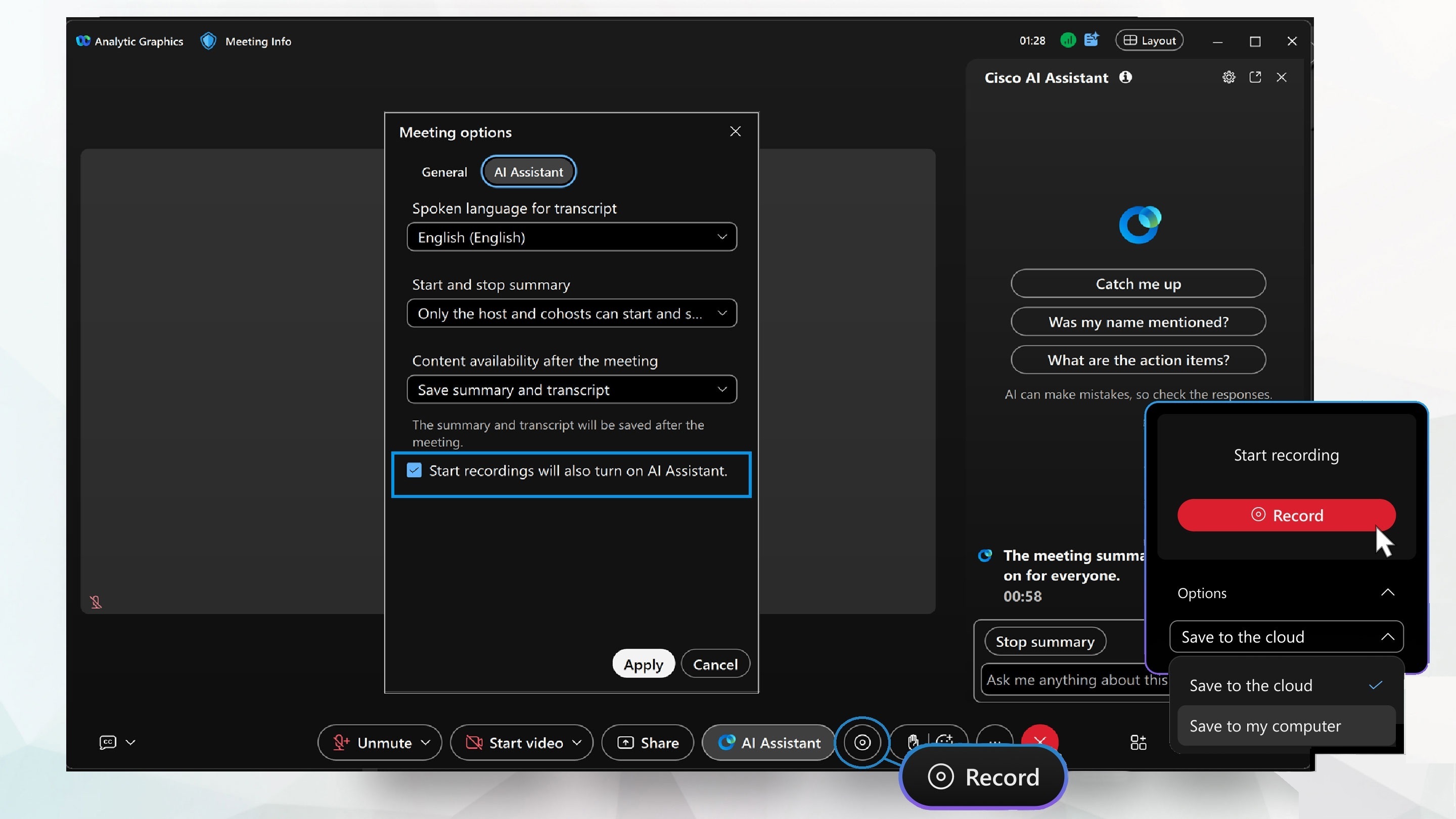
 и изберете от:
 в събранието си.
 . След това в прозореца Опции за събрание
проверете
. След това в прозореца Опции за събрание
проверете 


