10. listopada 2026. | 451 prikaz(i) | 0 osobe(a) su to označile kao korisno
Webex App | Omogući Cisco AI Assistant na sastancima
Želite li poslati povratne informacije?
Uključite AI Assistant na svojim sastancima kako biste bili sigurni da svi mogu lako pratiti razgovor, postavljati pitanja i ostati ažurirani - bez prekida protoka. Uz pomoć AI Assistant, vaš tim može uštedjeti vrijeme, u potpunosti sudjelovati i ostati angažiran tijekom cijelog sastanka.
Administrator organizacije određuje koje su opcije dostupne na temelju
postavki koje primjenjuju. Ako ne vidite određenu opciju, obratite se
administratoru organizacije kako biste je omogućili.
Pridružite se sast anku, u kontrolama sastanka kliknite
AI Assistant i odaberite između:
Postavite AI Assistant da se automatski pokrene kada kliknete S nim ite
na sastanku.
Na AI Assistant ploči kliknite Postavke. Zatim u prozoru Opcije sastanka
provjerite da će se uključiti i pokretanje snimaka AI Assistant i
kliknite Primi jeni.
To se odnosi i na zapo
činjanje snimanja ili kada organizator sastanka omogu
ći Automatsko uključivanje AI Assistant prilikom početka sast anka, prilikom zakazivanja sastanka.
Ako se AI Assistant ne pokrene automatski na početku sastanka, domaćin sastanka dobiva
skočni podsjetnik koji od njega traži da započne AI Assistant ručno.
Odaberite tko može pokrenuti i zaustaviti sažetak. Na AI Assistant ploči kliknite Postavke. Zatim u prozoru Opcije sastanka idite
na sažetak Start and stop i odaberite između:
Samo domaćin i sudomaćini mogu pokrenuti i zaustaviti sažetak - zadana odabrana opcija.
Svatko može pokrenuti i zaustaviti sažetak - dopustite bilo kome da pokrene ili zaustavi sažetak AI
.
Kada odaberete, kliknite Primi jeni.
Zakažite sastanak
Kada zakažete sastanak, bilo u aplikaciji ili u korisničkom središtu, možete odabrati da se automatski
AI Assistant započne na početku sastanka.
Webex aplikacija - otvorite Webex i prijavite se.
Kliknite Sast anci > Zak ažite sastanak, idite na Napredne postavke i provjerite je li omogućeno Automatsko uključivanje AI
Assistant kada sastanak započ ne.
Korisničko središte — prijavite se na svoj koris nički centar račun.
Idite na Postavke > Sast anci> Zakazivanje i provjerite je li omoguć eno Automatsko AI Assistant uključi
vanje kada sastanak započ ne.

 Želite li poslati povratne informacije?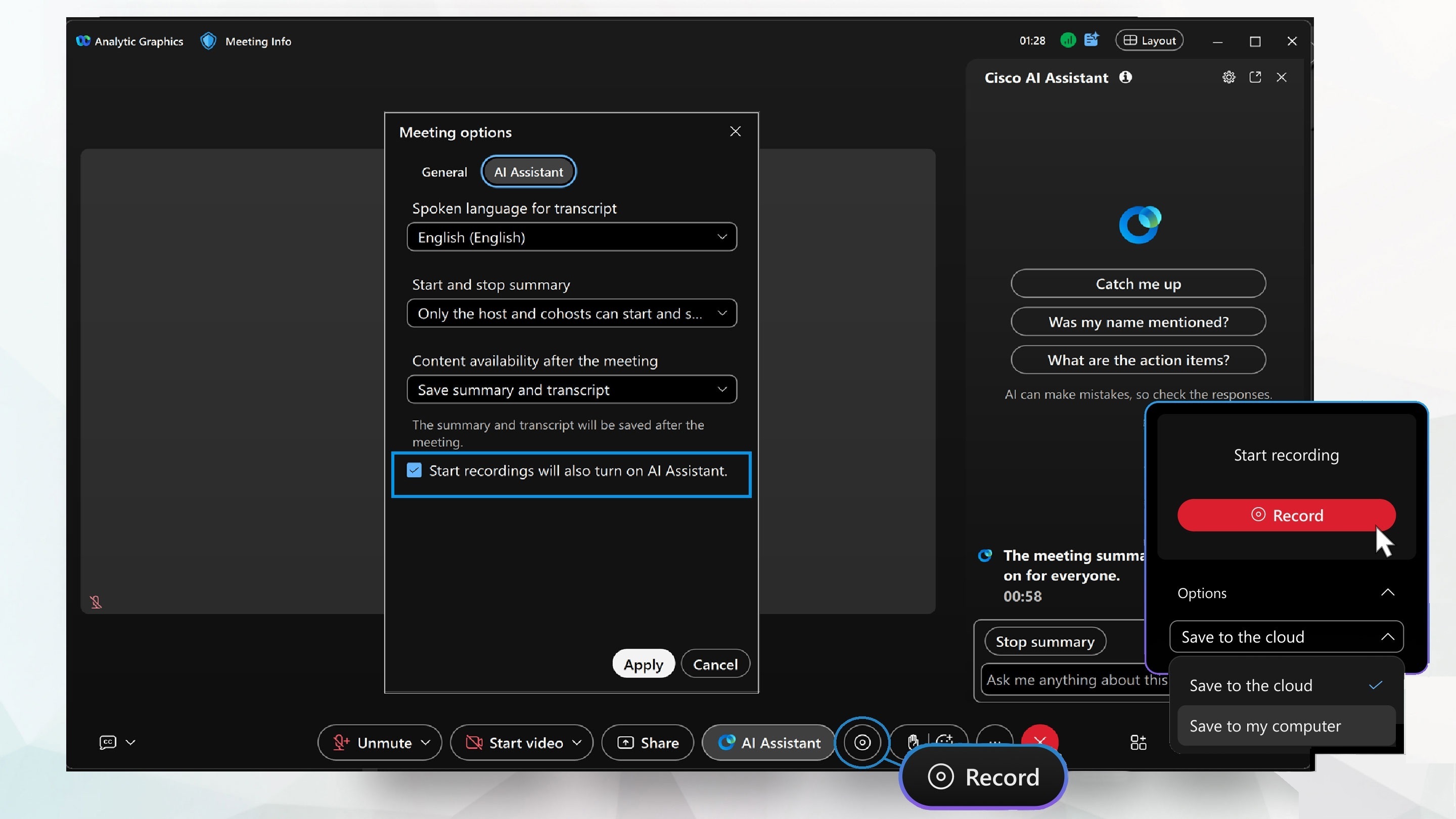
 i odaberite između:
 na sastanku.
 . Zatim u prozoru Opcije sastanka
provjerite da
. Zatim u prozoru Opcije sastanka
provjerite da 


