
Благодарим за обратната връзка.
 Обратна връзка?
Когато сте в стая с устройство Cisco Board, Desk или Room Series, приложението Webex се свързва безпроблемно с него. След като се свържете, можете лесно да инициирате обаждания на устройството и безжично да споделяте екрана си с помощта на приложението.
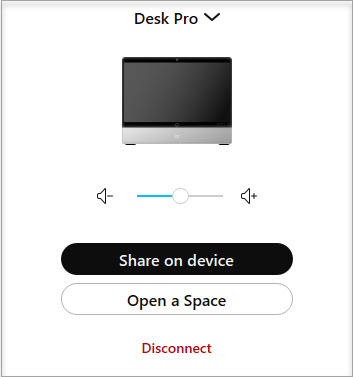
Можете да видите дали приложението е свързано, когато името на устройството се показва в приложението ви. Изберете името на устройството и Споделяне на устройството, за да започнете да споделяте работния си плот с други хора.
Включете автоматичната връзка в приложението си, ако е изключено. Отидете в Настройки и изберете Устройства . В приложението Desktop включете Автомат ично свързване с устройства . В мобилното си приложение включете Използване на ул тразвук или Използ ване на NFC .
Когато изключите приложението или напуснете стаята, приложението ви се изключва от устройството. Прекъсването на връзката може да отнеме до две минути.
Приложението открива устройства, като слуша ултразвуков сигнал или чрез откриване на близки устройства въз основа на Wi-Fi информация. Откриването на Wi-Fi работи, ако администраторът ви го е активирал.
Изброените устройства ще се актуализират автоматично, когато се добави ново устройство. Моля, обърнете внимание, че този списък не се запазва в локалния кеш, а се съхранява в облака. Списъкът показва до 5 устройства въз основа на скорошната употреба. Когато е свързано ново устройство, то ще се появи в горната част на списъка, заменяйки устройството в долната част на списъка.
Приложението и свързването с устройство работи както с Windows, така и с Mac, и с повечето устройства с Android и iOS.
-
За да работи автоматичната връзка, можете да имате само едно устройство, което използва ултразвук в стая.


