
Děkujeme za vaši zpětnou vazbu.
Skrýt nebo zobrazit profil přehledů lidí na schůzkách a webinářích
 Zpětná vazba?
Profily přehledů lidí jsou k dispozici v desktopové aplikaci Schůzky, aplikaci Webex, aplikaci Schůzky pro Android nebo iOS, aWebex Webinars. Váš web Webex a uživatelé musí být propojeni s ovládacím centrem nebo sprav ováni v Řídicím centru se zapnutou synchronizací adresářů.
Profily postřehů lidí na schůzkách a webinářích jsou k dispozici uživatelům, kteří se připojují ke schůzkám nebo webinářům na klusterových webech se sídlem v USA, a v tuto chvíli jsou k dispozici pouze v angličtině. Uživatelé, kteří se připojí z organizací mimo USA, mají přístup k veřejným profilům postřehů lidí každého, kdo je na schůzce na webu, který má zapnuté profily přehledů lidí. Tato funkce bude v budoucnu zavedena na více zařízeních a platformách.
Podrobné informace o profilech přehledů lidí najdete v People Insightsčásti Profily: Vytváření prostředí lidské spolupráce.
Pokud chcete skrýt nebo zobrazit pouze určité části svého profilu, například fotku, minulou pozici nebo odkazy na sociální média, přečtěte si článek Vytvoření nebo úprava profilu postřehů lidí na schůzkách nebo webinářích.
-
Na adrese https://people.webex.com vyberte Skr ýt profil nebo Zrušit profil a přejděte ke kroku 4 níže.
-
Během schůzky nebo webináře vyberte Zobrazit můj People Insights profil
 vedle svého jména na panelu Ú častníci a přejděte ke kroku 3 níže.
| 1 |
Vyberte své jméno v horní části levého navigačního panelu, vyberte Můj profil a vyberte Zobrazit můj People Insights profil. 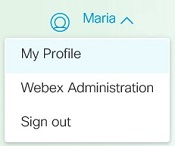 |
| 2 |
Ve svém profilu vyberte 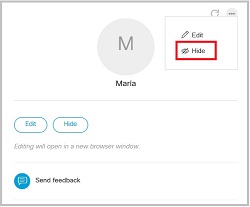 |
| 3 |
Otevře se stránka Můj People Insights profil a váš profil se skryje nebo zobrazí. Vyberte Uložit. 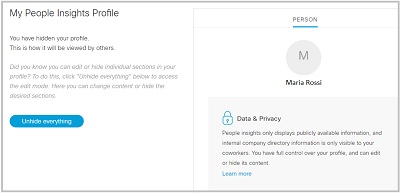 |
| 4 |
Chcete-li zobrazit změnu ve svém profilu, vyberte Když je váš profil skrytý, zobrazí se pouze vaše jméno. Pokud jste do svého profilu přidali fotografii, je také skrytá. 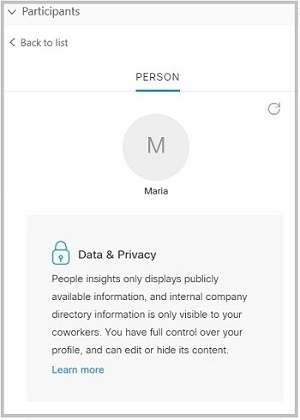 |
 a pak vyberte Skr
  v horní části vašeho profilu.
| 1 |
Během schůzky nebo webináře vyberte Zobrazit můj People Insights profil
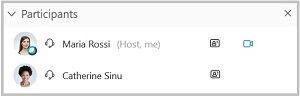 Zobrazí se váš profil. Může již obsahovat veřejně dostupné informace, které se nacházejí na veřejných webových stránkách, jako jsou stránky profilů konference. |
| 2 |
Vybrat vybrat |
| 3 |
Bude vám zaslán e-mail, který obsahuje odkaz na stránku úprav. Vyberte Rozumím. 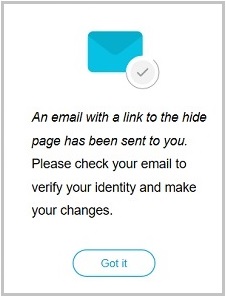 |
| 4 |
Zkontrolujte doručenou poštu a klikněte na odkaz v e-mailu. E-mail vypadá podobně jako následující: 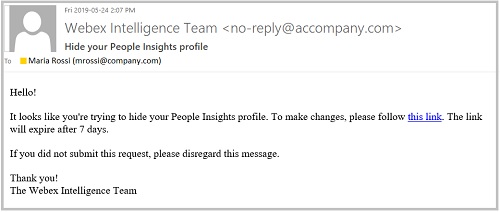 |
| 5 |
Stránka Můj People Insights profil se otevře v novém okně prohlížeče a váš profil je skrytý nebo zobrazen. Vyberte Uložit. |
| 6 |
Chcete-li zobrazit změnu ve svém profilu, vraťte se zpět na schůzku nebo událost a vyberte |


