
Dziękujemy za opinię.
Ukryj lub wyświetlaj profil spostrzeżeń użytkowników na spotkaniach i seminariach internetowych
 Opinia?
Profile informacji o ludziach są dostępne w aplikacji komputerowej Meetings, Aplikacja Webex, aplikacja Spotkania na Androida lub iOS, i. Webex Webinars Twoja witryna Webex i użytkownicy muszą być połączeni z Centrum sterowania lub zarządzane w Centrum sterowania, z włączoną synchronizacją katalogów.
Profile spostrzeżeń osób na spotkaniach i seminariach internetowych są dostępne dla użytkowników dołączających do spotkań lub seminariów internetowych w witrynach klastrowych z siedzibą w USA, i są obecnie dostępne tylko w języku angielskim. Użytkownicy, którzy dołączają z organizacji spoza Stanów Zjednoczonych, mogą uzyskać dostęp do publicznych profili osób spoza informacji o ludziach każdego, kto uczestniczy w spotkaniu w witrynie, w której włączone są profile spoza osób. Ta funkcja zostanie wprowadzona na więcej urządzeń i platform w przyszłości.
Aby uzyskać szczegółowe informacje na temat profili spostrzeżeń osób, zobacz People InsightsProfile: Tworzenie doświadczenia współpracy międzyludzkiej.
Jeśli chcesz ukryć lub pokazać tylko niektóre sekcje swojego profilu, takie jak zdjęcie, poprzednie stanowisko lub linki do mediów społecznościowych, zobacz Tworzenie lub edytowanie profilu osób na spotkaniach lub seminariach internetowych.
-
Na stronie https://people.webex.com wybierz U kryj profil lub Odkryj profil i przejdź do kroku 4 poniżej.
-
Podczas spotkania lub webinaru wybierz Wyświetl mój People Insights profil
 obok swojego imienia i nazwiska w panelu Ucz estnicy i przejdź do kroku 3 poniżej.
| 1 |
Wybierz swoje imię w górnej części lewego paska nawigacji, wybierz Mój profil i wybierz Wyświetl mój People Insights profil. 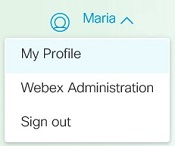 |
| 2 |
W swoim profilu wybierz 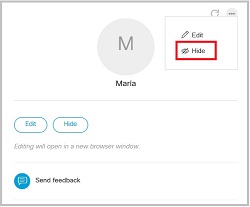 |
| 3 |
Otworzy się strona Mój People Insights profil, a Twój profil jest ukryty lub wyświetlany. Wybierz Zapisz. 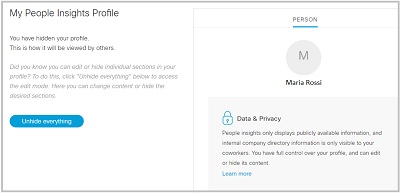 |
| 4 |
Aby zobaczyć zmianę w swoim profilu, wybierz Gdy Twój profil jest ukryty, wyświetlane jest tylko Twoje imię i nazwisko. Jeśli dodałeś zdjęcie do swojego profilu, jest ono również ukryte. 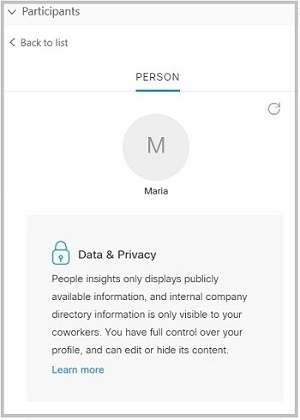 |
 a następnie wybierz U
  u góry Twojego profilu.
| 1 |
Podczas spotkania lub webinaru wybierz opcję Wyświetl mój profil People Insights
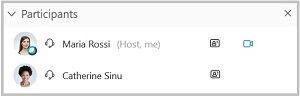 Pojawi się Twój profil. Może już zawierać publicznie dostępne informacje znajdujące się na publicznych stronach internetowych, takie jak strony profilu konferencji. |
| 2 |
Wybierz wybierz |
| 3 |
Wysyłana jest wiadomość e-mail zawierająca link do strony edycji. Wybierz Mam to. 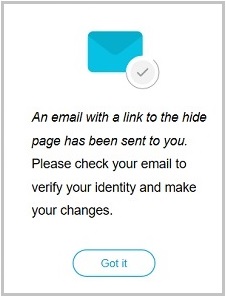 |
| 4 |
Sprawdź swoją skrzynkę odbiorczą i kliknij link w wiadomości e-mail. E-mail wygląda podobnie do następującego: 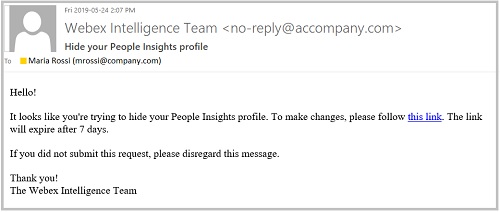 |
| 5 |
Strona Mój People Insights profil otwiera się w nowym oknie przeglądarki, a Twój profil jest ukryty lub wyświetlany. Wybierz Zapisz. |
| 6 |
Aby zobaczyć zmianę w swoim profilu, wróć do spotkania lub wydarzenia i wybierz |


