
피드백을 보내 주셔서 감사합니다.
미팅과 웨비나에서 사용자 인사이트 프로필을 숨기거나 보여줘요.
 피드백이 있습니까?
피플 인사이트 프로필은 미팅 데스크탑 앱, Webex 앱, Android 또는 iOS용 미팅 앱에서 사용할 수 있어요. Webex Webinars 디렉토리 동기화가 켜진 상태에서 Webex 사이트와 사용자가 Control Hub에 연결되거나 Control Hub에서 관리되어야 해요.
미팅과 웨비나의 People Insights 프로필은 미국 기반 클러스터 사이트에서 미팅이나 웨비나에 참여하는 사용자가 사용할 수 있고 지금은 영어로만 제공돼요. 미국 외 조직에서 참여한 사용자는 피플 인사이트 프로필이 켜진 사이트에서 회의에 참석한 모든 사람의 공개 인물 인사이트 프로필에 접근할 수 있어요. 이 기능은 앞으로 더 많은 기기와 플랫폼에 출시될 거예요.
People Insights 프로필에 대한 자세한 내용은 People Insights프로필: 휴먼 협업 경험 만들기를 참조하세요.
사진, 과거 직책, 소셜 미디어 링크 등 프로필의 특정 부분만 숨기거나 표시하려면 미팅이나 웨비나에서 피플 인사이트 프로필 생성 또는 편집을 참조하세요.
-
https://people.webex.com 에서 프로필 숨기기 또는 프로필 숨기기 해제를 선택하고 아래 4단계로 가세요.
-
미팅이나 웨비나에서 참가자 패널에서 이름
 옆에 있는 내 People Insights 프로필 보기를 선택하고 아래 3단계로 가세요.
| 1 |
왼쪽 내비게이션 바 상단에서 이름을 선택하고 내 프로필을 선택한 다음 내 프로필 보기를 선택해요 People Insights. 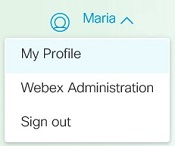 |
| 2 |
프로필에서 선택 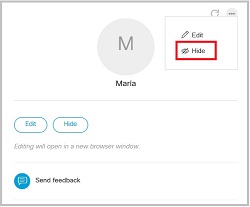 |
| 3 |
내 People Insights 프로필 페이지가 열리고 프로필이 숨겨지거나 보여요. 저장을 선택해요. 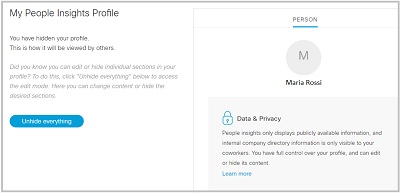 |
| 4 |
프로필 변경 사항을 보려면 선택하세요 프로필이 숨겨지면 이름만 보여요. 프로필에 사진을 추가하면 사진도 숨겨져요. 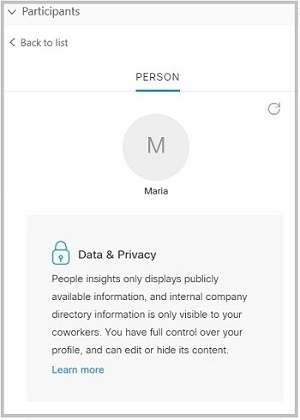 |
 그런 다음
그런 다음  프로필 맨 위에.
| 1 |
미팅이나 웨비나에서 내 프로필 보기를 선택해요. People Insights
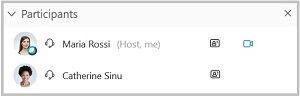 프로필이 보여요. 여기에는 컨퍼런스 프로필 페이지 같은 공공 웹사이트에서 찾은 공개적으로 이용 가능한 정보가 이미 포함되어 있을 수 있어요. |
| 2 |
선택 셀렉트 |
| 3 |
편집 페이지 링크가 포함된 이메일이 발송됐어요. 선택 됐어요. 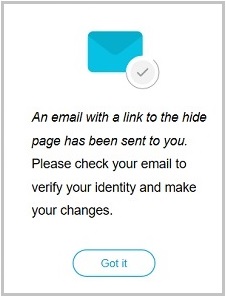 |
| 4 |
수신함을 확인하고 이메일에 있는 링크를 클릭해요. 이메일이 다음과 비슷해 보여요. 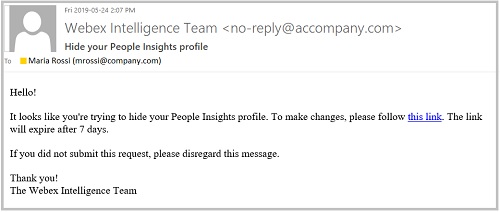 |
| 5 |
내 People Insights 프로필 페이지가 새 브라우저 창에 열리고 프로필이 숨겨지거나 보여요. 저장을 선택해요. |
| 6 |
프로필 변경 사항을 보려면 회의 또는 이벤트로 돌아가서 선택하십시오. |


