- Domů
- /
- Článek

Děkujeme za vaši zpětnou vazbu.

 V tomto článku
 Zpětná vazba?
Po nastavení rozmístění Webex Meetings tak, aby video zařízení umožňovala připojení pomocí formátu krátké adresy videa, můžete zvolit, zda chcete v pozvánce na schůzku zobrazit krátký formát namísto úplné adresy videa.
Přehled
Když povolíte nastavení Krátká adresa videa pro web Webex, krátký formát se zobrazí v pozvánce na schůzku. To dává účastníkům vědět, že se mohou připojit ke schůzce s touto video adresou na svých video zařízeních.
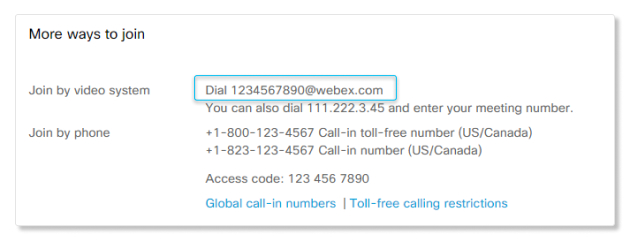
Další informace o tom, jak nastavit formát adresy krátkého videa pro vaše Webex Meetings nasazení, najdete v tématu Krá tký formát adresy videa pro schůzky, webináře a události.
Pokud používáte formát adresy krátkého videa (meet@webex.com), uzel Video Mesh vždy zpracuje hovor, i když je hovor na web, který nemá povolenou funkci Video Mesh.
| 1 |
Přihlaste se do Control Hub, přejděte na ka a vyberte web Webex. |
| 2 |
Klikněte na kartu Nastavení. |
| 3 |
V části Společná nastavení vyberte možnost Z asedací místnosti pro spolupráci (CMR). |
| 4 |
Zapněte Povolit krátkou adresu videa. |
| 5 |
Klikněte na tlačítko Uložit. |
| 1 |
Přihlaste se do Správa webu Webex a přejděte na . |
| 2 |
Přejděte dolů do části Možnosti zasedací místnosti pro cloudovou spolupráci a zaškrtněte polí čko Povolit krátkou adresu videa. |
| 3 |
Klepněte na tlačítko Aktualiz ovat. |


