- Kezdőlap
- /
- Cikk

Köszönjük visszajelzését.

 Ebben a cikkben
 Visszajelzés?
Miután beállította a Webex Meetings telepítést, hogy lehetővé tegye a videóeszközök csatlakozását a rövid videocím formátumhoz, választhatja, hogy a teljes videocím helyett a rövid formátumot jeleníti meg az értekezlet meghívásában.
Áttekintés
Ha engedélyezi a Webex-webhely rövid videócím beállítását, a rövid formátum megjelenik az értekezlet meghívásában. Ezzel a résztvevők tudatják, hogy csatlakozhatnak egy értekezletre az adott videócímmel videóeszközükön.
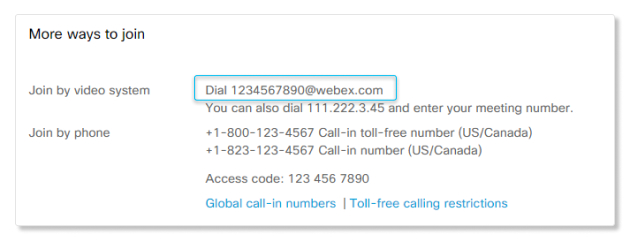
A Webex Meetings telepítéshez használt rövid videocím formátumának beállításáról további információt talál az értekez letek, webináriumok és események rövid videocím formátuma címformátuma címre.
A rövid videocím formátum (meet@webex.com) használata esetén a Video Mesh csomópont mindig kezeli a hívást, még akkor is, ha a hívás olyan webhelyre történik, ahol nincs engedélyezve a Video Mesh.
| 1 |
Jelentkezzen be a Control Hub alkalmazásba, lépjen a Sz üpontra, majd válasszon ki egy Webex webhelyet. |
| 2 |
Kattintson a Be állítások fülre. |
| 3 |
A Köz ös beállítások terület en válassza az Együttműködési tárgyalótermek (CMR) lehetőséget. |
| 4 |
Kapcsolja be a Rövid videócím engedélyezése lehetőséget. |
| 5 |
Kattintson a Mentés gom bra. |
| 1 |
|
| 2 |
Görgessen lefelé a Fel hőegyüttműködési tárgyalóterem beállításai rész re, és jelölje be a Rövid videócím engedélyezése né gyzetet. |
| 3 |
Kattintson a frissítés gom bra. |


