- Domov
- /
- Článok

Ďakujeme za vašu spätnú väzbu.

 V tomto článku
 Spätná väzba?
Po nastavení nasadenia Webex Meetings, ktoré umožní video zariadeniam pripojiť sa k formátu krátkej video adresy, môžete zvoliť zobrazenie krátkeho formátu v pozvánke na schôdzu namiesto úplnej adresy videa.
Prehľad
Keď povolíte nastavenie Krátka adresa videa pre svoje weby Webex, krátky formát sa zobrazí v pozvánke na schôdzu. To umožní účastníkom vedieť, že sa môžu pripojiť k schôdzi s touto video adresou na svojich video zariadeniach.
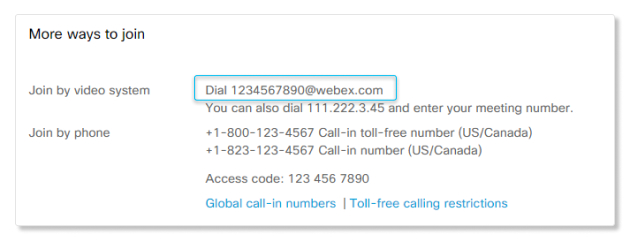
Ďalšie informácie o tom, ako nastaviť krátky formát video adresy pre Webex Meetings nasadenie, nájdete v téme Krátky formát video adresy pre schôdze, webináre a udalosti.
Ak používate krátky formát video adresy (meet@webex.com), uzol Video Mesh vždy spracuje hovor, aj keď je hovor na lokalitu, na ktorom nie je povolená sieť Video Mesh.
| 1 |
Prihláste sa do Control Hub, prejdite do časti dza a potom vyberte lokalitu Webex. |
| 2 |
Kliknite na kartu Nastavenia. |
| 3 |
V časti Spoločné nastavenia vyberte položku Konferenčné miestnosti pre spoluprácu (CMR). |
| 4 |
Zapnite možnosť Povoliť krátku video adresu. |
| 5 |
Kliknite na polož ku Uložiť. |
| 1 |
|
| 2 |
Prejdite nadol do časti Mož nosti konferenčnej miestnosti v cloudovej spolu práci a začiarknite polí čko Povoliť krátku adresu vide a. |
| 3 |
Kliknite na polož ku Aktualiz ovať. |


